你有两个 图形处理器 在你的电脑上:该 集成显卡 (在处理器中)以及你的 独立显卡.
问题是 视窗 有时会选错。若要强制应用程序使用你的独立显卡,请进入 “设置” > “系统” > “显示” > “图形”, 选择该应用,然后选择 高性能.
以下是完整的分步教程。.
步骤 1:参数
首先,打开 Windows 设置. 点击菜单 启动然后 设置.
该路径在以下环境下同样适用: 视窗 10 仅在……之下 视窗 11.
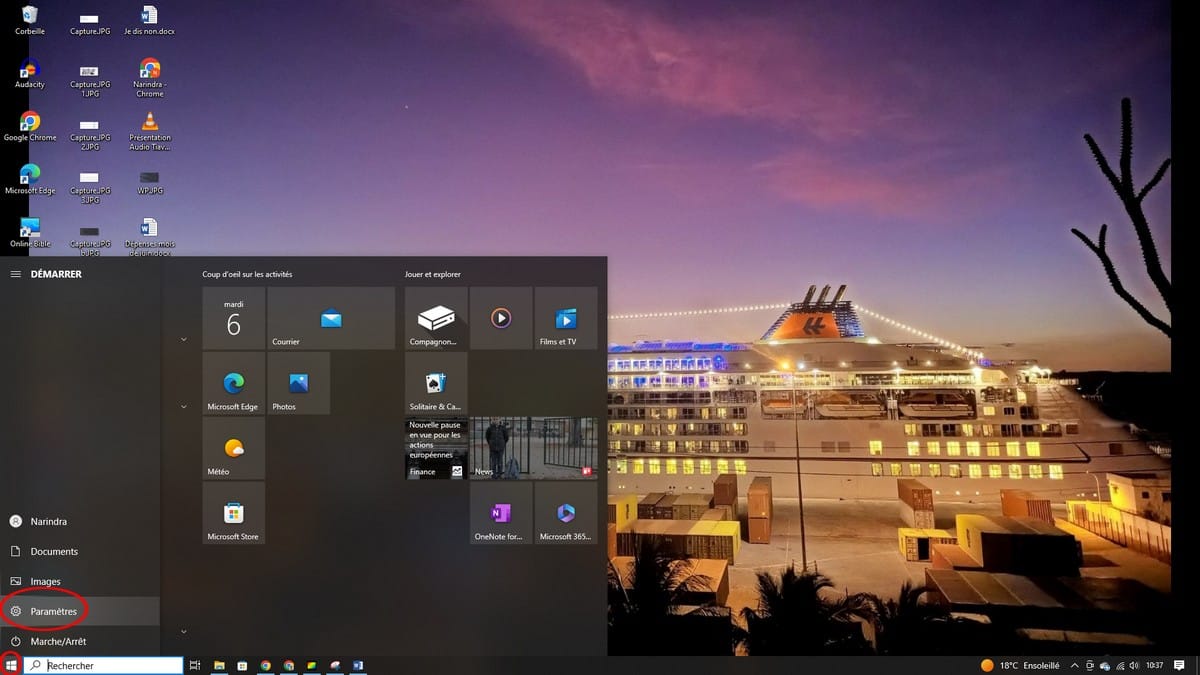
步骤 2:修改
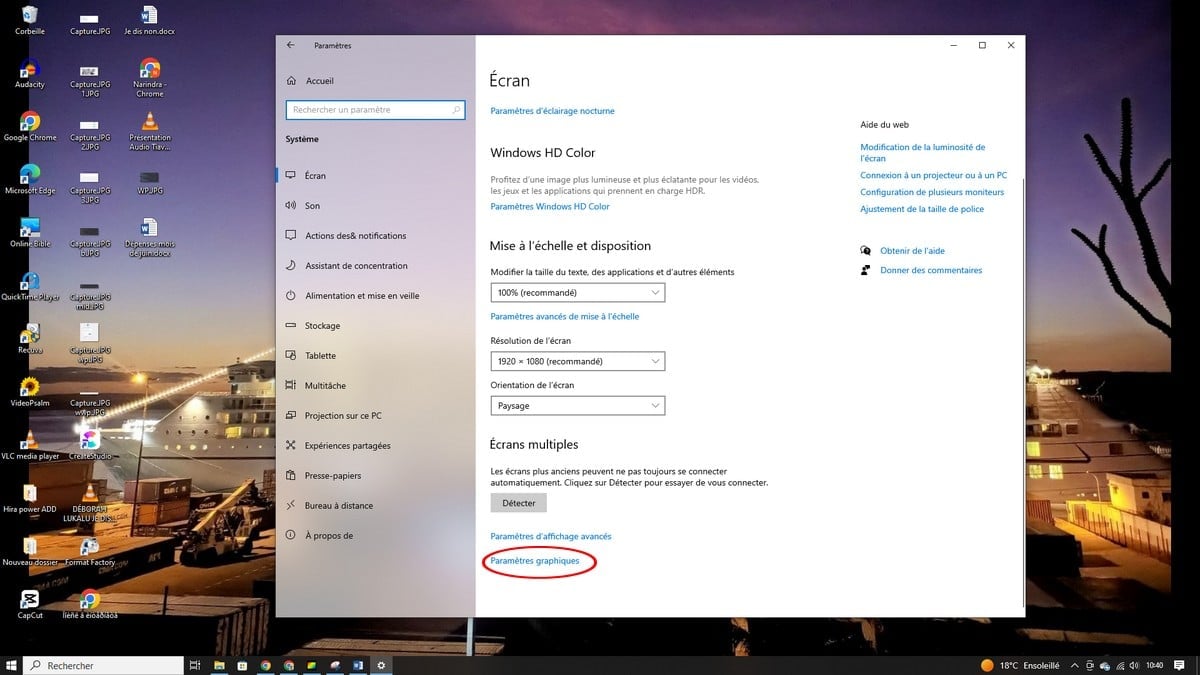
进入该版块后 系统, ,打开该页面 显示屏 并向下滚动至屏幕底部。.
根据 视窗 11, ,点击 图表. 在 视窗 10, ,该条目名为 图形设置, ,但路径保持不变: “设置” > “系统” > “显示”.
本页面汇总了 按应用程序设置GPU优先级 : 就是在这里,你可以强制每个软件在你的 专用GPU 而不是在嵌入的图表上。.
步骤 3:进入“图形性能首选项”
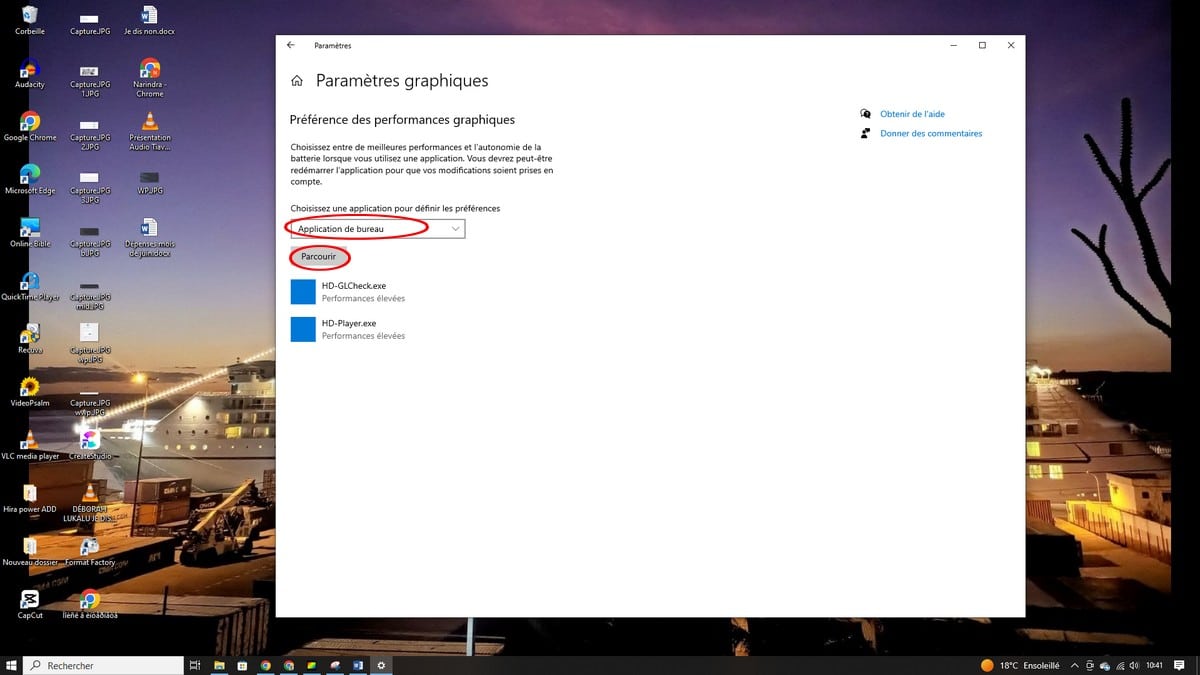
前往该版块 图形性能偏好. 在此处选择你想要强制使用GPU的应用程序。下拉菜单中提供了两种类型的应用程序:
- 桌面应用程序 : 对于通过文件安装的传统软件 .exe. 点击 浏览, ,然后去查找该文件 .exe 需要强制运行的软件。.
- Microsoft Store 应用 :对于从 Microsoft Store. 你可以直接从列表中选择它。.
添加完应用程序后,点击 选项. 随后,Windows 会提供三个选项供你选择要使用的 GPU:
- 让 Windows 自行决定 :系统会自动在以下选项之间进行选择: 集成显卡 和 专用GPU (默认设置)。.
- 节能 : 使用 内置图表 处理器,非常适合在执行轻量级任务时为笔记本电脑节省电量。.
- 高性能 : 强制执行 图形卡 专为……设计的,正是你所需的…… 游戏, 渲染效果 3D 或剪辑 视频.
选择 高性能, ,然后点击 注册.
要确认bosse是否确实是正确的图形处理器,请打开 任务管理器, ,进入“”选项卡 过程 然后看看这根柱子 GPU引擎. 你可以在那里实时查看每款软件正在使用哪款GPU。.
通过控制面板强制启用独立显卡 NVIDIA
如果你有张卡的话 NVIDIA, ,你也可以通过 控制面板 NVIDIA.
该方法在以下情况下特别有用: 笔记本电脑 配备混合GPU Intel 和 NVIDIA.
具体操作如下
- 在桌面上右键单击,然后选择 控制面板 NVIDIA.
- 在左侧菜单中,点击 管理3D设置.
- 转到该选项卡 程序设置.
- 点击 添加 并选择该文件 .exe 所需桌面应用程序的。.
- 在下拉菜单中 选择首选的图形处理器, 选择 处理器 NVIDIA 高性能.
- 点击 申请 以保存设置。.
该设置按应用程序逐个应用,让你能够精确控制每个耗电量大的软件。为了让你的显卡 NVIDIA 能发挥最佳效果,请务必确保你的 图形驱动程序 已更新:最新版本的驱动程序 NVIDIA 可以提升性能并修复配置错误。.
您可以 升级你的显卡 直接从官方网站 NVIDIA 或通过 GeForce Experience.








 简体中文
简体中文