Para activar Dolby Atmos en ventanas 10, haz clic con el botón derecho del ratón en el icono de sonido de la barra de tareas, abre Sonido espacial, y luego elige Dolby Atmos for Headphones.
Windows te redirige entonces a la Microsoft Store para instalar la aplicación Dolby Access, gratuita, con un periodo de prueba de 14 días para el módulo de auriculares.
Dolby Atmos es una versión mejorada del sonido envolvente: las señales ya no se mezclan en canales fijos, sino que se distribuyen en un espacio 3D antes de enviarse a tus auriculares o altavoces.
Disponible para PC desde 2017, esta tecnología ofrece una experiencia sonora inmersiva mucho más completa, tanto para los videojuegos como para el cine en casa. Ofrece una nueva dimensión sonora en comparación con un simple sonido estéreo.
¿Cómo puedo utilizar Dolby Atmos con Windows 10?
Dolby Atmos solo es compatible con determinados sistemas de altavoces y receptores específicos. Por ello, Microsoft ha integrado la función Dolby Atmos for Headphones en Windows 10 Creators Update para sortear esta limitación.
Gracias a este programa, podrás disfrutar de una experiencia de audio espacial inmersiva con unos simples auriculares, sin un receptor Atmos físico. El resultado es muy bueno, aunque no sustituye a un auténtico cine en casa compatible.
La solicitud Dolby Access se puede descargar gratis en el Microsoft Store. Es el módulo Dolby Atmos for Headphones que es de pago, con un 14 días de prueba gratuita para probarlo antes de comprarlo. Consulta el Microsoft Store por el precio actual. La licencia adquirida es de por vida y se puede utilizar en 10 aparatos.
Antes de empezar, echa un vistazo a estos requisitos previos :
- Windows 10 actualizado (como mínimo la Actualización Creators)
- UN casco o algunos altavoces compatibles con Dolby Atmos
- La solicitud Dolby Access instalada
A continuación te explicamos cómo activar el Dolby Atmos en tu Windows 10:
Para utilizar la versión gratuita:
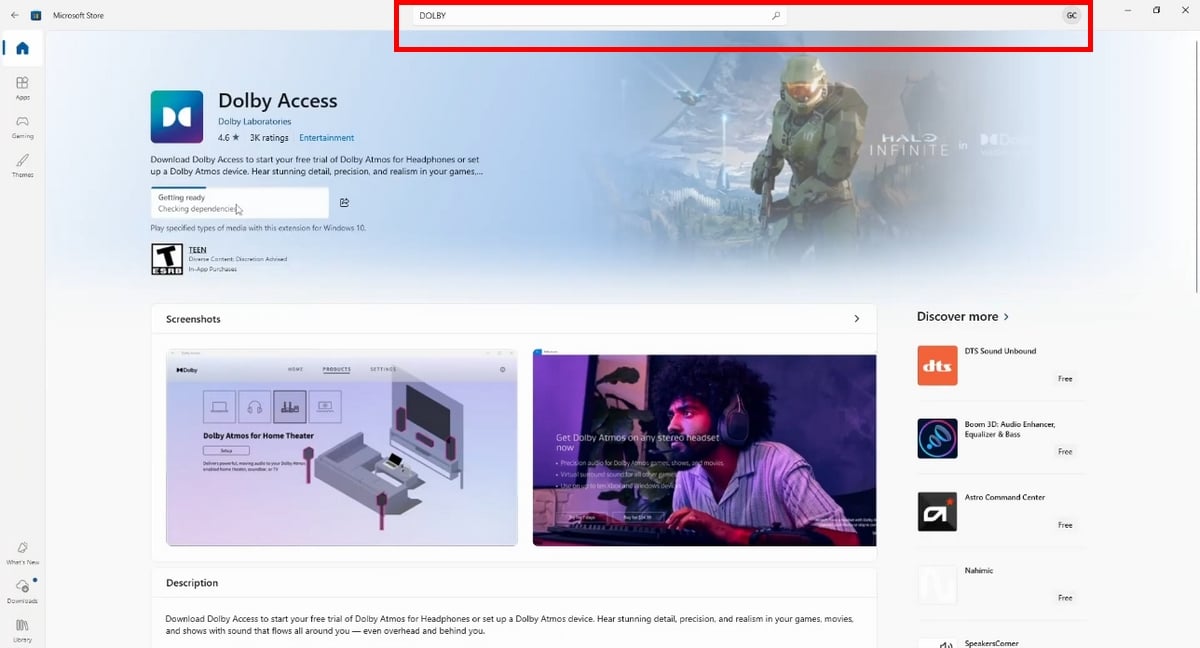
- Si aún no tienes la aplicación, Windows te invita a descargarla Dolby Access desde Microsoft Store. Instálala y luego vuelve al menú.
- Haga clic en Open
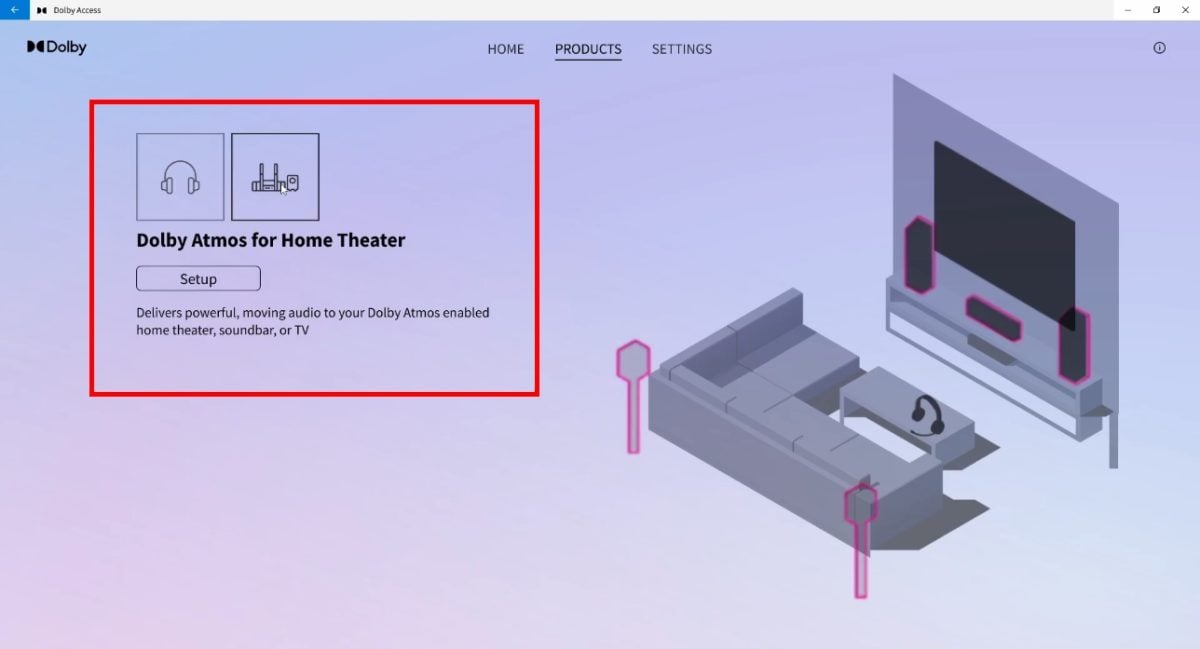
- Elige Dolby Atmos for home theater (opción gratuita) y haz clic en Ir a la configuración (Go to settings).
- En la configuración de sonido de Windows, selecciona tu dispositivo de audio / cine en casa y, a continuación, abre sus propiedades.
- En la sección «Sonido espacial» (Spatial sound), selecciona Dolby Atmos for home theater en el menú desplegable y, a continuación, haz clic en Configure.
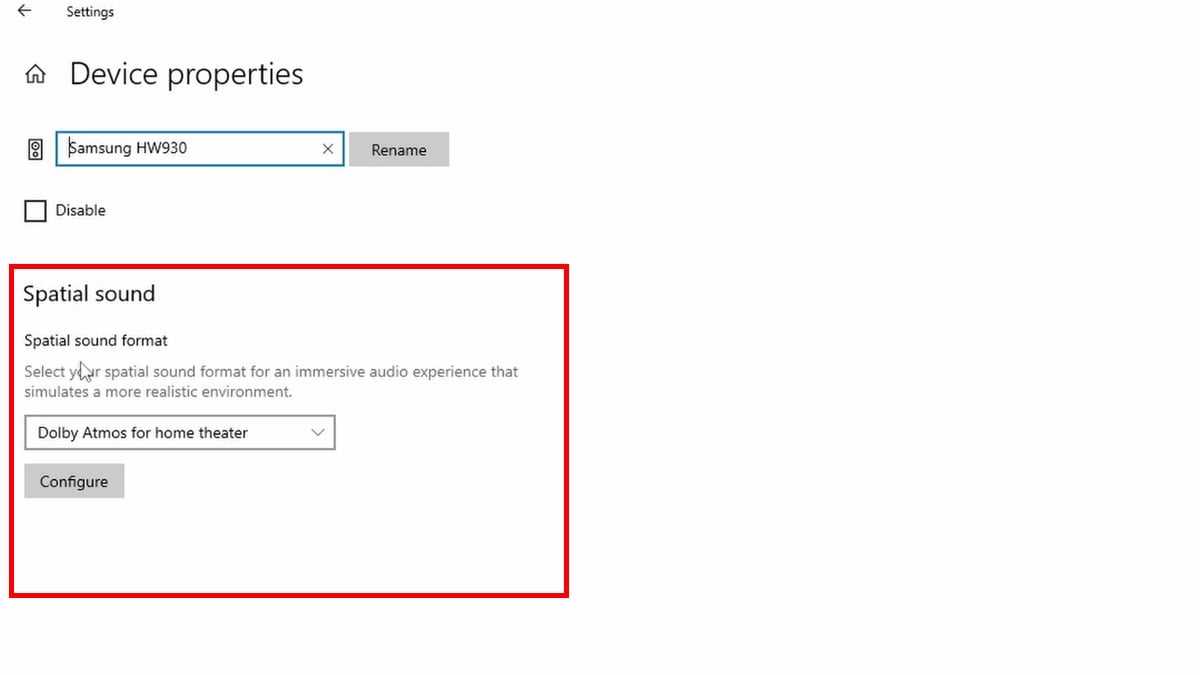
- Puedes activar la opción de mezclador de canales (channel mixer) según tus preferencias, si está disponible.
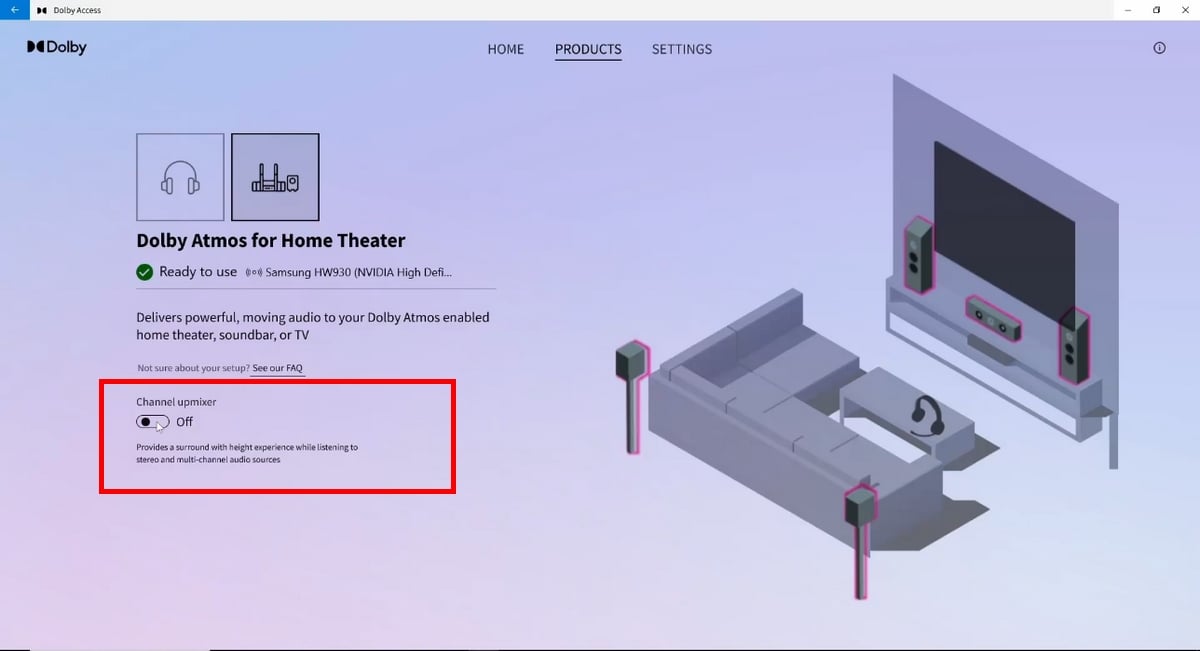
Para optar por la versión de pago:
- Haz un clic derecho en el icono de sonido de la barra de tareas.
- Abrir Sonido espacial, y luego elige Dolby Atmos for Headphones.
- Si aún no tienes la aplicación, Windows te invita a descargarla Dolby Access desde Microsoft Store. Instálala y luego vuelve al menú.
- Windows 10 suele pedirte que reiniciar. Una vez que se haya reiniciado el ordenador, vuelve a hacer clic con el botón derecho del ratón en el icono de sonido y vuelve a seleccionar Dolby Atmos for Headphones para terminar.
- Dentro Dolby Access, elige Prueba gratuita durante 14 días o directamente Comprar.
Durante el periodo de prueba gratuito, la aplicación te ofrece la posibilidad de’permitir Dolby Atmos para los cascos. Haz clic en Configurar los ajustes del ordenador, y luego selecciona Dolby Atmos for Headphones en la sección Formato de sonido espacial. A continuación, puedes personalizar tu perfil de audio en función de tus auriculares o altavoces.
¿Cómo activo Dolby Atmos en Windows 11?
Los pasos son similares a los de Windows 10, con algunas diferencias en los ajustes de audio. He aquí cómo :
- Haz clic con el botón derecho del ratón en el icono de sonido de la barra de tareas.
- Selecciona Sonido espacial, y luego elige Dolby Atmos (anteriormente Dolby Atmos for Headphones).
- Windows te pide que instales la aplicación Dolby Access desde Microsoft Store : https://apps.microsoft.com/detail/9n0866fs04w8.
- Una vez instalada la aplicación, reinicia tu ordenador.
- Tras reiniciar, vuelve a hacer clic con el botón derecho del ratón en el icono de sonido y, a continuación, selecciona Dolby Access Donde Dolby Atmos for Headphones para abrir la configuración de audio.
Puedes abrir el’14 días de prueba gratuita haciendo clic en Pruébelo gratis, o pasar directamente a la compra. Para una opción 100 % libre, elige Windows Sonic en el mismo menú Sonido espacial.
¿Cómo obtengo Dolby Atmos?
El punto de partida es el’solicitud Dolby Access, que se puede descargar gratis en el Microsoft Store.
Sirve como punto de partida para activar y personalizar el’sonido espacial en tu dispositivo. Sin ella, la opción Dolby Atmos for Headphones simplemente no aparece en el menú «Sonido espacial».
- Descargar Dolby Access desde Microsoft Store (descarga gratis) : https://apps.microsoft.com/detail/9n0866fs04w8.
- Abre la aplicación. Hay dos opciones: disfrutar de la’14 días de prueba gratuita a través de Headset, o comprarlo directamente Dolby Atmos for Headphones. Consulta el Microsoft Store por el precio actual.
- Para un cine en casa, el acceso es gratis. Haz clic en Configure y sigue las instrucciones que aparecen en pantalla.
- A continuación, ve a Configuración > Sistema > Sonido > Salida > Propiedades del dispositivo > Sonido espacial y selecciona la opción que más te convenga en el menú desplegable.
- Lanza tu plataforma o tu juego y, a continuación, selecciona una configuración de audio adecuada a través de Ajustes > Sonidos > Ajustes predefinidos.
¿Dónde puedo escuchar y ver contenidos Dolby Atmos?
Une fois le Dolby Atmos Aunque lo tengas activado en tu ordenador, necesitas contenido compatible para poder disfrutar de una experiencia sonora inmersiva. Estas son las principales plataformas compatibles con esta tecnología:
- Netflix : Hay muchas películas y series disponibles en Dolby Atmos, pero solo a través del navegador Microsoft Edge o la aplicación Netflix de Microsoft Store. Una suscripción compatible y unas altavoces compatibles con Dolby Atmos son necesarios.
- Amazon Prime Video : Allí se ofrecen muchas películas y series en Dolby Atmos. Basta con una suscripción y un dispositivo compatible para disfrutar de una experiencia inmersiva.
- Tidal y Apple Music : En cuanto a la música, estas plataformas ofrecen canciones mezcladas en Dolby Atmos para disfrutar de una experiencia auditiva más rica y espacial.
También puedes escuchar música en Dolby Atmos a través de conciertos grabados en este formato y retransmitidos en Blu-ray. Otros servicios y aplicaciones añaden regularmente contenido compatible, tanto en formato de vídeo como de audio.
Uso de Dolby Atmos en Windows
En el ordenador, Dolby Atmos funciona como una simulación de sonido espacial. El resultado depende de dos factores: la compatibilidad del contenido y la calidad de tu equipo de audio.
En la práctica, son pocos los contenidos que aprovechan realmente toda la espacialización del sonido, pero el’experiencia de sonido resulta mucho más envolvente que un sonido estéreo clásico.
Lado vídeo juegos, cada vez son más los títulos que admiten esta tecnología, especialmente en los juegos de disparos. Juegos como Call of Duty se benefician enormemente de ello: la espacialización te permite localizar los sonidos a tu alrededor con una precisión muy superior a la del estéreo clásico.
Pero ojo: el resultado varía de un juego a otro. En algunos títulos, la precisión del sonido es excepcional. En otros, el efecto es decepcionante, hasta el punto de que a veces es mejor desactivar la opción.
En cuanto al equipamiento, Dolby Atmos funciona igual de bien con un cine en casa que con unos simples auriculares estéreo. Solo algunos modelos reproducen todos los detalles sonoros, como el auriculares estéreo Xbox.
En un ordenador conectado a altavoces compatibles con Dolby Atmos o un sistema de cine en casa, a menudo necesitas un amplificador compatible, a cargo de los fabricantes externos.
Si prefieres optar por una solución totalmente gratuita, Windows Sonic está integrado de forma nativa en Windows. Se activa con unos pocos clics en los ajustes de audio, sin necesidad de descargar nada, y ofrece una experiencia sonora inmersiva muy cerca del Dolby Atmos, ideal para probar la espacialización antes de realizar una inversión.








 Español