Por ativar o Dolby Atmos em Windows 10, clica com o botão direito do rato no ícone do som na barra de tarefas, abre Som espacial, e depois escolhe Dolby Atmos for Headphones.
O Windows redireciona-te então para o Microsoft Store para instalar a aplicação Dolby Access, gratuita, com um período de teste de 14 jours para o módulo dos auscultadores.
Dolby Atmos é uma versão aperfeiçoada do som surround: os sinais já não são misturados em canais fixos, mas sim distribuídos num espaço 3D antes de serem enviados para os teus auscultadores ou colunas.
Disponível para PC desde 2017, esta tecnologia oferece uma experiência sonora imersiva nettamente mais rica, tanto para os videojogos como para o cinema em casa. Proporciona uma nova dimensão sonora em comparação com um simples som estéreo.
Como posso utilizar o Dolby Atmos com o Windows 10?
Dolby Atmos só é compatível com determinados sistemas de altifalantes e recetores específicos. Por isso, a Microsoft integrou a função Dolby Atmos for Headphones no Windows 10 Creators Update para contornar esta limitação.
Graças a este software, podes desfrutar de uma experiência de som espacial imersiva com uns auscultadores simples, sem um recetor Atmos físico. O resultado é muito bom, embora não substitua um verdadeiro cinema em casa compatível.
A aplicação Dolby Access pode ser descarregada gratuitamente no Microsoft Store. Este é o módulo Dolby Atmos for Headphones que é pago, com um 14 dias de teste gratuito para experimentar antes de comprar. Consulta o Microsoft Store pelo preço atual. A licença adquirida é para toda a vida e utilizável em 10 aparelhos.
Antes de começares, dá uma vista de olhos nestes pré-requisitos :
- Windows 10 atualizado (no mínimo a Atualização dos Criadores)
- UMA capacete ou alguns altifalantes compatíveis com Dolby Atmos
- A aplicação Dolby Access instalada
A seguir, explicamos como ativar o Dolby Atmos no teu Windows 10:
Para utilizar a versão gratuita:
- Se ainda não tiveres a aplicação, o Windows convida-te a descarregá-la Dolby Access desde Microsoft Store. Instala-a e, em seguida, volta ao menu.
- Clique em Open
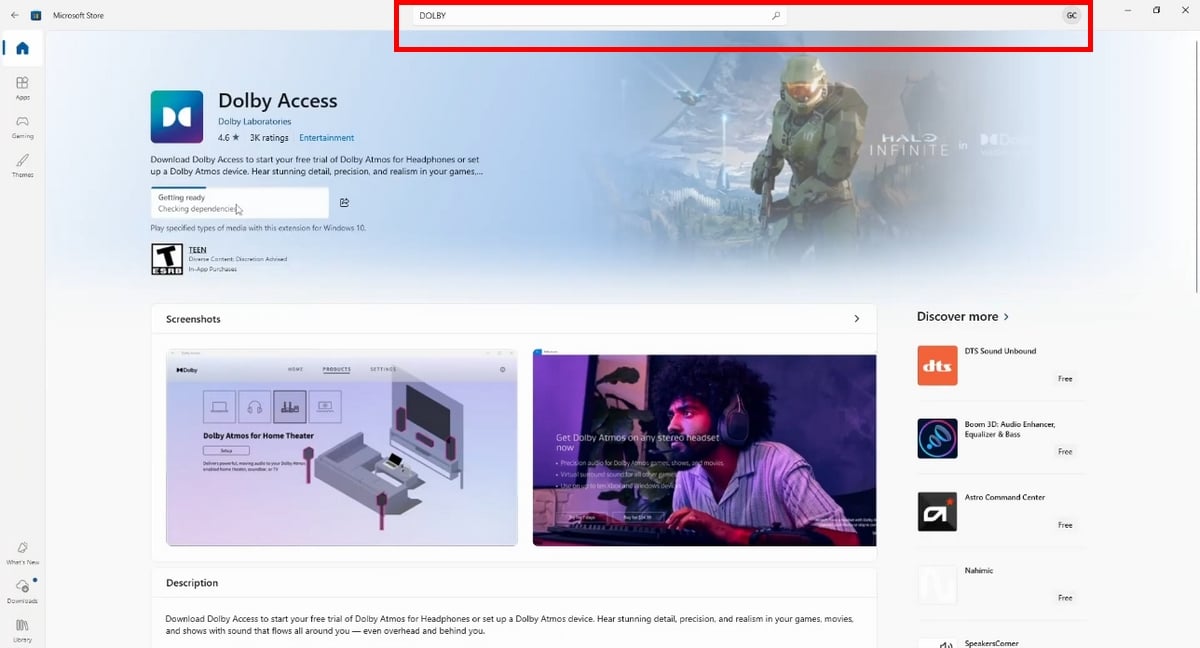
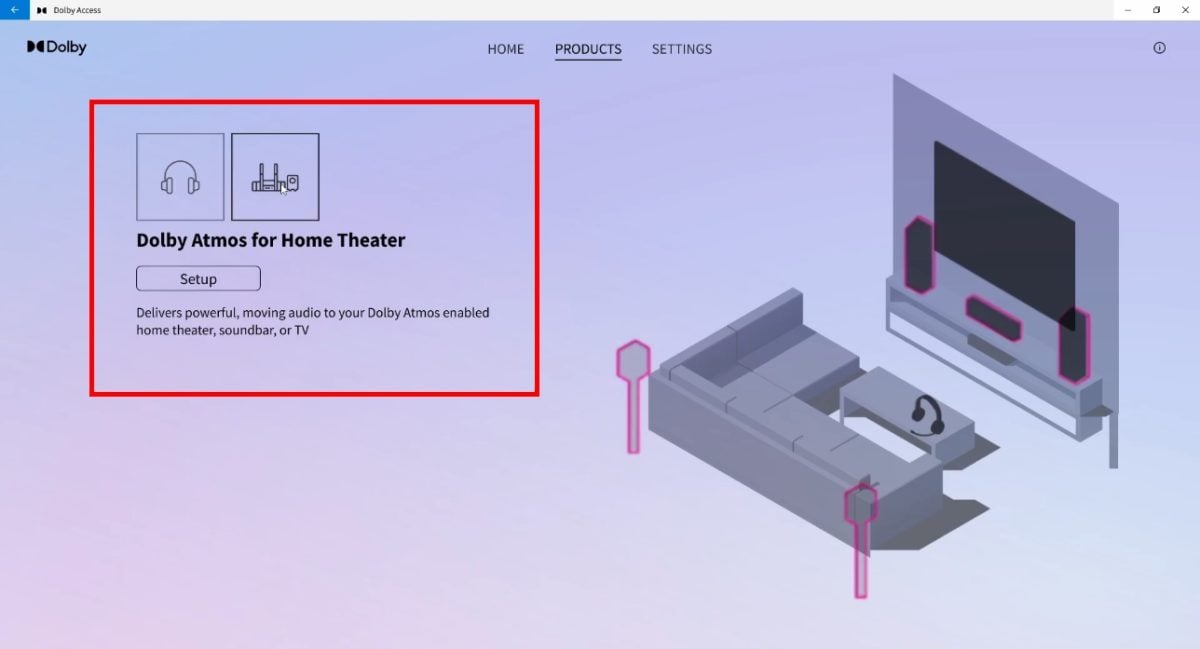
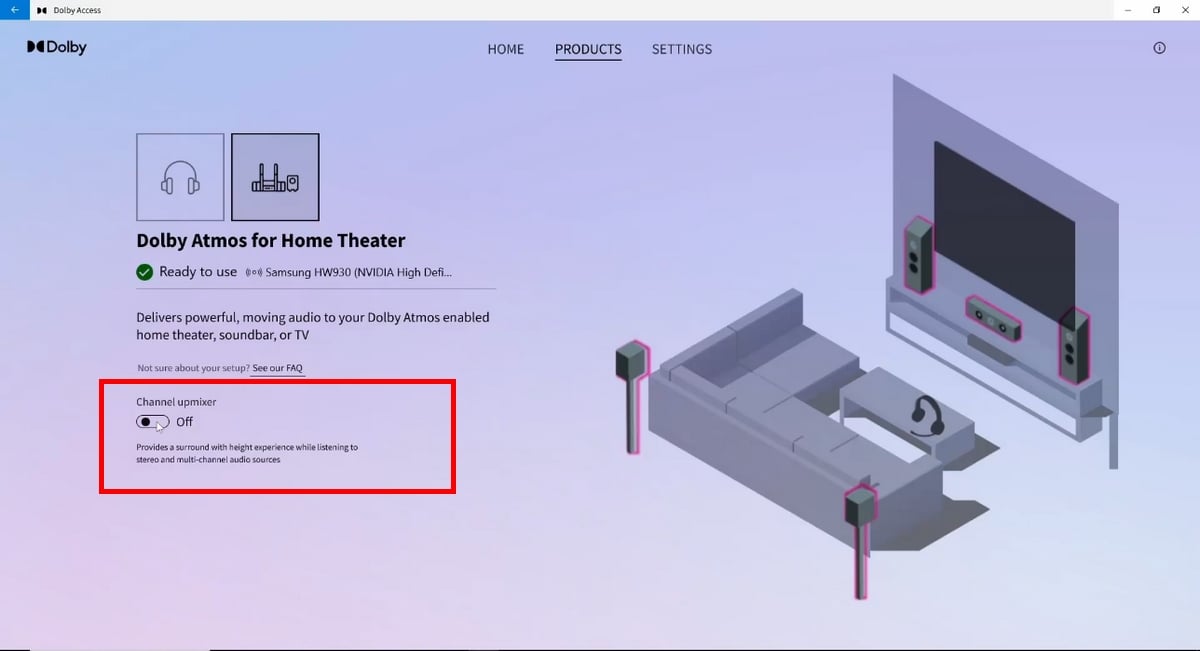
- Escolhe Dolby Atmos for home theater (opção gratuita) e clica em Vá para as configurações (Go to settings).
- Nas definições de som do Windows, selecione o seu dispositivo de áudio / cinema em casa e, em seguida, abre as suas propriedades.
- Na secção «Som espacial» (Spatial sound), selecione Dolby Atmos for home theater no menu suspenso e, em seguida, clica em Configurar.
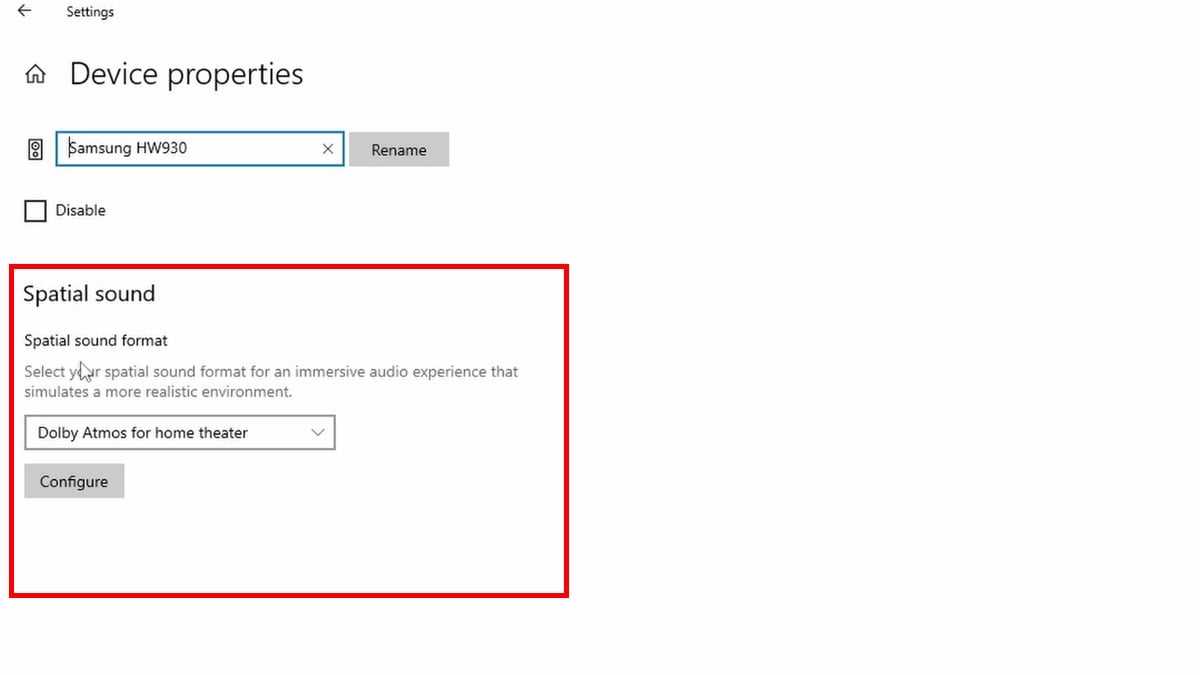
- Podes ativar a opção de mistura de canais (channel mixer) de acordo com as tuas preferências, caso esta esteja disponível.
Para optar pela versão paga:
- Faz um clique com o botão direito do rato no ícone do som na barra de tarefas.
- Aberto Som espacial, e depois escolhe Dolby Atmos for Headphones.
- Se ainda não tiveres a aplicação, o Windows convida-te a descarregá-la Dolby Access desde Microsoft Store. Instala-a e, em seguida, volta ao menu.
- O Windows 10 pede-te frequentemente para reiniciar. Depois de reiniciar o computador, volta a clicar com o botão direito do rato no ícone do som e volta a selecionar Dolby Atmos for Headphones para concluir.
- Dentro Dolby Access, escolhidos Experimente gratuitamente durante 14 dias ou diretamente Comprar.
Durante o período de teste gratuito, a aplicação sugere-te que’permitir Dolby Atmos para os capacetes. Clica em Configurar as definições do PC, e depois seleciona Dolby Atmos for Headphones na secção Formato de som espacial. Depois, podes personalizar o teu perfil de áudio de acordo com os teus auscultadores ou altifalantes.
Como posso ativar o Dolby Atmos no Windows 11?
Os passos são semelhantes aos do Windows 10, com algumas diferenças nas parâmetros de áudio. Eis como :
- Clica com o botão direito do rato no ícone do som na barra de tarefas.
- Selecionar Som espacial, e depois escolhe Dolby Atmos (anteriormente Dolby Atmos for Headphones).
- O Windows pede-te para instalares a aplicação Dolby Access desde Microsoft Store : https://apps.microsoft.com/detail/9n0866fs04w8.
- Assim que o aplicativo estiver instalado, reinicia o teu computador.
- Após o reinício, volta a clicar com o botão direito do rato no ícone do som e, em seguida, seleciona Dolby Access Onde Dolby Atmos for Headphones para abrir as definições de áudio.
Podes iniciar o’14 dias de teste gratuito clicando em Experimente gratuitamente, ou avançar diretamente para a compra. Para uma opção 100 % livre, escolhidos Windows Sonic no mesmo menu Som espacial.
Como é que obtenho o Dolby Atmos?
O ponto de partida é o’aplicativo Dolby Access, disponível para download gratuito no Microsoft Store.
Serve como porta de entrada para ativar e personalizar o’som espacial no teu dispositivo. Sem ela, a opção Dolby Atmos for Headphones simplesmente não aparece no menu «Som espacial».
- Descarregar Dolby Access desde Microsoft Store (descarregar gratuitamente) : https://apps.microsoft.com/detail/9n0866fs04w8.
- Abre a aplicação. Há duas opções: aproveitar o’14 dias de teste gratuito no auscultador, ou comprar diretamente Dolby Atmos for Headphones. Consulta o Microsoft Store pelo preço atual.
- Para um cinema em casa, o acesso é gratuitamente. Clica em Configurar e siga as instruções que aparecem no ecrã.
- Em seguida, vai a Definições > Sistema > Som > Saída > Propriedades do dispositivo > Som espacial e escolhe a opção que mais te convier no menu suspenso.
- Lança a tua plataforma ou o teu jogo e, em seguida, seleciona uma configuração de áudio adequada através de Definições > Sons > Predefinições.
Onde posso ouvir e ver conteúdos Dolby Atmos?
Une fois le Dolby Atmos ativado no teu PC, mas ainda assim é necessário ter conteúdos compatíveis para poderes desfrutar de uma experiência sonora imersiva. Eis as principais plataformas que suportam esta tecnologia:
- Netflix : Estão disponíveis muitos filmes e séries em Dolby Atmos, mas apenas através do navegador Microsoft Edge ou a aplicação Netflix a partir de Microsoft Store. Uma assinatura compatível e altifalantes compatíveis com Dolby Atmos são necessários.
- Amazon Prime Video : São disponibilizados muitos filmes e séries em Dolby Atmos. Basta uma assinatura e um dispositivo compatível para desfrutar de uma experiência envolvente.
- Tidal e Apple Music : No que diz respeito à música, estas plataformas oferecem faixas misturadas em Dolby Atmos para uma experiência auditiva mais rica e espacial.
Também podes ouvir música em Dolby Atmos através de concertos gravados neste formato e transmitidos em Blu-ray. Outros serviços e aplicações adicionam regularmente conteúdos compatíveis, tanto em vídeo como em áudio.
Utilizar o Dolby Atmos no Windows
No PC, Dolby Atmos funciona como uma simulação de som espacial. O resultado depende de dois fatores: a compatibilidade do conteúdo e a qualidade do teu equipamento de áudio.
Na prática, poucos conteúdos tiram realmente partido de toda a espacialização sonora, mas o’experiência de áudio é muito mais envolvente do que um som estéreo clássico.
Lado jogos de vídeo, cada vez mais títulos suportam esta tecnologia, especialmente nos jogos de tiro. Jogos como Call of Duty tiram um enorme partido disso: a espacialização permite-te localizar os sons à tua volta com uma precisão muito superior à do estéreo clássico.
No entanto, atenção: o resultado varia de jogo para jogo. Em alguns títulos, a precisão do som é excecional. Noutros, o efeito é dececionante, ao ponto de, por vezes, ser melhor desativar a opção.
No que diz respeito ao equipamento, Dolby Atmos funciona igualmente bem com um cinema em casa do que com uns simples auscultadores estéreo. Apenas alguns modelos reproduzem todos os detalhes sonoros, como o auscultadores estéreo Xbox.
Num PC ligado a altifalantes compatíveis com Dolby Atmos ou um sistema de cinema em casa, muitas vezes é preciso um amplificador compatível, assegurado por fabricantes terceiros.
Se preferires optar por uma solução totalmente gratuita, Windows Sonic está integrado de forma nativa no Windows. Pode ser ativado com apenas alguns cliques nas parâmetros de áudio, sem precisar de descarregar nada, e oferece uma experiência sonora imersiva muito perto do Dolby Atmos, ideal para testar a espacialização antes de investir.








 Português