Til Aktivér Dolby Atmos på Windows 10, højreklik på lydikonet i proceslinje, åbn Rumlyd, og vælg derefter Dolby Atmos for Headphones.
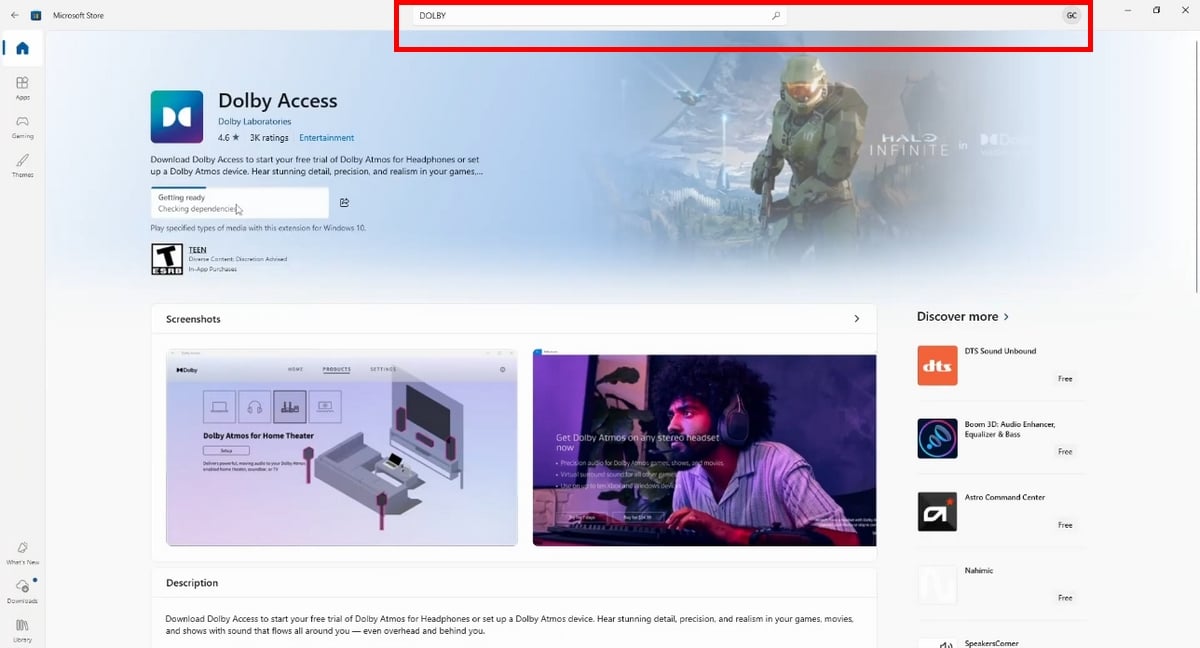
Windows omdirigerer dig derefter til Microsoft Store for at installere appen Dolby Access, gratis, med en prøveperiode på 14 dage til hovedtelefonmodulet.
Dolby Atmos er en videreudviklet version af surroundlyd: signalerne blandes ikke længere på faste kanaler, men fordeles i et 3D-rum inden de sendes til dine hovedtelefoner eller højttalere.
Tilgængelig på PC siden 2017, denne teknologi tilbyder en en fordybende lydoplevelse betydeligt mere varieret udbud, både hvad angår videospil og hjemmebiograf. Den giver en en ny lyddimension sammenlignet med almindelig stereolyd.
Hvordan kan jeg bruge Dolby Atmos med Windows 10?
Dolby Atmos er kun kompatibel med visse højttalersystemer og dedikerede modtagere. Microsoft har derfor integreret funktionen Dolby Atmos for Headphones i Windows 10 Creators Update for at omgå denne begrænsning.
Takket være denne software løsning får du glæde af en en fordybende rumlig lydoplevelse med et almindeligt headset, uden en fysisk Atmos-modtager. Resultatet er rigtig godt, selvom det ikke kan erstatte en rigtig hjemmebiograf kompatibel.
Ansøgningen Dolby Access kan downloades gratis fra Microsoft Store. Det er modulet Dolby Atmos for Headphones som er betalingsbaseret, med en 14 dages gratis prøveperiode for at prøve det, før du køber. Se Microsoft Store til den nuværende pris. Den købte licens er for livet og kan bruges på 10 apparater.
Før du går i gang, skal du tjekke disse Forudsætninger :
- Windows 10 opdateret (mindst Creators Update)
- EN hjelm eller nogle Dolby Atmos-kompatible højttalere
- Ansøgningen Dolby Access installeret
Her følger en vejledning i, hvordan man aktiverer Dolby Atmos på din Windows 10:
Sådan bruger du gratisversionen:
- Hvis du endnu ikke har appen, opfordrer Windows dig til at downloade den Dolby Access siden Microsoft Store. Installer den, og vend derefter tilbage til menuen.
- Klik på Open
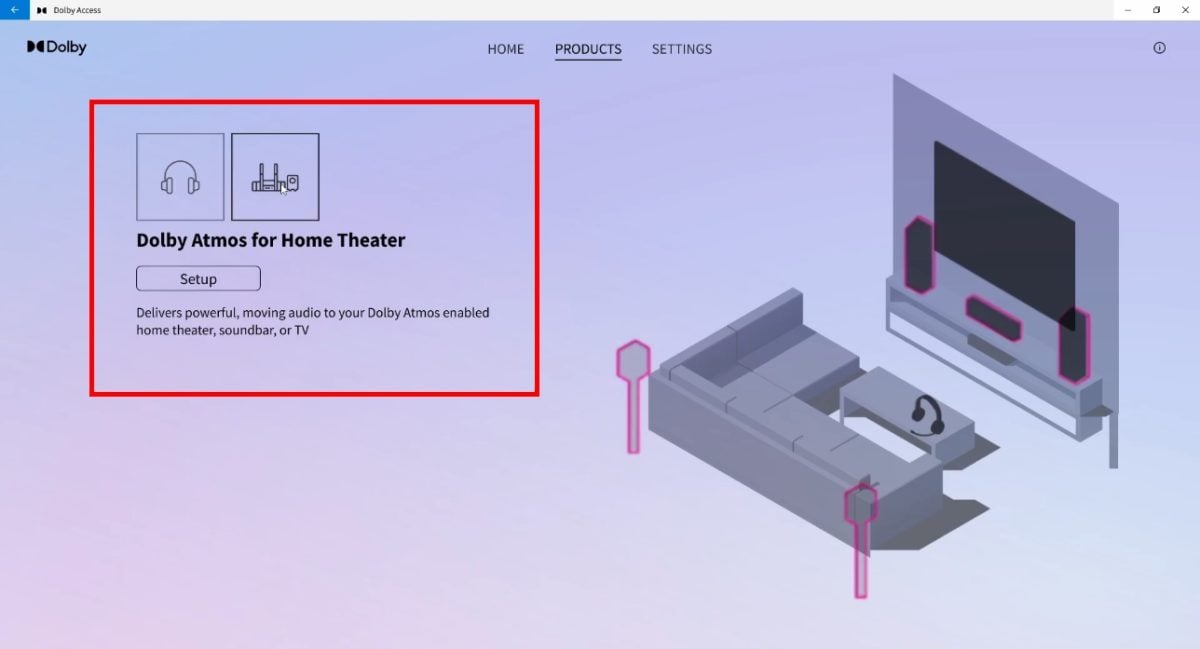
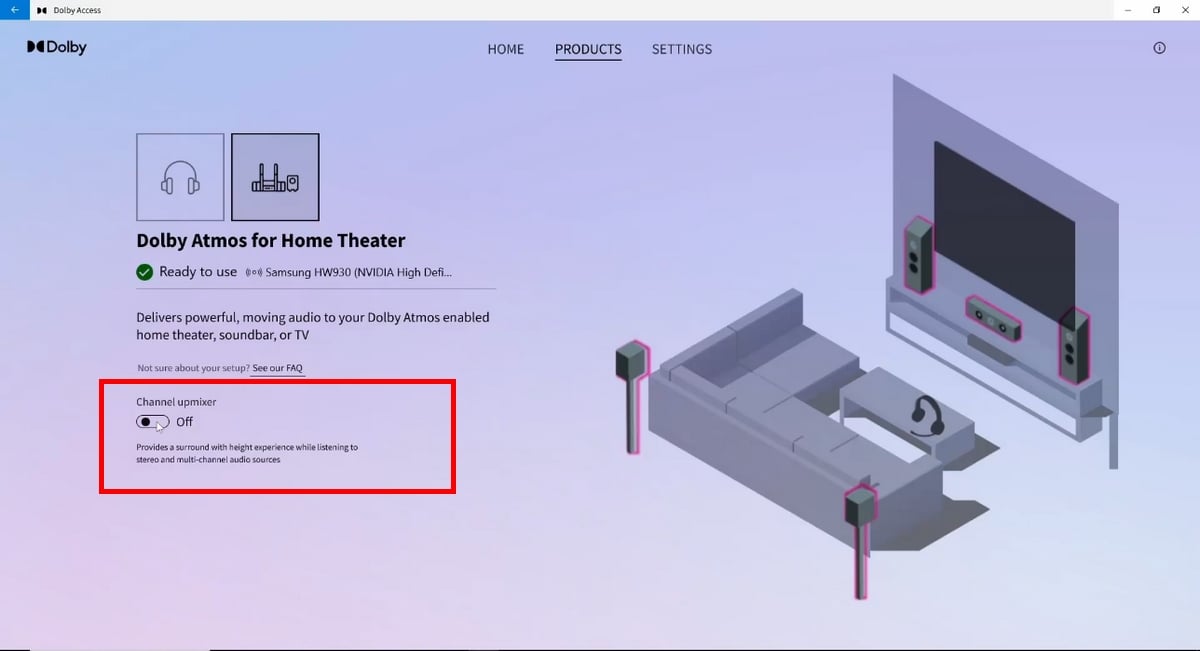
- Vælg Dolby Atmos for home theater (gratis mulighed) og klik på Gå til indstillinger (Go to settings).
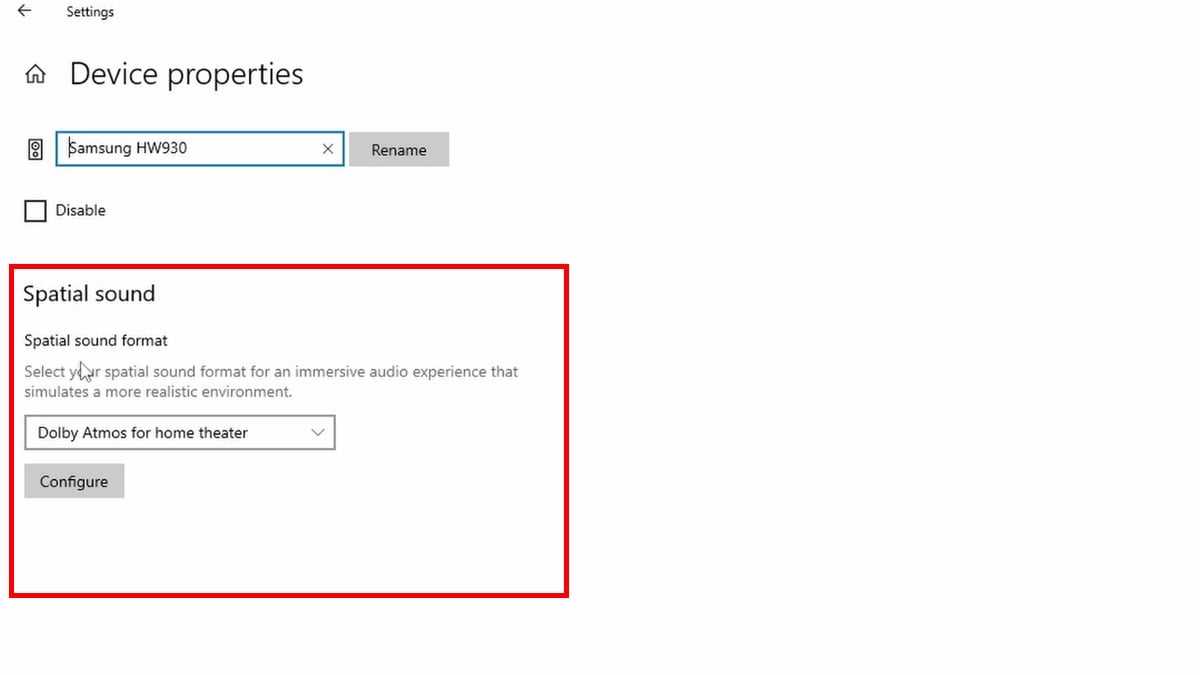
- I lydindstillingerne i Windows skal du vælge din lydenhed / hjemmebiograf og åbner derefter dens egenskaber.
- I afsnittet »Rumlyd« (Spatial sound), vælg Dolby Atmos for home theater i rullemenuen, og klik derefter på Konfigurer.
- Du kan aktivere funktionen »kanalblander« (channel mixer) efter eget valg, hvis den er tilgængelig.
Sådan vælger du den betalte version:
- Lav en Højreklik på lydikonet i proceslinjen.
- Åben Rumlyd, og vælg derefter Dolby Atmos for Headphones.
- Hvis du endnu ikke har appen, opfordrer Windows dig til at downloade den Dolby Access siden Microsoft Store. Installer den, og vend derefter tilbage til menuen.
- Windows 10 beder dig ofte om at genstart. Når pc'en er genstartet, skal du højreklikke på lydikonet igen og vælge Dolby Atmos for Headphones for at afslutte.
- I Dolby Access, vælg Prøv det gratis i 14 dage eller direkte At købe.
I løbet af den gratis prøveperiode tilbyder appen dig at’aktivere Dolby Atmos til hjelme. Klik på Konfigurer pc-indstillingerne, og vælg derefter Dolby Atmos for Headphones under rubrikken Rumligt lydformat. Derefter kan du Tilpas din lydprofil alt efter, om du bruger hovedtelefoner eller højttalere.
Hvordan aktiverer jeg Dolby Atmos på Windows 11?
Fremgangsmåden ligner den i Windows 10, med nogle få forskelle i lydindstillinger. Nu skal du høre:
- Højreklik på lydikonet i proceslinjen.
- Vælg Rumlyd, og vælg derefter Dolby Atmos (tidligere Dolby Atmos for Headphones).
- Windows beder dig om at installere programmet Dolby Access siden Microsoft Store : https://apps.microsoft.com/detail/9n0866fs04w8.
- Når applikationen er installeret, genstart din pc.
- Efter genstart skal du igen højreklikke på lydikonet og derefter vælge Dolby Access Hvor Dolby Atmos for Headphones for at åbne lydindstillingerne.
Du kan starte’14 dages gratis prøveperiode ved at klikke på Prøv det gratis, eller gå direkte til købet. For en mulighed 100 % gratis, vælg Windows Sonic i samme menu Rumlyd.
Hvordan får jeg Dolby Atmos?
Udgangspunktet er’Ansøgning Dolby Access, som kan downloades gratis fra Microsoft Store.
Den fungerer som indgang til at aktivere og tilpasse’rumlig lyd på din enhed. Uden den vil indstillingen Dolby Atmos for Headphones vises ganske enkelt ikke i menuen »Rumlig lyd«.
- Download Dolby Access siden Microsoft Store (download ledig) : https://apps.microsoft.com/detail/9n0866fs04w8.
- Start appen. Der er to muligheder: Nyd’14 dages gratis prøveperiode via hovedtelefoner eller købe direkte Dolby Atmos for Headphones. Se Microsoft Store til den nuværende pris.
- For en hjemmebiograf, adgangen er ledig. Klik på Konfigurer og følg anvisningerne på skærmen.
- Gå derefter til Indstillinger > System > Lyd > Udgang > Enhedsegenskaber > Rumlig lyd og vælg den mulighed, der passer dig, i rullemenuen.
- Lancer din platform eller dit spil, og vælg derefter en passende lydindstilling via Indstillinger > Lyd > Forudindstillinger.
Hvor kan jeg lytte til og se Dolby Atmos-indhold?
Når den Dolby Atmos aktiveret på din pc, men der skal stadig være kompatibelt indhold for at kunne nyde en en fordybende lydoplevelse. Her er de vigtigste platforme, der understøtter denne teknologi:
- Netflix : Der findes mange film og serier på Dolby Atmos, men udelukkende via browseren Microsoft Edge eller applikationen Netflix fra Microsoft Store. Et kompatibelt abonnement og nogle Dolby Atmos-kompatible højttalere er nødvendige.
- Amazon Prime Video : Der tilbydes mange film og serier i Dolby Atmos. Et abonnement og en kompatibel enhed er alt, hvad der skal til for at få en fordybende oplevelse.
- Tidal og Apple Music : Hvad musikken angår, tilbyder disse platforme numre, der er mixet i Dolby Atmos for en mere fyldig og rumlig lytteoplevelse.
Du kan også lytte til musik ved at Dolby Atmos via koncerter, der er optaget i dette format og udsendes i Blu-ray. Andre tjenester og applikationer tilføjer løbende kompatibelt indhold, både video og lyd.
Brug af Dolby Atmos på Windows
På pc, Dolby Atmos fungerer som en simulering af rumlyd. Lyden afhænger af to ting: indholdets kompatibilitet og kvaliteten af dit lydudstyr.
I praksis er der kun få indholdstyper, der virkelig udnytter lydens rumlige dimension fuldt ud, men…’lydoplevelse er langt mere medrivende end klassisk stereolyd.
Side computerspil, og stadig flere titler understøtter teknologien, især inden for Skydespil. Spil som Call of Duty drager stor fordel af det: rumliggørelsen giver dig mulighed for at lokalisere lydene omkring dig med en langt større præcision end ved klassisk stereo.
Men vær opmærksom på, at resultatet varierer fra spil til spil. I nogle spil er lydkvaliteten enestående. I andre er effekten skuffende, i en sådan grad at det nogle gange er bedre at deaktivere indstillingen.
Hvad angår udstyret, Dolby Atmos fungerer lige så godt med en hjemmebiograf end med et almindeligt stereohovedtelefonpar. Kun visse modeller gengiver alle lyddetaljerne, såsom stereohovedtelefoner Xbox.
På en pc, der er tilsluttet Dolby Atmos-kompatible højttalere eller et hjemmebiografanlæg, har man ofte brug for et kompatibel forstærker, som dækkes af tredjepartsproducenterne.
Hvis du hellere vil holde dig til en helt gratis løsning, Windows Sonic er integreret direkte i Windows. Det aktiveres med blot et par klik i lydindstillinger, uden at skulle downloade noget, og tilbyder en en fordybende lydoplevelse meget tæt på Dolby Atmos, perfekt til at afprøve rumlyden, før man investerer.








 Dansk
Dansk