Til deaktivere de fastlåste taster på Windows, skriv «tastespor» i søgefeltet, og klik derefter på Deaktiver Sticky Keys. Du kan også benytte Systemindstillinger eller bruge tastaturgenvejen.
Det taster med efterglødning er en tilgængelighedsfunktion af Windows som giver dig mulighed for at køre en tastaturgenvej ved at trykke på én tast ad gangen.
For eksempel, i stedet for at beholde Alt og Tab Samtidig skal du først trykke på Altog så videre Tab.
Denne funktion er nyttig for brugere, der har svært ved at trykke på flere taster samtidigt modifikator-taster som Maj, Ctrl Hvor Alt.
Det bliver til generende hvis du har aktiveret den ved en fejl: modificeringstasterne (Maj, Ctrl, Alt, Windows) forbliver «aktive» efter et enkelt tryk, hvilket forstyrrer den normale indtastning.
Denne video viser dig i detaljer, hvordan du gør:
Forklarende video på fransk af Alucare, ideelt supplement til siden. Se video (du kan bruge YouTubes automatiske oversættelse)

Sådan deaktiveres Sticky Keys på Windows?
Metode 1: via søgefeltet (den hurtigste)
Det er den hurtigste måde at deaktivere de fastlåste taster på din computer. Her er trinene:
- Gå til din proceslinje og søg efter «efterglødende taster» i søgefeltet.
- Klik på Deaktiver Sticky Keys.
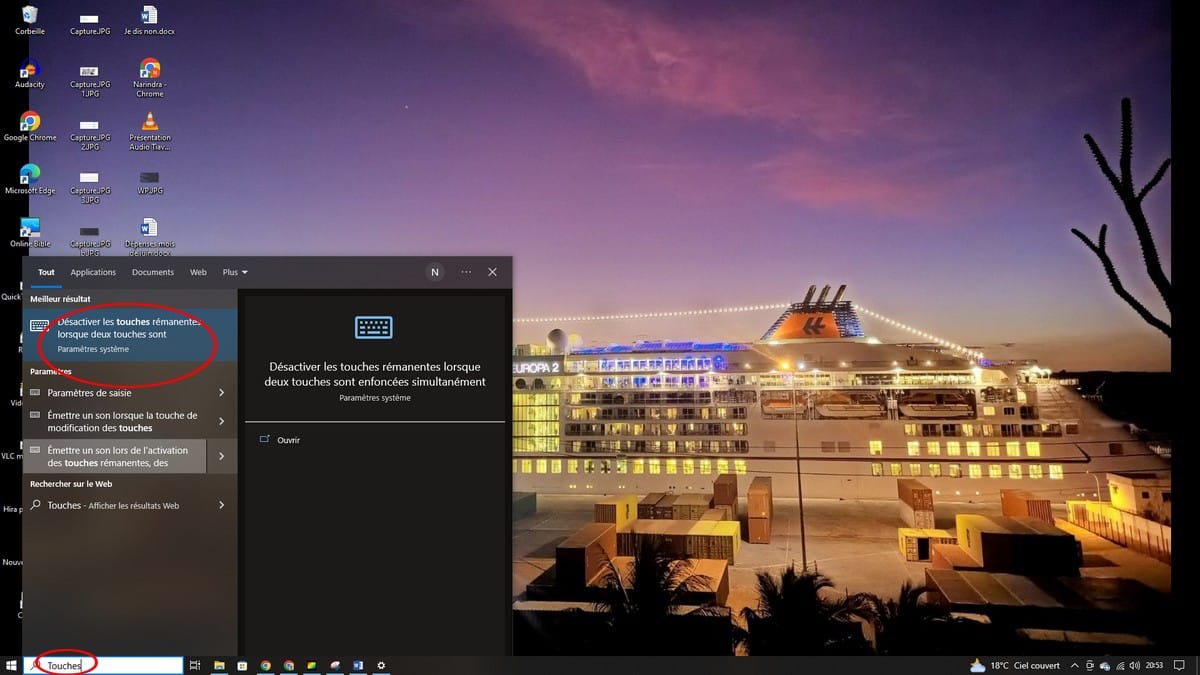
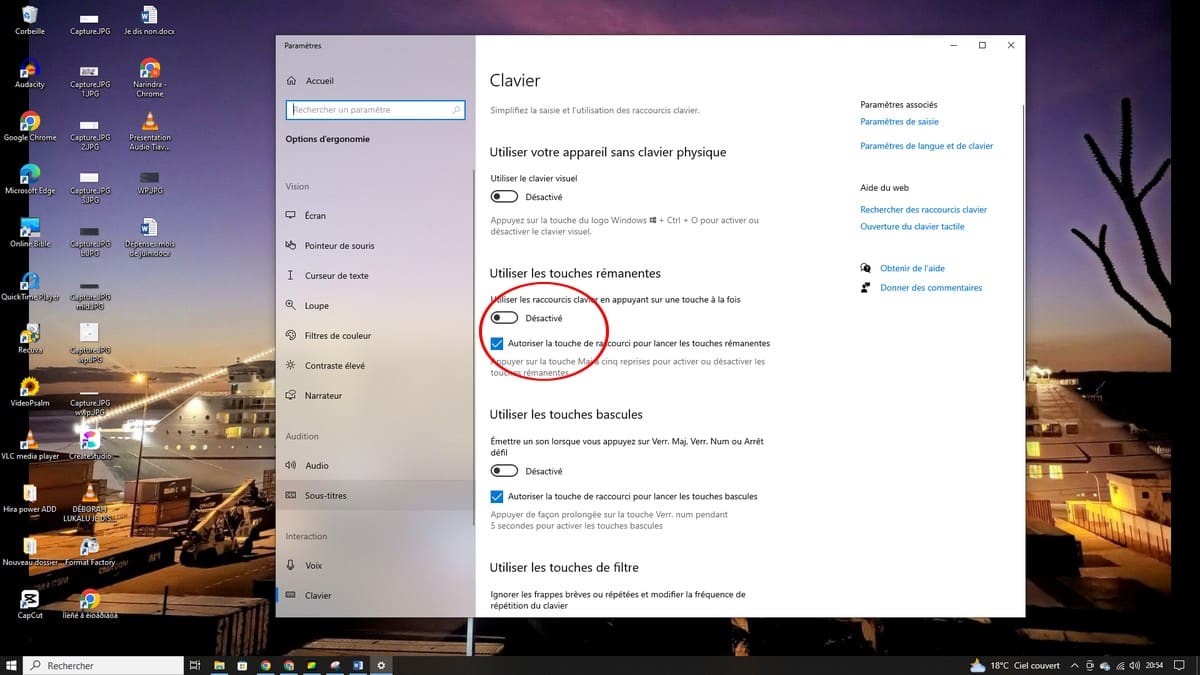
- Du bliver omdirigeret til indstillingsvinduet. Klik på Deaktiveringsknap for at bekræfte, at de permanente taster er deaktiveret.
Metode 2: via indstillingerne i Windows 10
Du kan gå direkte til systemindstillingerne for at deaktivere de vedvarende taster, især hvis du ikke kan finde indstillingen via søgefunktionen:
- Tryk på Windows + I for at åbne indstillingerne.
- Gå til Ergonomiske indstillinger, og vælg derefter afsnittet Tastatur.
- Dans la section Brug af fasttastningstasterne, deaktiverer knappen.
Du kan også gå via Kontrolpanel på din pc. Åbn den, klik på Ergonomiske indstillinger, og derefter på «Gør tastaturet nemmere at bruge». Her skal du fjerne markeringen ved »Aktiver fastlåste taster« for at deaktivere dem.
Metode 3: via indstillingerne i Windows 11
På Windows 11, er vejen i indstillingerne lidt anderledes:
- Åbn indstillingerne med Windows + I.
- Klik på Tilgængelighed i menuen til venstre.
- Vælg afsnit Tastatur.
- Dans la section Taster med efterglødning, tryk på knappen for at deaktivere de vedvarende taster.
Metode 4: tastaturgenvejen
Hvis et vindue ved en fejl har foreslået, at du skal aktivere fastlåste taster, kan du annullere det på få sekunder:
- Hvis de vedvarende taster er aktive, skal du trykke på 5 gange i træk på knappen Maj : De deaktiveres med det samme.
- Hvis der vises et vindue, hvor du bliver bedt om at aktivere dem, skal du klikke på Nix.
- Denne genvej fungerer begge veje, forudsat at den er aktiveret i indstillingerne.
- Tryk 5 gange på tasten Maj giver også mulighed for at genaktivere dem: der vises et vindue, klik på Ja.
Hvordan aktiverer man fastlåste taster i Windows?
De samme metoder anvendes til Aktiver de vedvarende taster. Du kan trykke på 5 gange i træk på knap Maj : Der vises et vindue, hvor du bliver bedt om at aktivere funktionen. Du kan også gøre det via indstillingerne:
- På Windows 10 : Indstillinger, Brugervenlighed, Tastatur, og aktiver derefter knappen i afsnittet »Brug fastlåste taster«.
- På Windows 11 : Indstillinger, Tilgængelighed, Tastatur, og aktiver derefter knappen i afsnittet »Faste taster«.
Når de vedvarende taster er aktiveret, kan du indtaste dine tastaturgenveje én tast ad gangen uden at trykke på flere modifikationstaster samtidigt.
Avancerede indstillinger for fasttastningstaster
Når du går ind på afsnittet Taster med efterglødning Under indstillingerne for tilgængelighed eller brugervenlighed finder du flere avancerede indstillinger. Disse indstillinger giver dig mulighed for at ændre funktionens adfærd:
- Afgive et bip Når du trykker på en modificeringstast: Den pipende lyd bekræfter, at tasten er aktiv.
- Vis status for de permanente taster i proceslinjen: Der vises en visuel indikator, der viser, hvilken tast der aktuelt er aktiv.
- Deaktiver Sticky Keys automatisk, hvis du trykker på to taster samtidig: praktisk, hvis du hurtigt vil vende tilbage til et normalt tastatur.
- Lås modificeringstasterne Når du trykker to gange på den: Tasten forbliver aktiveret, indtil du trykker på den igen.
På Windows 10, vises disse indstillinger under knappen i Ergonomiske indstillinger, Tastatur, når de permanente taster er aktiveret. Du kan også finde dem via linket Konfigurer de faste knapper i Kontrolpanelet.
På Windows 11: Udvid afsnittet »Faste taster« under tilgængelighedsindstillingerne, Tastatur.
Hvorfor aktiveres de selvholdende taster af sig selv?
De faste taster aktiveres ofte ved en fejl, når du trykker på dem 5 gange i træk på knappen Maj hurtigt, f.eks. i et spil eller ved hurtig indtastning.
Windows fortolker dette som en anmodning om aktivering og viser et pop op-vindue. Hvis du klikker på «Ja» uden at være opmærksom, bliver de vedvarende taster aktiveret.
For at undgå dette problem kan du deaktivere den automatiske genkendelse af tastaturgenveje. I indstillingerne for brugervenlighed eller tilgængelighed skal du fjerne markeringen fra den indstilling, der aktiverer fasttastede taster, når du trykker fem gange på Maj.
Dit tastatur vil ikke længere blive forstyrret af denne utilsigtede aktivering på din computer eller din PC.
Når den deaktivering af taster med eftervirkning Når dette er gjort, fungerer dit tastatur igen som normalt. Du kan nu igen bruge dine tastaturgenveje ved at trykke på flere modificeringstaster samtidigt.
Hvis du vil finde flere nyttige tips: Se vores Tastatur-guide !








 FR
FR  RU
RU  EN
EN  ES
ES  IT
IT  DE
DE  ZH
ZH  PT
PT  ID
ID  JA
JA  DA
DA