为了 禁用残留按键 上 Windows, ,在搜索栏中输入«残留按键»,然后点击 禁用粘滞键. 你也可以通过以下方式 系统设置 或者使用键盘快捷键。.
这 常亮按键 是 无障碍功能 的 Windows 它允许你执行一个 键盘快捷键 每次只按一个键。.
例如,与其保持 Alt 和 Tab 同时,你先按下 Alt然后 Tab.
对于难以同时按下多个按键的用户来说,此功能非常有用 修饰键 作为 Maj, Ctrl 在哪里 Alt.
它变成了 令人尴尬的 如果你不小心启用了该功能:修饰键(Maj, Ctrl, Alt, Windows) 在轻按一次后仍保持«激活»状态,这会干扰正常的输入操作。.
这段视频将详细向你展示具体操作步骤:
由 Alucare 制作的法语解释视频,是该网页的理想补充。. 观看视频 (您可以使用 YouTube 的自动翻译功能)

如何在 Windows 上禁用粘滞键?
方法 1:通过搜索栏(最快)
这是在电脑上禁用粘滞键的最快方法。具体步骤如下:
- 访问你的 任务栏 并在搜索栏中搜索«残留键»。.
- 点击 禁用粘滞键.
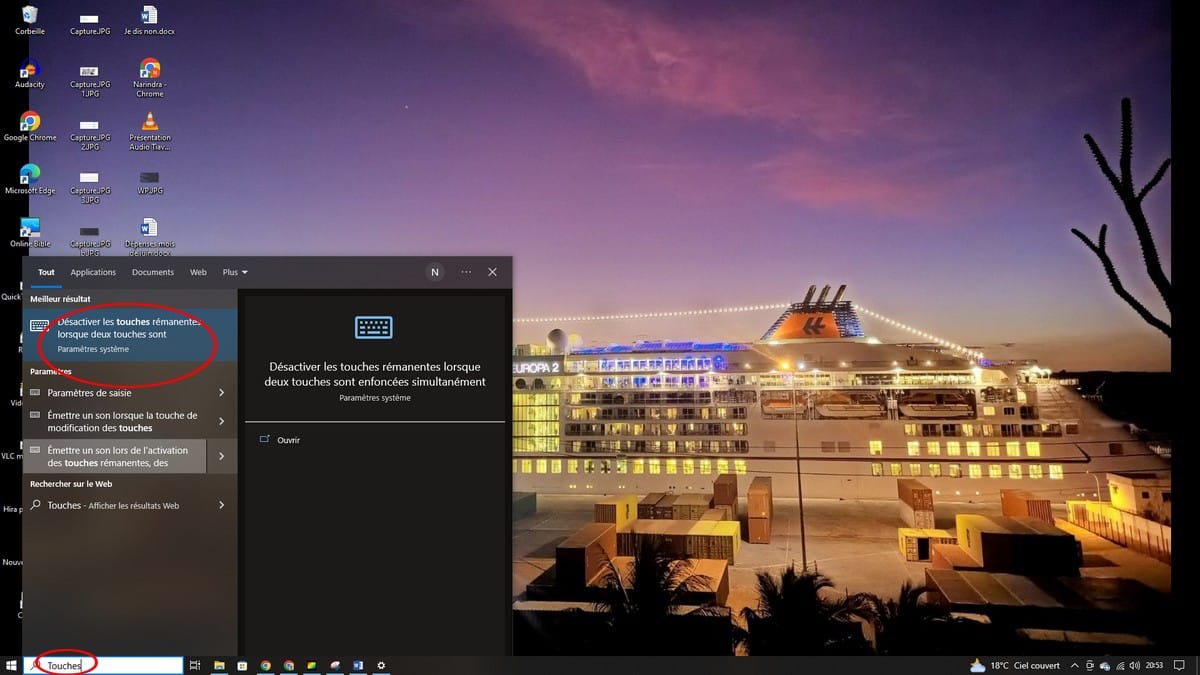
- 您将被重定向至设置窗口。请点击 停用按钮 以确认已禁用粘滞键功能。.
方法 2:通过 Windows 10 的设置
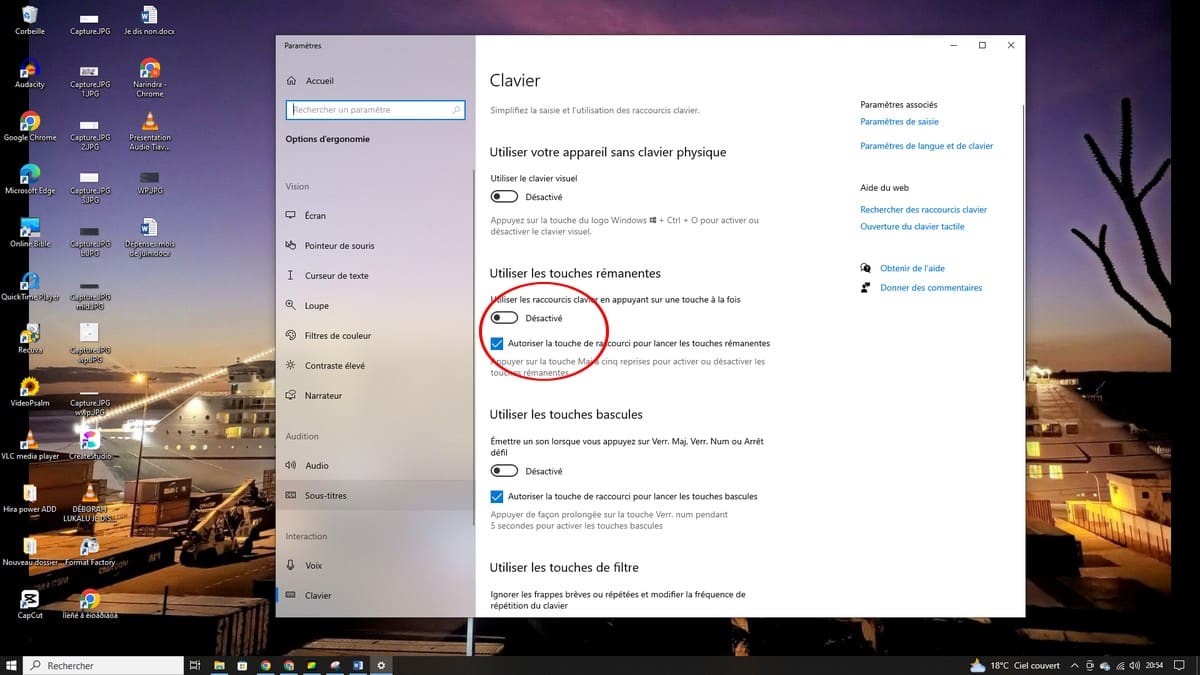
你可以直接进入系统设置来禁用按键残留功能,特别是当你无法通过搜索找到该选项时:
- 点击 Windows + I 以打开设置。.
- 前往 人体工学选项, ,然后选择该部分 键盘.
- 在 使用保持键, 停用 按钮。.
你也可以通过 控制面板 在你的电脑上。. 打开它,, 点击 人体工学选项,, 然后点击«让键盘更易于使用»。在那里,取消勾选“启用粘滞键”以将其禁用。.
方法 3:通过 Windows 11 的设置
上 Windows 11, ,设置中的路径略有不同:
- 使用以下命令打开设置: Windows + I.
- 点击 无障碍环境 在左侧菜单中。
- 选择章节 键盘.
- 在 残留键, ,点击该按钮可禁用粘滞键功能。.
方法 4:键盘快捷键
如果某个窗口误提示你启用“粘滞键”功能,你可以几秒钟内取消该设置:
- 如果“残留按键”功能已启用,请按下 连续5次 在按键上 Maj :它们会直接被禁用。.
- 如果弹出一个窗口提示你启用它们,请点击 没有.
- 该快捷方式在两个方向上均可使用,前提是设置中已启用此功能。.
- 按5次该键 Maj 还可以重新启用它们:此时会弹出一个窗口,点击 是的.
如何在 Windows 上启用粘滞键?
这些方法同样适用于 启用按键保持功能. 你可以点击 连续5次 在 按钮 Maj :此时会弹出一个窗口,提示你进行激活。你也可以通过设置进行操作:
- 上 Windows 10 : 设置,辅助功能,键盘,然后在“使用粘滞键”部分中启用该按钮。.
- 上 Windows 11 : 设置,辅助功能,键盘,然后在“持久按键”部分启用该按钮。.
启用“单键保留”功能后,你可以一次按一个键来输入快捷键,无需同时按下多个修饰键。.
热键的高级设置
当你进入该版块时 残留键 在“辅助功能”或“易用性”选项中,你可以找到多项高级设置。这些设置允许你调整该功能的运行方式:
- 发出哔声 当你按下修饰键时:这声“哔”声表明该键已激活。.
- 显示保持键的状态 在任务栏中:会显示一个视觉指示器,用于显示当前哪个按键处于活动状态。.
- 禁用粘滞键 如果你同时按下两个键,系统会自动切换:这很方便,可以快速切换回普通键盘。.
- 锁定修饰键 当你双击该按键时:该按键将保持激活状态,直到你再次按下它为止。.
上 Windows 10,这些选项会显示在按钮下方,位于 人体工学选项, 键盘,, 启用残像键后。你也可以通过以下链接找到它们 配置 “控制面板”中的持久按钮。.
上 Windows 11、在“辅助功能”设置中的“键盘”选项下,展开“残留按键”部分。.
为什么背光键会自动亮起?
当你按下按键时,常会误触到具有余响功能的按键 连续5次 在按键上 Maj 快速地,例如在游戏中或进行快速输入时。.
Windows 系统会将其解读为激活请求,并弹出一个窗口。如果你不经意间点击了«是»,则残留按键功能将被激活。.
为避免此问题,你可以关闭键盘快捷键的自动检测功能。在“易用性”或“辅助功能”选项中,取消勾选“当连续按5次时启用粘滞键”这一选项。 Maj.
你的键盘将不再受到电脑或个人电脑上这种意外激活的影响。.
一旦 禁用常亮键 操作完成后,你的键盘将恢复正常工作。你可以再次通过同时按下多个修饰键来使用快捷键。.
如需了解其他同样实用的技巧:请浏览我们的 键盘指南 !








 FR
FR  RU
RU  EN
EN  ES
ES  IT
IT  DE
DE  ZH
ZH  PT
PT  ID
ID  JA
JA  DA
DA