За отключить клавиши с длительным нажатием на Windows, введите “клавиши с остаточным эффектом” в строку поиска, а затем нажмите на Отключить залипание клавиш. Ты также можешь воспользоваться системные настройки или воспользоваться сочетанием клавиш.
Les клавиши с остаточным сигналом являются функция доступности из Windows которая позволяет тебе запустить сочетание клавиш нажимая по одной клавише за раз.
Например, вместо того, чтобы сохранять Alt а также Tab при этом сначала нажми на Altдалее Tab.
Эта функция полезна для пользователей, которым сложно одновременно нажимать несколько модификационные клавиши в качестве Maj, Ctrl Где Alt. Это становится неудобным, если у тебя есть включена по ошибке : каждая нажатая клавиша остается “активной” до следующей, что мешает нормальному вводу текста.
В этом видео подробно показано, как это сделать:
Объяснительное видео на французском языке от Alucare, идеальное дополнение к странице. Смотреть видео (Вы можете воспользоваться автоматическим переводом YouTube)

Как отключить залипание клавиш в Windows?
Способ 1: через строку поиска (самый быстрый)
Это самый быстрый способ отключить функцию «запоминания» клавиш на твоём компьютере. Вот что нужно сделать:
- Перейди к своему панель задач и введите “остаточные клавиши” в строку поиска.
- Нажмите на Отключить залипание клавиш.
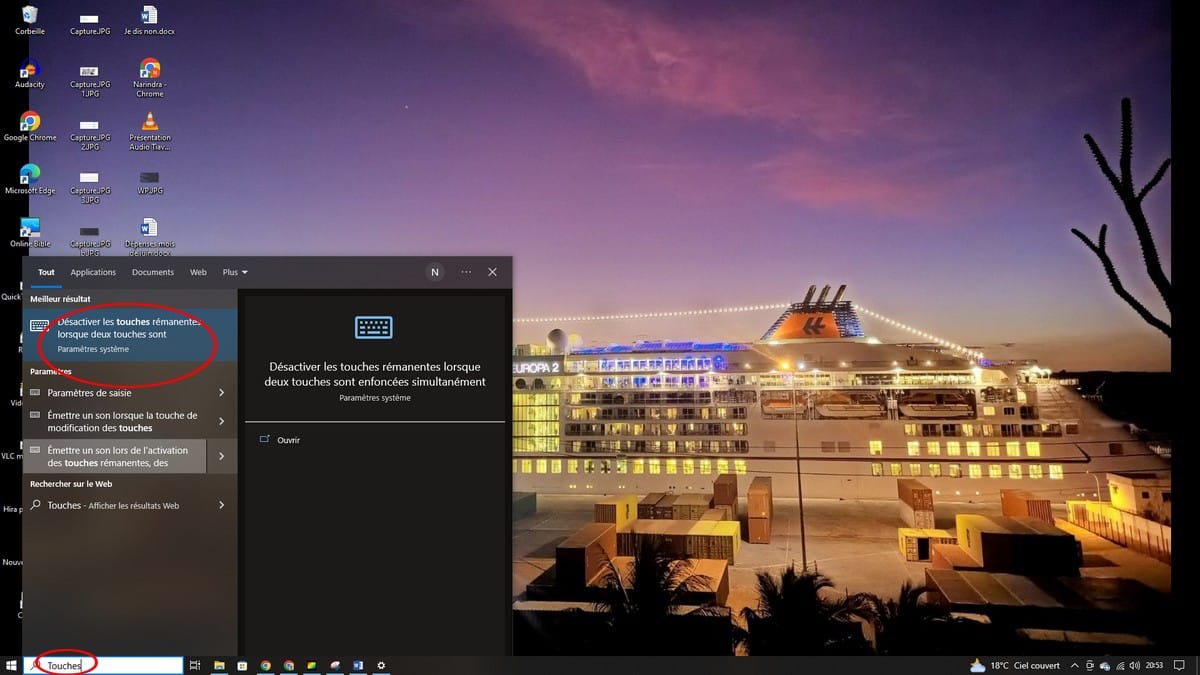
Вы перенаправлены в окно настроек. Нажмите на Кнопка деактивации чтобы подтвердить отключение кнопок с сохранением нажатия.
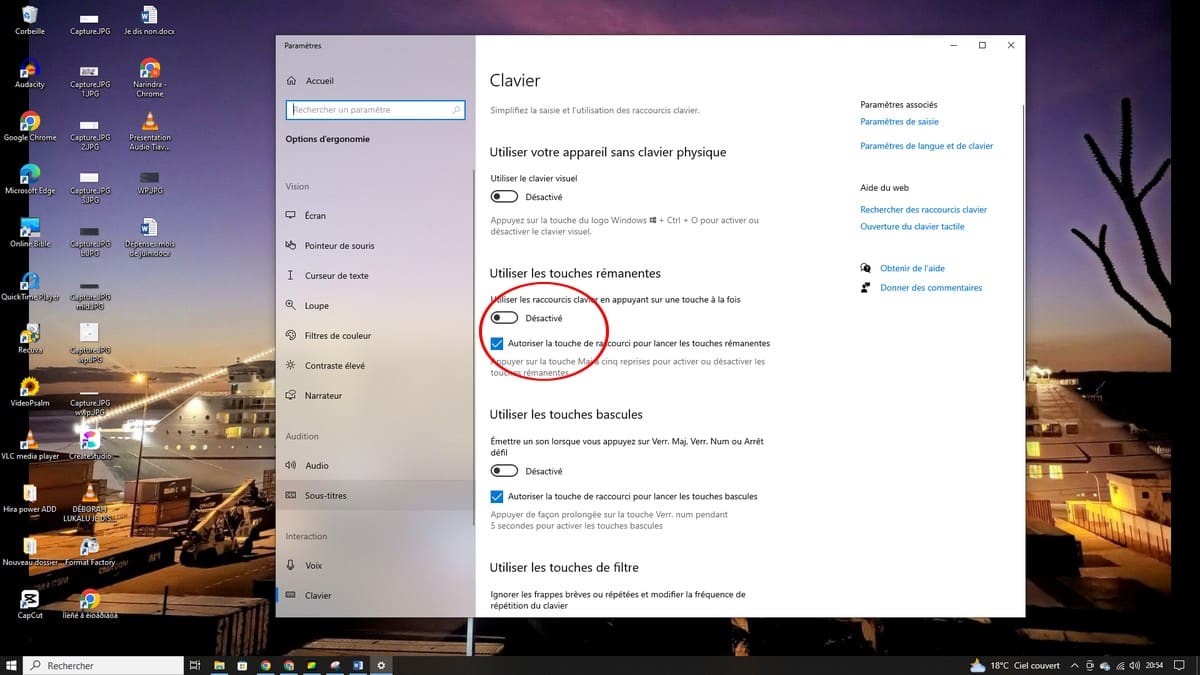
Способ 2: через настройки в Windows 10
Ты можешь напрямую перейти в настройки системы, чтобы отключить клавиши с остаточным эффектом, особенно если не можешь найти эту опцию с помощью поиска:
- Нажми Windows + I чтобы открыть настройки.
- Перейти в Настройки эргономики, а затем выберите раздел Клавиатура.
- Отключить опцию Использование клавиш с запоминанием нажатия.
Ты также можешь воспользоваться Панель управления на твоем компьютере. Открой его, нажми на Настройки эргономикидалее Упрощение работы с клавиатурой. Здесь снимите флажок “Включить задержку нажатия клавиш”, чтобы отключить эту функцию.
Способ 3: через настройки в Windows 11
На Windows 11, путь в настройках немного отличается:
- Откройте настройки с помощью Windows + I.
- Нажмите на Доступность в левом меню.
- Выбрать раздел Клавиатура.
- В Клавиши с остаточным сигналом, нажмите эту кнопку, чтобы отключить функцию «запоминания клавиш».
Способ 4: сочетание клавиш
Если в каком-то окне по ошибке появилось предложение включить «запоминающиеся» клавиши, ты можешь отменить это за несколько секунд:
- Поддерживает 5 раз подряд на кнопка Maj.
- А всплывающее окно появляется и предлагает тебе включить или отключить эту функцию.
- Нажмите на Деактивировать чтобы подтвердить.
Этот ярлык работает в обоих направлениях. Нажмите 5 раз на клавише Maj позволяет также их восстановить если тебе это нужно. Это самый быстрый способ на компьютере.
Как включить функции «запоминания» клавиш в Windows?
Эти же методы используются для включить клавиши с сохранением нажатия. Ты можешь нажать 5 раз подряд на кнопка Maj : откроется окно с предложением активировать эту функцию. Ты также можешь сделать это через настройки:
- На Windows 10 : “Настройки”, «Эргономика», «Клавиатура», затем установите флажок «Включить задержку нажатия клавиш».
- На Windows 11 : «Настройки», «Доступность», «Клавиатура», а затем включить кнопку в разделе «Постоянные клавиши».
После включения режима «остаточных клавиш» ты можешь вводить клавиши-сокращения по одной за раз, не нажимая одновременно несколько клавиш-модификаторов.
Расширенные настройки кнопок с сохранением настроек
Когда ты переходишь в раздел Клавиши с остаточным сигналом В настройках доступности или удобства использования ты найдёшь несколько расширенных параметров. Эти настройки позволяют изменять поведение данной функции:
- Издать звуковой сигнал Когда вы нажимаете клавишу-модификатор: этот звуковой сигнал подтверждает, что клавиша активна.
- Показать состояние кнопок с сохранением нажатия на панели задач: отображается визуальный индикатор, показывающий, какая клавиша в данный момент активна.
- Отключить залипание клавиш автоматически, если нажать две клавиши одновременно: это удобно, чтобы избежать случайного срабатывания.
- Блокировка клавиш-модификаторов когда ты нажимаешь на нее дважды: клавиша остается нажатой, пока ты не нажмешь на нее снова.
Чтобы получить доступ к этим расширенным настройкам на Windows 10, нажми на ссылку Настройка кнопок с сохранением нажатия в настройках удобства использования. В разделе Windows 11. Раскройте раздел «Клавиши с длительным нажатием» в настройках доступности, в разделе «Клавиатура».
Почему клавиши с остаточным сигналом включаются сами по себе?
Клавиши с остаточным сигналом часто срабатывают случайно, когда ты нажимаешь 5 раз подряд на клавише Maj быстро, например, во время игры или при быстром вводе текста.
Windows интерпретирует это как запрос на активацию и отображает всплывающее окно. Если ты невнимательно нажмёшь “Да”, то клавиши с остаточным эффектом будут активированы.
Чтобы избежать этой проблемы, ты можешь отключить автоматическое распознавание сочетаний клавиш. В настройках удобства использования или доступности сними галочку напротив опции, которая предлагает активировать «запоминающиеся» клавиши при пятикратном нажатии на Maj. Теперь на твоей клавиатуре больше не будет происходить случайного нажатия клавиш на твоем компьютере или ПК.
Как только отключение кнопок с памятью нажатия После выполнения этой операции клавиатура вернётся к нормальному режиму работы. Ты снова сможешь использовать клавиши быстрого доступа, одновременно нажимая несколько клавиш-модификаторов.









 Русский