Untuk menonaktifkan tombol yang tetap aktif pada Windows, ketik «tombol yang tetap aktif» di bilah pencarian, lalu klik Menonaktifkan tombol persisten. Kamu juga bisa menggunakan pengaturan sistem atau gunakan pintasan keyboard.
Itu tombol dengan efek sisa adalah sebuah fitur aksesibilitas dari Windows yang memungkinkanmu untuk menjalankan sebuah pintasan keyboard dengan menekan satu tombol pada satu waktu.
Misalnya, alih-alih mempertahankan Alt dan Tab Pada saat yang sama, tekan dulu tombol Altkemudian pada Tab.
Fitur ini berguna bagi pengguna yang kesulitan menekan beberapa tombol secara bersamaan tombol modifikasi sebagai Maj, Ctrl Di mana Alt.
Dia menjadi mengganggu jika kamu mengaktifkannya secara tidak sengaja: tombol-tombol modifikasi (Maj, Ctrl, Alt, Windows) tetap «aktif» setelah ditekan sekali saja, sehingga mengganggu proses pengetikan normal.
Video ini menunjukkan kepada kamu secara rinci cara melakukannya:
Video penjelasan dalam bahasa Prancis oleh Alucare, pelengkap yang ideal untuk halaman ini. Lihat video (Anda dapat menggunakan terjemahan otomatis YouTube)

Bagaimana cara menonaktifkan tombol persisten pada Windows?
Cara 1: melalui bilah pencarian (cara tercepat)
Ini adalah cara tercepat untuk menonaktifkan tombol yang tetap aktif di komputer kamu. Berikut langkah-langkahnya:
- Akses bilah tugas dan cari «tombol sisa» di bilah pencarian.
- Klik pada Menonaktifkan tombol persisten.
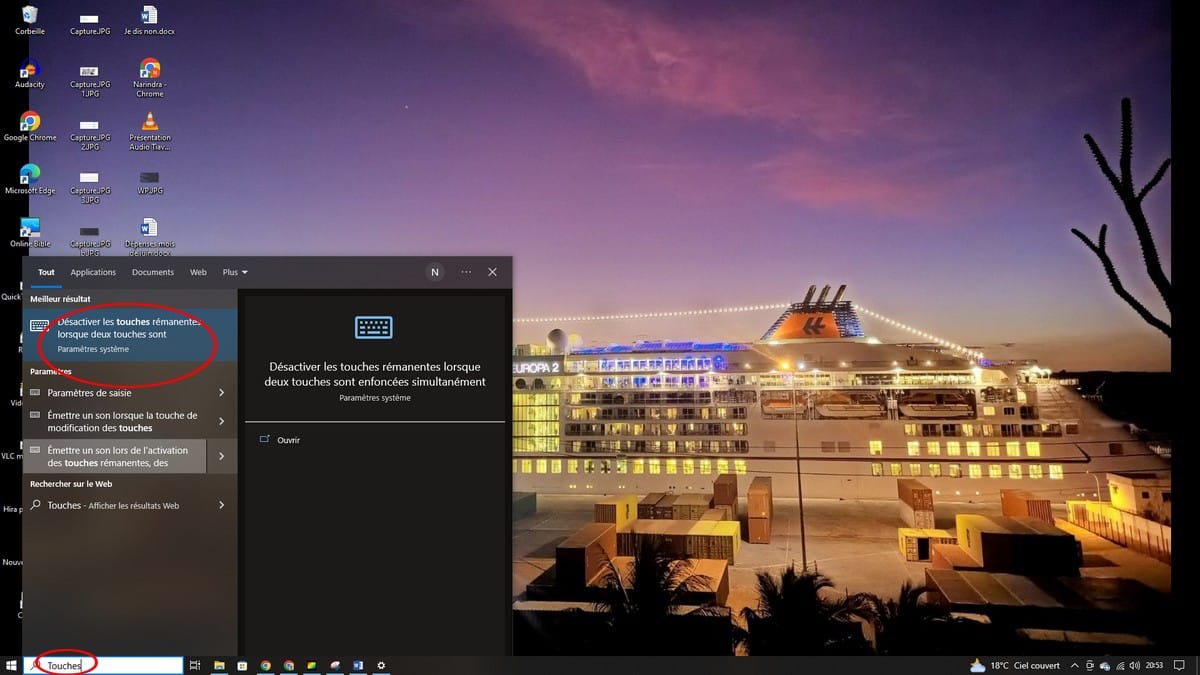
- Anda akan dialihkan ke jendela pengaturan. Klik pada Tombol Nonaktifkan untuk memastikan bahwa tombol-tombol yang tetap aktif telah dinonaktifkan.
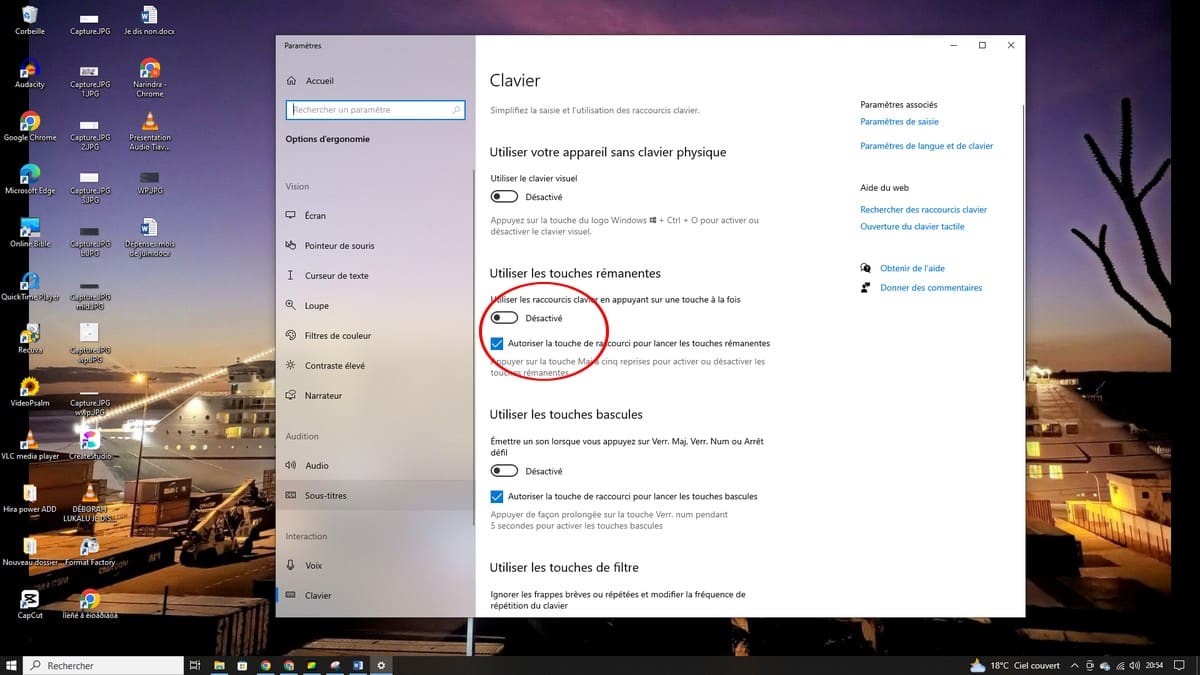
Cara 2: melalui pengaturan di Windows 10
Kamu bisa langsung membuka pengaturan sistem untuk menonaktifkan tombol yang tetap aktif, terutama jika kamu tidak menemukan opsi tersebut melalui fitur pencarian:
- Tekan Windows + I untuk membuka pengaturan.
- Pergi ke Pilihan ergonomi, lalu pilih bagian Keyboard.
- Dans la section Menggunakan tombol yang tetap aktif, nonaktifkan tombol tersebut.
Kamu juga bisa menggunakan Panel Kontrol di PC-mu. Buka, klik Pilihan ergonomi, lalu pilih «Membuat keyboard lebih mudah digunakan». Di sana, hapus centang pada "Aktifkan tombol yang tetap" untuk menonaktifkannya.
Cara 3: melalui pengaturan di Windows 11
Pada Windows 11, jalurnya di pengaturan sedikit berbeda:
- Buka pengaturan dengan Windows + I.
- Klik pada Aksesibilitas di menu sebelah kiri.
- Pilih bagian Keyboard.
- Dans la section Tombol dengan efek sisa, nonaktifkan tombol tersebut untuk menonaktifkan tombol yang tetap aktif.
Metode 4: pintasan keyboard
Jika ada jendela yang secara tidak sengaja menanyakan apakah kamu ingin mengaktifkan tombol tetap, kamu bisa membatalkannya dalam hitungan detik:
- Jika tombol yang tetap aktif, tekan 5 kali berturut-turut tepat pada waktunya Maj : fitur tersebut langsung dinonaktifkan.
- Jika muncul jendela yang menanyakan apakah kamu ingin mengaktifkannya, klik Tidak.
- Fitur pintas ini berfungsi dua arah, asalkan telah diizinkan dalam pengaturan.
- Tekan tombol tersebut sebanyak 5 kali Maj juga memungkinkan Anda mengaktifkannya kembali: sebuah jendela akan muncul, klik pada Ya.
Bagaimana cara mengaktifkan tombol yang tetap aktif di Windows?
Metode yang sama digunakan untuk mengaktifkan tombol yang tetap menyala. Kamu bisa menekan 5 kali berturut-turut pada tombol Maj : akan muncul jendela yang menawarkan opsi untuk mengaktifkannya. Kamu juga bisa melakukannya melalui pengaturan:
- Pada Windows 10 : Pengaturan, Opsi Kemudahan Penggunaan, Keyboard, lalu aktifkan tombol di bagian Gunakan Tombol Tetap.
- Pada Windows 11 : Pengaturan, Aksesibilitas, Keyboard, lalu aktifkan tombol di bagian Tombol Tetap.
Setelah tombol-tombol yang tetap aktif, kamu dapat memasukkan pintasan keyboard satu tombol demi satu, tanpa menekan beberapa tombol modifikator secara bersamaan.
Pengaturan lanjutan tombol yang tetap aktif
Saat kamu membuka bagian Tombol dengan efek sisa Di bagian opsi aksesibilitas atau ergonomi, kamu akan menemukan beberapa opsi lanjutan. Pengaturan ini memungkinkanmu untuk mengubah cara kerja fitur tersebut:
- Mengeluarkan bunyi bip Saat kamu menekan tombol modifikator: bunyi bip ini menandakan bahwa tombol tersebut aktif.
- Menampilkan status tombol yang masih aktif di bilah tugas: sebuah indikator visual akan muncul untuk menunjukkan tombol mana yang sedang aktif.
- Menonaktifkan tombol persisten secara otomatis jika kamu menekan dua tombol secara bersamaan: berguna untuk segera kembali ke tata letak keyboard biasa.
- Mengunci tombol modifikasi Saat kamu menekan tombol itu dua kali: tombol tersebut akan tetap aktif sampai kamu menekannya lagi.
Pada Windows 10, opsi-opsi ini ditampilkan di bawah tombol di Pilihan ergonomi, Keyboard, setelah tombol tetap diaktifkan. Kamu juga bisa menemukannya melalui tautan ini Konfigurasi tombol-tombol yang tetap ada di Panel Kontrol.
Pada Windows 11, buka bagian Tombol Tetap di pengaturan aksesibilitas, Keyboard.
Mengapa tombol-tombol yang tetap aktif itu menyala dengan sendirinya?
Tombol-tombol yang tetap aktif sering kali terpicu secara tidak sengaja saat kamu menekannya 5 kali berturut-turut tepat pada waktunya Maj dengan cepat, misalnya saat bermain game atau saat mengetik dengan cepat.
Windows mengartikan hal ini sebagai permintaan aktivasi dan menampilkan jendela pop-up. Jika kamu mengklik «Ya» tanpa memperhatikan, tombol-tombol yang tersisa akan aktif.
Untuk menghindari masalah ini, kamu bisa menonaktifkan deteksi otomatis pintasan keyboard. Di pengaturan ergonomi atau aksesibilitas, hapus centang pada opsi yang menawarkan untuk mengaktifkan tombol tetap saat kamu menekan 5 kali pada Maj.
Keyboard-mu tidak akan lagi terganggu oleh pengaktifan yang tidak disengaja ini pada komputer atau PC-mu.
Setelah menonaktifkan tombol yang tetap aktif Setelah proses ini selesai, keyboardmu akan kembali berfungsi normal. Kamu bisa kembali menggunakan pintasan keyboard dengan menekan beberapa tombol modifikator secara bersamaan.
Untuk mengetahui tips-tips lain yang juga berguna: jelajahi situs kami Panduan keyboard !








 FR
FR  RU
RU  EN
EN  ES
ES  IT
IT  DE
DE  ZH
ZH  PT
PT  ID
ID  JA
JA  DA
DA