A layar hitam saat dinyalakan pada PMasalah pada Windows bisa disebabkan oleh perangkat keras (kabel, layar, catu daya) atau perangkat lunak (driver grafis, pembaruan, virus).
Dalam kebanyakan kasus, kamu bisa mengatasi masalah ini sendiri dalam beberapa menit dengan mengikuti langkah-langkah di bawah ini, mulai dari yang paling sederhana hingga yang paling teknis.
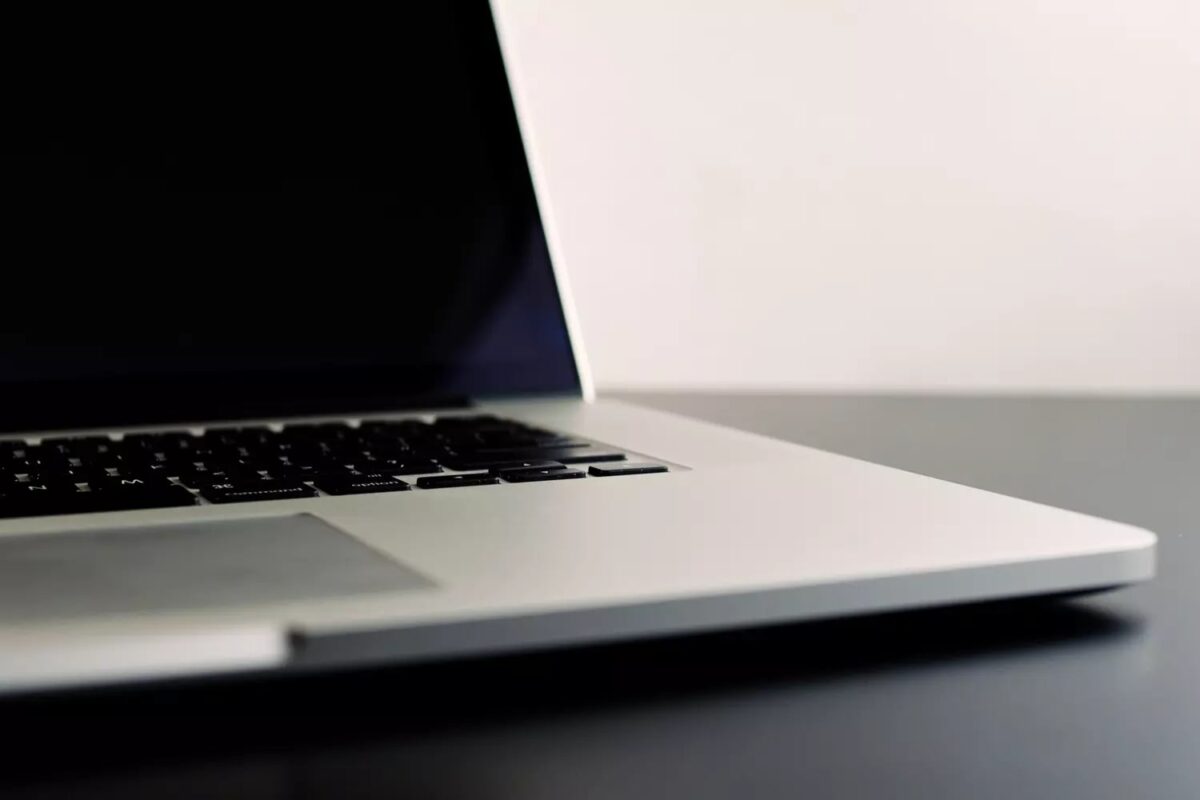
Apa itu layar hitam maut?
L'layar hitam maut berarti PC-mu menyala tetapi layarnya tetap kosong. Layar desktop tidak menjadi tidak pernah terlihat. Itu bukanlah tidak layar biru (yang menampilkan kode kesalahan): dalam hal ini, kamu tidak lihat sama sekali tidak ada, atau kadang-kadang hanya satu kursor dengan latar belakang hitam.
Saat ketika…’layar hitam muncul untuk membantumu mengidentifikasi sumbernya. Jika kamu tidak lihat tidak ada apa-apa bahkan sebelum logo, mungkin itu peralatan. Jika’layar hitam saat dinyalakan muncul setelah logo atau tepat setelah kamu masuk ke akunmu, itu adalah mungkin perangkat lunak.
Saat saya menyalakan PC, layarnya tetap gelap: penyebabnya
Memahami penyebabnya akan membantumu memilih yang tepat solusi. Ada dua kategori utama dari masalah perangkat keras dan perangkat lunak.
Penyebab fisik layar hitam
Dari segi perangkat keras, ada beberapa komponen dapat menyebabkan layar hitam pada PC Windows :
- Itu kartu grafik rusak, tidak terpasang dengan benar, atau konektornya tidak merespons.
- Port video pada motherboard rusak, sering kali disebabkan oleh usia yang sudah tua atau lonjakan tegangan.
- Suaramu layar eksternal atau monitor utamamu mati: coba periksa dengan menghubungkan ke PC lain. Jika berfungsi di tempat lain, berarti masalahnya ada pada kabel atau port.
- A panas berlebih dari prosesor dapat memaksa PC untuk mematikan layar sebagai bentuk perlindungan. Sebuah pembersihan Kadang-kadang, kipas angin saja sudah cukup untuk mengatasi masalah itu.
- Catu daya atau baterai mulai lemah: periksa lampu indikator dan sambungan ke stopkontak. Masalah pada’makanan adalah salah satu penyebabnya fisik yang paling sering diremehkan.
- Itu hard disk Di mana piringan perangkat penyimpanan yang rusak dapat menghambat pemuatan dari jendela dan menyebabkan sebuah layar hitam.
Catatan: jika kamu memiliki sebuah kartu grafis yang khusus, sambungkan kabelmu dengan benar ke sana, bukan ke port bawaan motherboard.
Penyebab perangkat lunak yang menyebabkan layar menjadi hitam
Dari segi perangkat lunak,’layar hitam maut di bawah jendela paling sering berasal dari:
- Dari driver grafis yang sudah usang atau rusak setelah pembaruan yang gagal.
- Dari pembaruan jendela yang dipasang dengan tidak benar sehingga menghalangi pemuatan dari kantor.
- A konflik antara program Di mana aplikasi yang dijalankan saat sistem dimulai.
- A virus atau malware yang mengganggu proses sistem.
- Sebuah kesalahan konfigurasi dari layanan Windows setelah pembaruan.
Jikalayar hitam tetap terjadi setelah dilakukan restart biasa, lanjutkan ke solusi yang dijelaskan di bawah ini. Ini masalah layar juga dapat terjadi secara khusus pada layar hitam dalam keadaan siaga : penyebab dan solusinya pun sedikit berbeda.
Mendeteksi sumber masalah layar hitam
Hal pertama yang harus dilakukan sangat mudah: pastikan layar kamu sudah menyala dan lampu indikatornya menyala saat kamu menekan tombol daya.
Jika lampu indikator tetap menyala off, ada dua kemungkinan yang bisa terjadi. Pertama, stopkontak tersebut tidak berfungsi, dan kamu harus menyambungkan komputer di tempat lain. Atau mungkin layarnya rusak, dan kamu harus membawanya ke bengkel untuk diperbaiki.
Jika lampu indikator menyala tetapi...’layar hitam masih berlanjut, masalahnya berasal dari mungkin pada kabelnya. Coba gunakan kabel lain untuk memastikan apakah kabel yang pertama rusak. Kamu juga bisa menghubungkan PC-mu ke layar eksternal : jika gambar muncul di sana, berarti memang monitor aslimu yang bermasalah.
Pada PC desktop, bunyi bip yang terdengar saat dinyalakan membantu kamu untuk mengidentifikasi yang sumber dari’kesalahan : jumlahnya sesuai dengan kode tertentu tergantung pada motherboard. Ini adalah sebuah informasi Perlu diperhatikan sebelum’melakukan tindakan lain.

Cara memperbaiki layar hitam pada PC Windows: solusi langkah demi langkah
Itu solusi berikut ini diurutkan dari yang paling sederhana hingga yang paling teknis. Mulailah dari awal dan hentikan begitu gambar itu muncul kembali. Setiap tahap mungkin sudah cukup untuk benar l’munculnya layar hitam.
Langkah 1: pemeriksaan cepat (kurang dari satu menit)
Mulailah dengan memaksa perangkat untuk di-restart. Pertahankan itu tombol daya ditekan untuk 4 hingga 10 detik menurut produsennya, hingga benar-benar mati.
Tunggu beberapa detik, lalu nyalakan kembali.
Cabut kemudian semua periferal tidak berguna (Kunci USB, hard disk eksternal, stik game). Aksesori yang rusak dapat menyebabkan proses booting Windows dan menyebabkan sebuah layar hitam. Ini periferal kadang-kadang menimbulkan konflik dengan proses awal.
Kamu juga bisa mencoba pintasan ini Ctrl + Alt + Suppr. Jika ia membuka menu, tampilan yang muncul bukanlah sepenuhnya hilang. Sebuah kursor terlihat dengan latar belakang hitam berarti yang telah dimuat sebagian oleh Windows. Untuk memeriksa apakah layar kamu merespons, coba juga tangkapan layar melalui keyboard.
Langkah 2: Menguji layar eksternal dan memeriksa perangkat
Cabang satu layar eksternal di PC-mu. Jika gambarnya muncul di sana, masalahnya ada pada layar atau kabelnya, bukan pada komputer. Jika’layar eksternal tetap hitam juga, si masalah layar hitam adalah mungkin perangkat lunak atau yang berkaitan dengan driver grafis.
Periksa kemudian bahwa periferal komponen internal terpasang dengan kencang. Pada PC desktop, sebuah kartu grafis posisinya kurang tepat dalam lokasi dapat menyebabkan’munculnya layar hitam setiap kali dinyalakan. Matikan Cukup mematikan PC dan memasang kembali kartunya saja, terkadang sudah cukup untuk menyelesaikan masalah.
Langkah 3: memeriksa BIOS/UEFI
Jikalayar hitam saat dinyalakan muncul bahkan sebelum logo Windows, maka BIOS atau UEFI mungkin menjadi penyebabnya. Pergi ke Untuk membuka menu ini, biasanya cukup dengan menekan F2, F10 Di mana Suppr segera setelah menyalakan PC.
Tombol yang tepat tergantung pada konfigurasi fisik.
Setelah masuk ke BIOS, periksa urutan boot: hard disk yang utama harus berada di urutan pertama opsi. Jika ada yang lain periferal memiliki prioritas tinggi, Windows tidak dapat dimuat dan’layar hitam masih berlanjut. Kamu juga bisa mengatur ulang mengembalikan BIOS ke pengaturan default untuk memperbaiki masalah konfigurasi.
Pembaruan BIOS dapat benar dari kesalahan kompatibilitas dengan milikmu komponen. Kunjungi situs web produsen motherboard Anda untuk informasi mengenai sumber daya tersedia. Ini adalah sebuah operasi Lakukan dengan hati-hati: pembaruan BIOS yang gagal dapat memperburuk keadaan.
Langkah 4: Memulai dalam mode aman untuk memperbaiki layar hitam
Jika PC-mu lolos logo tersebut, tetapi tetap berada di layar hitam maut, pelakunya seringkali adalah seorang pilot atau seorang aplikasi yang macet. Mode aman sedang dimuat jendela dengan seminimal mungkin komponen agar kau bisa pergi benar masalahnya.
Pada Windows 10 dan 11, tombol F8 dinonaktifkan secara default. Berikut ini cara yang berhasil:
- Hentikan pemuatan tiga kali berturut-turut (tekan tombol daya begitu logo muncul) untuk mengaktifkan perbaikan otomatis.
- Pilih Pemecahan Masalah, kemudian Opsi lanjutan.
- Pilih Pengaturan saat startup, kemudian Mulai ulang.
- Tekan tombol 4 Di mana 5 untuk menjalankan mode aman.
Dari kantor, kamu juga bisa menggunakan Maj + Redémarrer untuk akses langsung ke menu pemulihan ini. Tombol MAJ harus tetap ditekan saat kamu mengklik "Mulai Ulang".
Langkah 5: Memperbaiki driver grafis melalui Pengelola Perangkat
Setelah masuk ke mode aman, terbuka itu pengelola perangkat dilakukan dengan mengklik kanan pada menu Start. Buka kategori Kartu grafis. Klik dengan tombol kanan di peta kamu, lalu pilih salah satu dari ini pilihan :
- Properti, kemudian Pilot di dalam’tab yang bersangkutan, lalu Memulihkan driver jika’layar hitam muncul setelah pembaruan.
- Mencabut perangkat agar bisa memulai kembali dengan bersih. jendela menginstal ulang driver dasar secara otomatis saat dinyalakan kembali.
Mulai ulang PC Anda kemudian. Seorang pilot usang atau rusak merupakan salah satu penyebab paling umum dari’layar hitam maut. Kamu juga bisa mengunduh terakhir mengoperasikan langsung dari situs web produsen perangkat Anda kartu grafis untuk instal ulang dengan benar.
Jika ada kesalahan muncul di pengelola perangkat (tanda seru kuning), catatlah: tanda-tanda itu akan’membantu à mengidentifikasi mana komponen menimbulkan masalah.
Langkah 6: memeriksa pembaruan dan virus
Masih dalam mode aman, buka Parameter kemudian Pembaruan Windows. Dari pembaruan yang tertunda atau tidak terpasang dengan benar dapat menyebabkan konflik dan memicu sebuah layar hitam saat dinyalakan. Pasang pembaruan yang tersedia, lalu nyalakan kembali komputer Anda.
Lakukan juga analisis menyeluruh dengan antivirus atau dengan Microsoft Defender. A virus atau program Perangkat lunak berbahaya dapat mengubah tampilan layar dan memblokir desktop. Hal ini’antivirus terintegrasi dengan jendela adalah yang baik alat untuk mengatasi terhadap jenis infeksi ini tanpa perlu menginstal perangkat lunak tambahan.
Jika kamu antivirus mendeteksi ancaman, menghapusnya, dan nyalakan kembali komputer Anda. Kemudian, pastikan bahwa program yang dijalankan saat sistem dimulai tidak menimbulkan konflik : di dalam pengelola tugas, tab Mulai, nonaktifkan aplikasi tidak berguna.
Langkah 7: menggunakan pemulihan sistem
Jika tidak ada yang berhasil, pemulihan sistem akan mengembalikan jendela kembali ke keadaan sebelumnya, saat semuanya berjalan lancar. Ini adalah salah satu dari alat yang paling efektif untuk mengatasi ke masalah layar hitam yang disebabkan oleh pembaruan atau proses instalasi yang gagal.
Sejak Opsi lanjutan dari menu pemulihan, pilih Pemulihan sistem dan pilih tempat penyimpanan yang dibuat sebelum masalah tersebut terjadi. File pribadi Anda tidak terpengaruh: hanya program dan penerbangan terbaru dibatalkan. Ini adalah sebuah solusi yang bersih itu bantuan dalam kebanyakan kasus, perangkat lunak.
Langkah 8: Pembersihan perangkat keras dan pemeriksaan terhadap panas berlebih
A pembersihan dari komponen internal dapat benar a layar hitam yang berkaitan dengan panas berlebih. Debu yang menumpuk di kipas angin mengurangi pendinginan pada prosesor dan kartu grafis. A pembersihan dilengkapi dengan kaleng udara bertekanan seringkali sudah cukup untuk menyelesaikan masalah termal.
Periksa juga kondisi pasta termal pada prosesor. Pasta termal yang kering atau tidak ada berarti bahwa prosesor terlalu cepat panas sehingga PC mematikan layar untuk melindungi diri. Mengganti pasta termal ini adalah sebuah operasi sederhana yang bisa mengatasi untuk layar hitam berulang.
Langkah 9: Kapan sebaiknya meminta bantuan seorang profesional
Jikalayar hitam tetap ada bahkan pada sebuah layar eksternal, dalam mode aman atau setelah pemulihan, masalahnya adalah mungkin peralatan. Hal ini bisa berupa kartu grafis, pasokan daya, panas berlebih yang parah, atau masalah pada hard disk. Dalam hal ini, lebih baik serahkan PC tersebut kepada teknisi daripada memaksakan diri.
Untuk pengolahan yang lebih mendalam, mendukung resmi dari Microsoft menyediakan panduan terpercaya mengenai mode aman dan pemulihan: https://support.microsoft.com/fr-fr/windows/options-de-dmarrage-avances-termasuk-mode-aman-b90e7808-80b5-a291-d4b8-1a1af602b617.
Bagaimana cara mencegah layar hitam terjadi lagi di masa mendatang
Beberapa praktik terbaik untukmu’membantu à hindari l’munculnya layar hitam di masa depan.
- Selalu perbarui driver-mu : beberapa driver grafis yang sudah usang merupakan penyebab utama layar hitam perangkat lunak. Periksa pembaruan secara berkala melalui pengelola perangkat.
- Instal pembaruan Windows yang pembaruan sistem memperbaiki kesalahan masalah kompatibilitas dan celah keamanan. Mulai ulang komputer Anda setelah setiap pemasangan agar pembaruan tersebut benar-benar dilakukan.
- Pantau suhunya : gunakan sebuah alat sebagai HWMonitor Di mana HWiNFO untuk lihat suhu suaramu prosesor dan milikmu kartu grafis. A pembersihan pemeliharaan rutin PC bantuan untuk menjaga suhu tetap normal.
- Gunakan antivirus a virus dapat merusak file sistem dan menyebabkan layar hitam maut. Nada antivirus harus selalu aktif dan diperbarui secara berkala agar hindari masalah semacam ini.
- Cadangkan datamu : jika terjadi kerusakan perangkat keras yang parah, salinan cadangan terbaru bantuan untuk memulihkan file-file Anda tanpa kehilangan data. Ini yang terbaik alat untuk mengatasi dampak dari sebuah masalah layar hitam serius.
Video ini menunjukkan kepadamu 3 metode untuk mengamankan PC-mu dengan cepat:
Video penjelasan dalam bahasa Prancis oleh Alucare, pelengkap yang ideal untuk halaman ini. Lihat video (Anda dapat menggunakan terjemahan otomatis YouTube)








 Bahasa Indonesia