Zum Die Tasten mit Nachwirkung deaktivieren an Windows, gib «Nachklingende Tasten» in die Suchleiste ein und klicke dann auf Deaktivieren Sie Sticky Keys. Du kannst auch über die Systemeinstellungen oder die Tastenkombination verwenden.
Das Tasten mit Nachleuchtfunktion sind eine Barrierefreiheitsfunktion von Windows mit der du ein Tastenkürzel indem man jeweils nur eine Taste drückt.
Zum Beispiel, anstatt beizubehalten Alt und Tab Drücke gleichzeitig zunächst auf Alt, dann auf Tab.
Diese Funktion ist nützlich für Benutzer, denen es schwerfällt, mehrere Tasten gleichzeitig zu drücken Modifikatortasten wie Maj, Ctrl Wo Alt.
Sie wird lästig Falls du sie versehentlich aktiviert hast: Die Modifikatortasten (Maj, Ctrl, Alt, Windows) bleiben nach einem einfachen Tastendruck «aktiv», was die normale Eingabe beeinträchtigt.
In diesem Video wird dir ausführlich gezeigt, wie du vorgehen musst:
Erklärendes Video in Französisch von Alucare, ideale Ergänzung zur Seite. Video ansehen (you can use YouTube's automatic translation)

Wie deaktiviere ich Sticky Keys unter Windows?
Methode 1: über die Suchleiste (am schnellsten)
Das ist die schnellste Methode, um die Tastenwiederholung auf deinem Computer zu deaktivieren. Hier sind die Schritte:
- Geh zu deiner Taskleiste und gib «Nachleuchtende Tasten» in die Suchleiste ein.
- Klicke auf Deaktivieren Sie Sticky Keys.
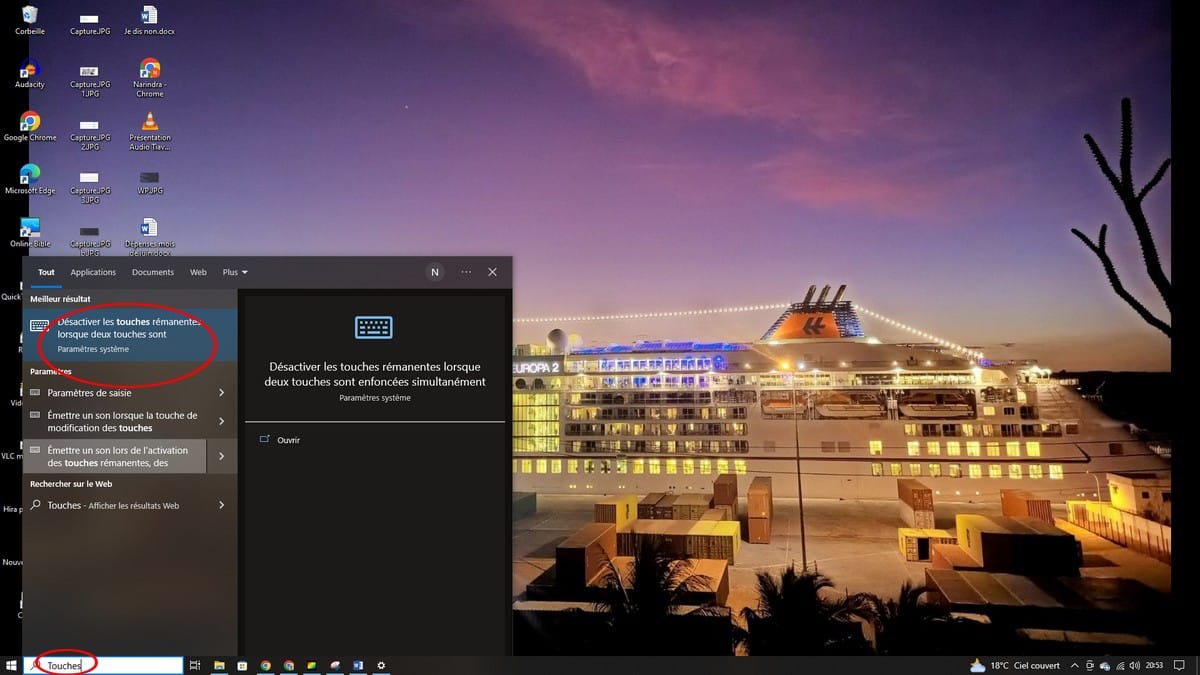
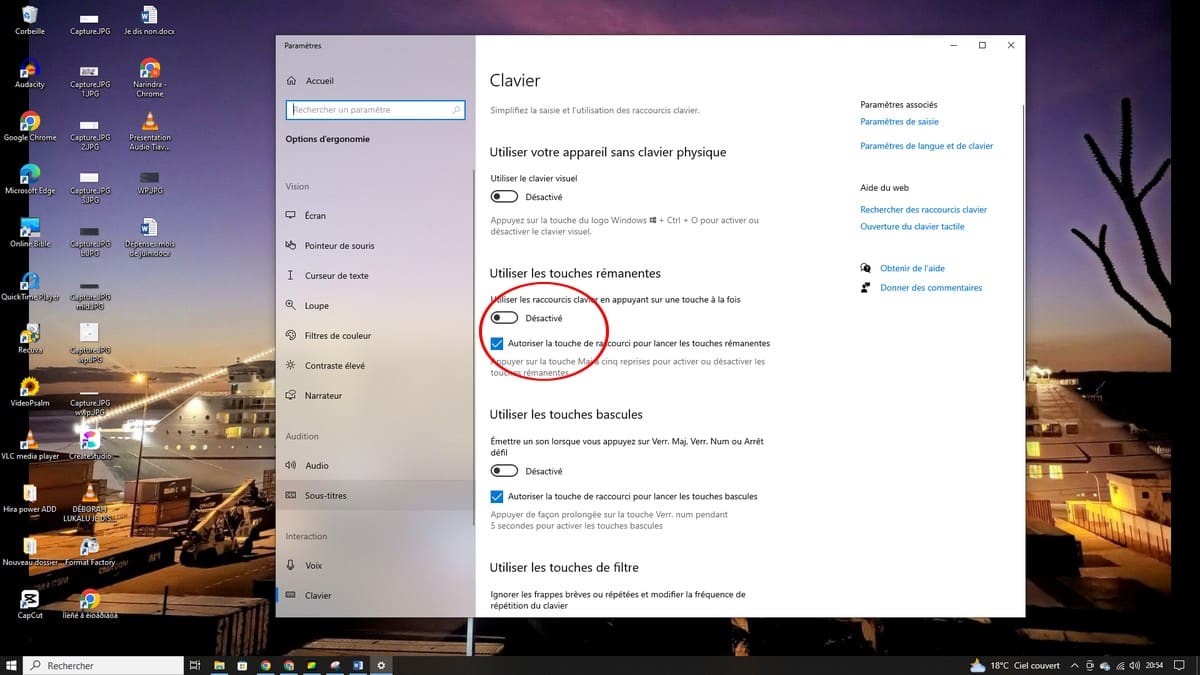
- Du wirst zum Einstellungsfenster weitergeleitet. Klicke auf das Schaltfläche Deaktivieren um die Deaktivierung der Tasten mit Persistenz zu bestätigen.
Methode 2: über die Einstellungen unter Windows 10
Du kannst direkt auf die Systemeinstellungen zugreifen, um die Tastenbelegung zu deaktivieren, insbesondere wenn du die Option über die Suche nicht findest:
- Drücke auf Windows + I um die Einstellungen zu öffnen.
- Gehe zu Ergonomische Optionen, und wähle dann den Abschnitt Tastatur.
- Im Abschnitt Die Tasten mit Nachwirkung verwenden, deaktiviert die Schaltfläche.
Du kannst auch über den Systemsteuerung auf deinem PC. Mach es auf, Klicke auf Ergonomische Optionen, und dann auf «Tastatur benutzerfreundlicher gestalten». Deaktivieren Sie dort die Option „Tasten mit Nachwirkung aktivieren“, um diese Funktion zu deaktivieren.
Methode 3: über die Einstellungen unter Windows 11
An Windows 11, der Pfad in den Einstellungen ist etwas anders:
- Öffne die Einstellungen mit Windows + I.
- Klicke auf Zugänglichkeit im Menü auf der linken Seite.
- Wähle den Abschnitt aus Tastatur.
- Im Abschnitt Tasten mit Nachleuchten, deaktiviert die Schaltfläche, um die Tasten mit Nachwirkung zu deaktivieren.
Methode 4: Die Tastenkombination
Falls dir versehentlich ein Fenster angezeigt wurde, in dem du aufgefordert wurdest, die Tastenbelegung zu aktivieren, kannst du dies in wenigen Sekunden rückgängig machen:
- Wenn die Tasten mit Nachwirkung aktiviert sind, drücke 5 Mal hintereinander auf Knopfdruck Maj : Sie lassen sich direkt deaktivieren.
- Wenn ein Fenster erscheint, in dem du aufgefordert wirst, sie zu aktivieren, klicke auf Nö.
- Diese Verknüpfung funktioniert in beide Richtungen, sofern sie in den Einstellungen zugelassen ist.
- Drücken Sie die Taste 5 Mal Maj ermöglicht auch deren Reaktivierung: Es erscheint ein Fenster, klicke auf Ja.
Wie aktiviert man die Tasten mit Nachwirkung unter Windows?
Die gleichen Methoden dienen dazu, die Tasten mit Nachleuchtfunktion aktivieren. Du kannst drücken 5 Mal hintereinander über die Taste Maj : Es erscheint ein Fenster, in dem dir die Aktivierung angeboten wird. Du kannst dies auch über die Einstellungen vornehmen:
- An Windows 10 : Einstellungen, Ergonomieoptionen, Tastatur, und aktiviere dann die Schaltfläche im Abschnitt „Tastenbelegung beibehalten“.
- An Windows 11 : Einstellungen, Barrierefreiheit, Tastatur, und aktiviere dann die Schaltfläche im Abschnitt „Permanente Tasten“.
Sobald die Tasten mit Nachwirkung aktiviert sind, kannst du deine Tastaturkürzel Taste für Taste eingeben, ohne mehrere Modifikatortasten gleichzeitig drücken zu müssen.
Erweiterte Einstellungen für die Tasten mit Speicherkapazität
Wenn du den Bereich aufrufst Tasten mit Nachleuchten In den Einstellungen für Barrierefreiheit oder Ergonomie findest du mehrere erweiterte Optionen. Mit diesen Einstellungen kannst du das Verhalten der Funktion anpassen:
- Einen Signalton ausgeben Wenn du eine Modifikatortaste drückst: Dieser Piepton bestätigt dir, dass die Taste aktiv ist.
- Status der Tasten mit Dauertaste anzeigen In der Taskleiste: Es wird eine visuelle Anzeige eingeblendet, die anzeigt, welche Taste gerade aktiv ist.
- Deaktivieren Sie Sticky Keys automatisch, wenn du zwei Tasten gleichzeitig drückst: praktisch, um schnell wieder zur normalen Tastatur zurückzukehren.
- Modifikatortasten sperren Wenn du zweimal darauf drückst: Die Taste bleibt aktiv, bis du erneut darauf drückst.
An Windows 10, diese Optionen werden unter der Schaltfläche in Ergonomische Optionen, Tastatur, sobald die Tastenbelegung aktiviert ist. Du findest sie auch über den Link Einrichten die Tasten mit Nachwirkung in der Systemsteuerung.
An Windows 11. Erweitern Sie den Abschnitt „Tasten mit Nachwirkung“ in den Einstellungen für Barrierefreiheit unter „Tastatur“.
Warum schalten sich die Tasten mit Nachwirkung von selbst ein?
Die Tasten mit Nachwirkung werden oft versehentlich aktiviert, wenn du darauf drückst 5 Mal hintereinander auf Knopfdruck Maj schnell, zum Beispiel im Spiel oder bei einer schnellen Eingabe.
Windows Das wird als Aktivierungsanfrage interpretiert und es erscheint ein Popup-Fenster. Wenn du unachtsam auf «Ja» klickst, sind die Tasten mit Tastenbelegung aktiviert.
Um dieses Problem zu vermeiden, kannst du die automatische Erkennung von Tastenkombinationen deaktivieren. Deaktiviere in den Einstellungen für Barrierefreiheit die Option, die vorschlägt, die Tastenbelegung beizubehalten, wenn du fünfmal auf Maj.
Deine Tastatur wird nicht mehr durch diese unbeabsichtigte Aktivierung auf deinem Computer oder PC gestört.
Sobald die Deaktivierung der Tasten mit Persistenzfunktion Sobald dies erledigt ist, funktioniert deine Tastatur wieder normal. Du kannst deine Tastenkombinationen wieder verwenden, indem du mehrere Modifikatortasten gleichzeitig drückst.
Um weitere nützliche Tipps zu entdecken: Entdecke unsere Leitfaden zu Tastaturen !








 FR
FR  RU
RU  EN
EN  ES
ES  IT
IT  DE
DE  ZH
ZH  PT
PT  ID
ID  JA
JA  DA
DA