Por desativar as teclas com ação prolongada sobre Windows, escreve “teclas com efeito residual” na barra de pesquisa e, em seguida, clica em Desativar teclas de aderência. Também podes recorrer aos definições do sistema ou utilizar o atalho de teclado.
o teclas com memória são uma funcionalidade de acessibilidade do Windows que te permite executar um atalho de teclado pressionando uma tecla de cada vez.
Por exemplo, em vez de manter Alt e Tab Ao mesmo tempo, primeiro carregas no Altem seguida Tab.
Esta funcionalidade é útil para os utilizadores que têm dificuldade em premir simultaneamente vários teclas modificadoras Como Maj, Ctrl Onde Alt. Torna-se incómoda se a tiveres ativada por engano : cada tecla que premires permanece “ativa” até à seguinte, o que perturba a digitação normal.
Este vídeo mostra-te em pormenor como proceder:
Vídeo explicativo em francês por Alucare, complemento ideal da página. Ver vídeo (pode utilizar a tradução automática do YouTube)

Como desativar as teclas de aderência no Windows?
Método 1: através da barra de pesquisa (o mais rápido)
Esta é a forma mais rápida de desativar as teclas com efeito residual no teu computador. Eis os passos:
- Aceda à sua barra de tarefas e procure por “teclas com efeito residual” na barra de pesquisa.
- Clique em Desativar teclas de aderência.
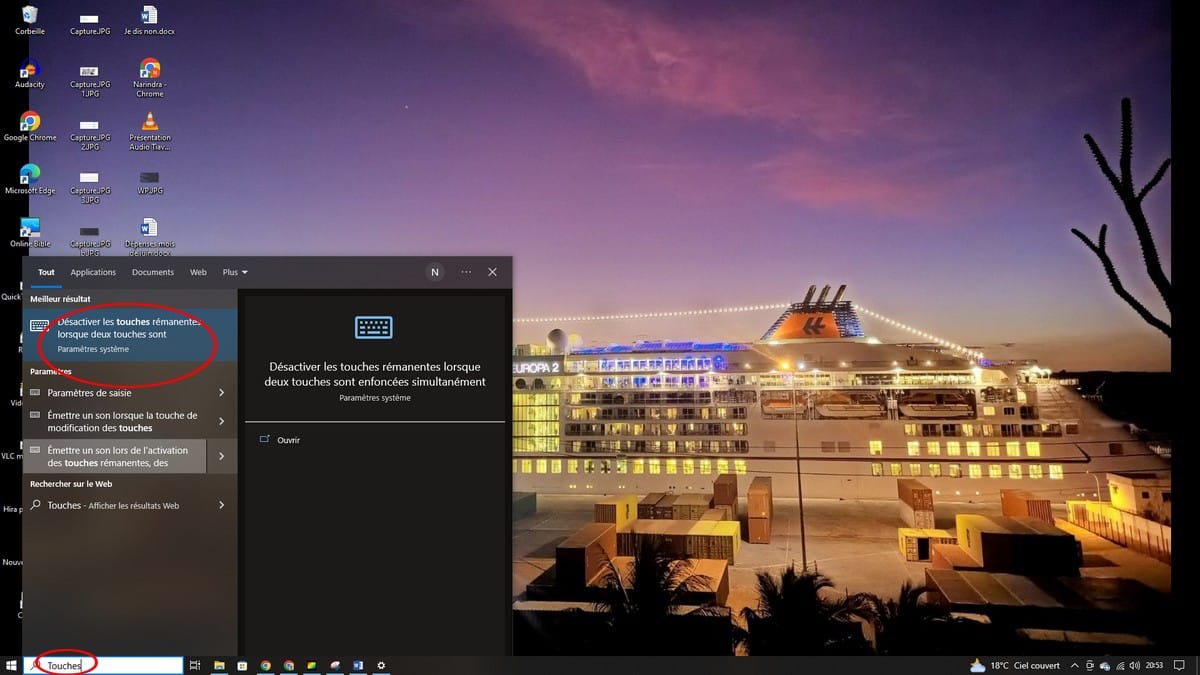
Vais ser redirecionado para a janela de definições. Clica no Botão de desativação para confirmar a desativação das teclas de permanência.
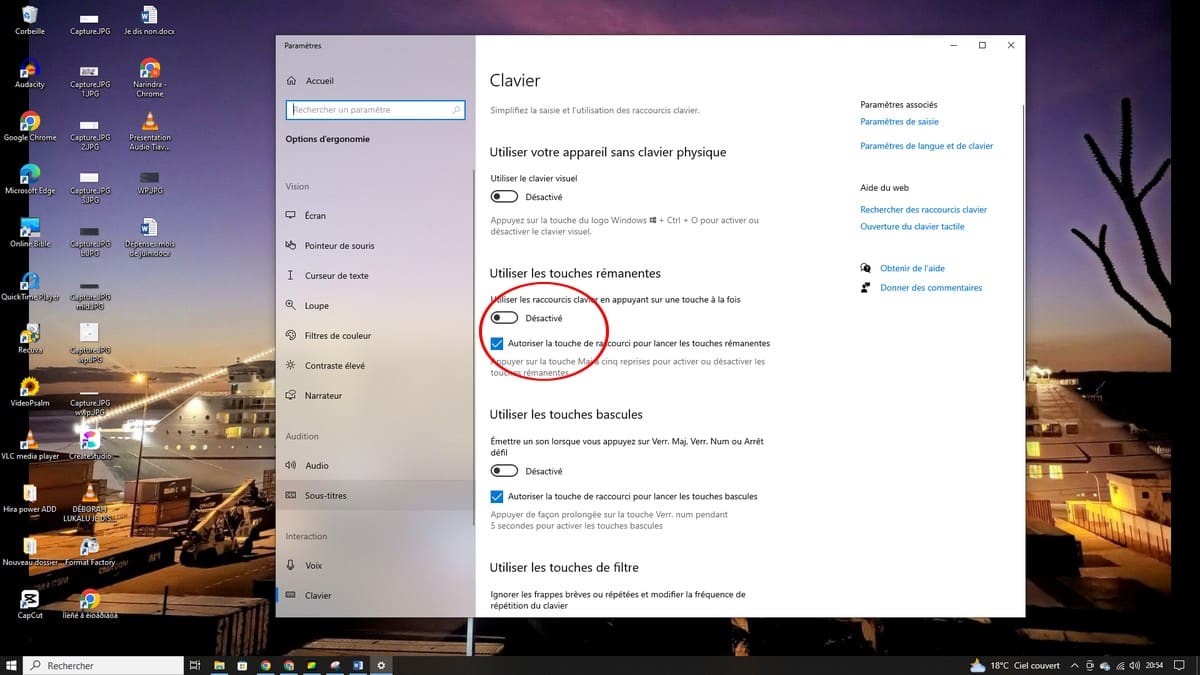
Método 2: através das definições no Windows 10
Podes aceder diretamente às definições do sistema para desativar as teclas de remanência, especialmente se não encontrares a opção através da pesquisa:
- Carrega em Windows + I para abrir as definições.
- Vai para Opções de ergonomia, e, em seguida, seleciona a secção Teclado.
- Desativar a opção Utilizar as teclas de retenção.
Também podes passar pelo Painel de controlo no teu computador. Abre-o e clica em Opções de ergonomiaem seguida Facilitar a utilização do teclado. Aí, desmarque a opção “Ativar teclas de permanência” para as desativar.
Método 3: através das definições no Windows 11
Sobre Windows 11, o caminho nas definições é ligeiramente diferente:
- Abre as definições com Windows + I.
- Clique em Acessibilidade no menu do lado esquerdo.
- Seleciona a secção Teclado.
- No Teclas com memória, desative o botão para desativar as teclas de permanência.
Método 4: o atalho de teclado
Se uma janela te tiver sugerido, por engano, que ativasses as teclas de permanência, podes anular essa ação em poucos segundos:
- Apoia 5 vezes seguidas no botão Maj.
- A janela pop-up aparece e oferece-te a possibilidade de ativar ou desativar a funcionalidade.
- Clique em Desativar para confirmar.
Este atalho funciona nos dois sentidos. Carregar 5 vezes na tecla Maj permite também que os reativar se precisares. É o método mais rápido no computador.
Como ativar as teclas de permanência no Windows?
Os mesmos métodos servem para ativar as teclas de permanência. Podes clicar 5 vezes seguidas no botão Maj : aparece uma janela a sugerir que atives essa funcionalidade. Também podes aceder através das definições:
- Sobre Windows 10 : Definições, Opções de acessibilidade, Teclado e, em seguida, assinale a opção “Ativar teclas de permanência”.
- Sobre Windows 11 : Definições, Acessibilidade, Teclado e, em seguida, ativa o botão na secção «Teclas de permanência».
Assim que as teclas de retenção estiverem ativas, podes introduzir os teus atalhos de teclado uma tecla de cada vez, sem premir simultaneamente várias teclas modificadoras.
Parâmetros avançados das teclas de retenção
Quando acederes à secção Teclas com memória Nas opções de acessibilidade ou de ergonomia, encontrarás várias opções avançadas. Estas definições permitem-te alterar o comportamento da funcionalidade:
- Emitir um sinal sonoro Quando premires uma tecla modificadora: esse sinal sonoro confirma que a tecla está ativa.
- Mostrar o estado das teclas com função de retenção na barra de tarefas: é apresentado um indicador visual para mostrar qual a tecla que está atualmente ativa.
- Desativar teclas de aderência automaticamente se premires duas teclas ao mesmo tempo: útil para evitar ativações acidentais.
- Bloquear as teclas de modificação Quando carregas duas vezes nessa tecla: a tecla permanece ativa até voltares a carregar nela.
Para aceder a estas opções avançadas em Windows 10, clica na ligação Configurar as teclas de ação prolongada nas opções de ergonomia. Em Windows 11, aceda à secção «Teclas de permanência» nas definições de acessibilidade, em «Teclado».
Por que é que as teclas de remanência se ativam sozinhas?
As teclas com memória são frequentemente ativadas por engano quando se carrega nelas 5 vezes seguidas na tecla Maj rapidamente, por exemplo, num jogo ou durante uma introdução rápida de texto.
Windows interpreta isso como um pedido de ativação e apresenta uma janela pop-up. Se clicar em “Sim” sem prestar atenção, as teclas de permanência ficam ativas.
Para evitar este problema, podes desativar a deteção automática do atalho de teclado. Nas opções de ergonomia ou acessibilidade, desmarca a opção que propõe ativar as teclas de permanência quando premires 5 vezes a tecla Maj. O teu teclado já não será afetado por essa ativação acidental no teu computador ou PC.
Uma vez que o desativação das teclas com memória Depois de concluída esta operação, o teu teclado volta a funcionar normalmente. Podes voltar a utilizar os teus atalhos de teclado premindo simultaneamente várias teclas modificadoras.








 Português