Sólo quieres apague la pantalla ¿pero dejar que tu ordenador trabaje en segundo plano?
O si no poner todo el PC a dormir ahorrar energía para un descanso?
Se trata de dos acciones diferentes, y el soluciones no son los mismos si se utiliza un ordenador de sobremesa, un portátil o incluso una tableta con el mismo sistema operativo. Windows/Mac.
Apagar sólo la pantalla (Windows 11)
Antes de comenzar este tutorial, tenga en cuenta que no hay sin atajos de teclado para apagar sólo la pantalla de tu PC con Windows, a diferencia del Mac.
Pero la buena noticia es que hay 4 soluciones sencillas (de la más rápida a la más configurable).
1. Ajustar el retardo de desconexión
Para reducir el tiempo de desconexión a un minuto, siga estos pasos:
- Abierto configuraciones (Windows + I)
- Ir a Sistema
- Haga clic en Fuente de alimentación y batería

- Desenrollar la sección Pantalla y modo de espera
- En « En la batería, apague mi pantalla después de »Elige 1 minuto
- Haz lo mismo en «Conectado, apaga mi pantalla después».

Si utiliza Windows 10 :
- Inicio → configuraciones → Sistema
- En el menú de la izquierda: Encendido y espera
- En «Pantalla», ajuste los dos menús desplegables a 1 minuto
Tras un minuto de inactividad, la pantalla se apagará sola, pero el PC seguirá funcionando.
2. Acceso directo al escritorio mediante PowerShell
- Haga clic con el botón derecho del ratón en el escritorio → Nuevo → Atajo
- En el campo de ubicación, pegue exactamente :
cmd.exe /c powershell (Add-Type ‘[DllImport(\”user32.dll\”)]^public static extern int SendMessage(int hWnd, int hMsg, int wParam, int lParam);’ -Name a -Pas)::SendMessage(-1,0×0112,0xF170,2)
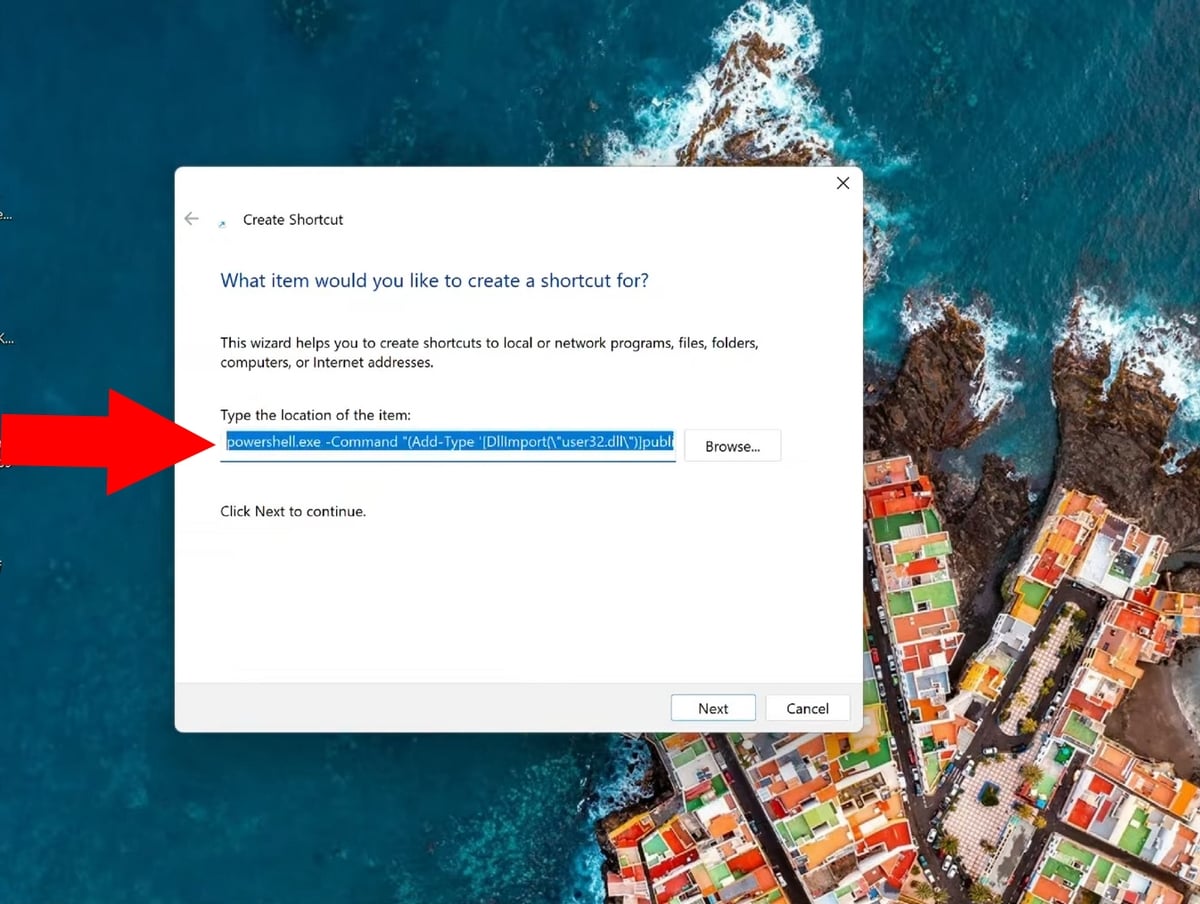
- Siguiente → nómbralo por ejemplo, «Apagar pantalla» → Acabado (Opcional)

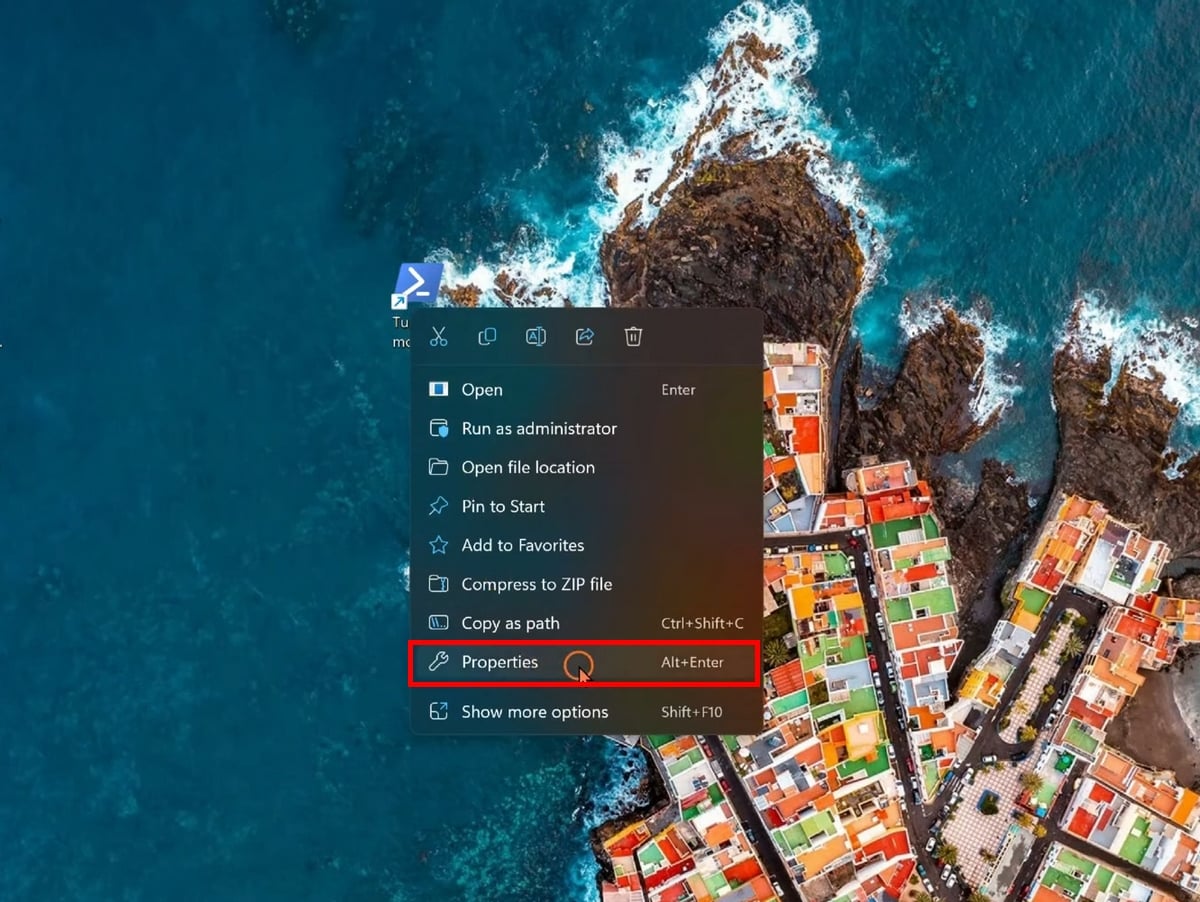
- Haga clic con el botón derecho en el acceso directo → Propiedades y haga clic en el botón toques de acceso directo
- Escriba su combinación (por ejemplo. Ctrl + Alt + D) → OK → Haga doble clic en Donde método abreviado de teclado para poner la pantalla en reposo.
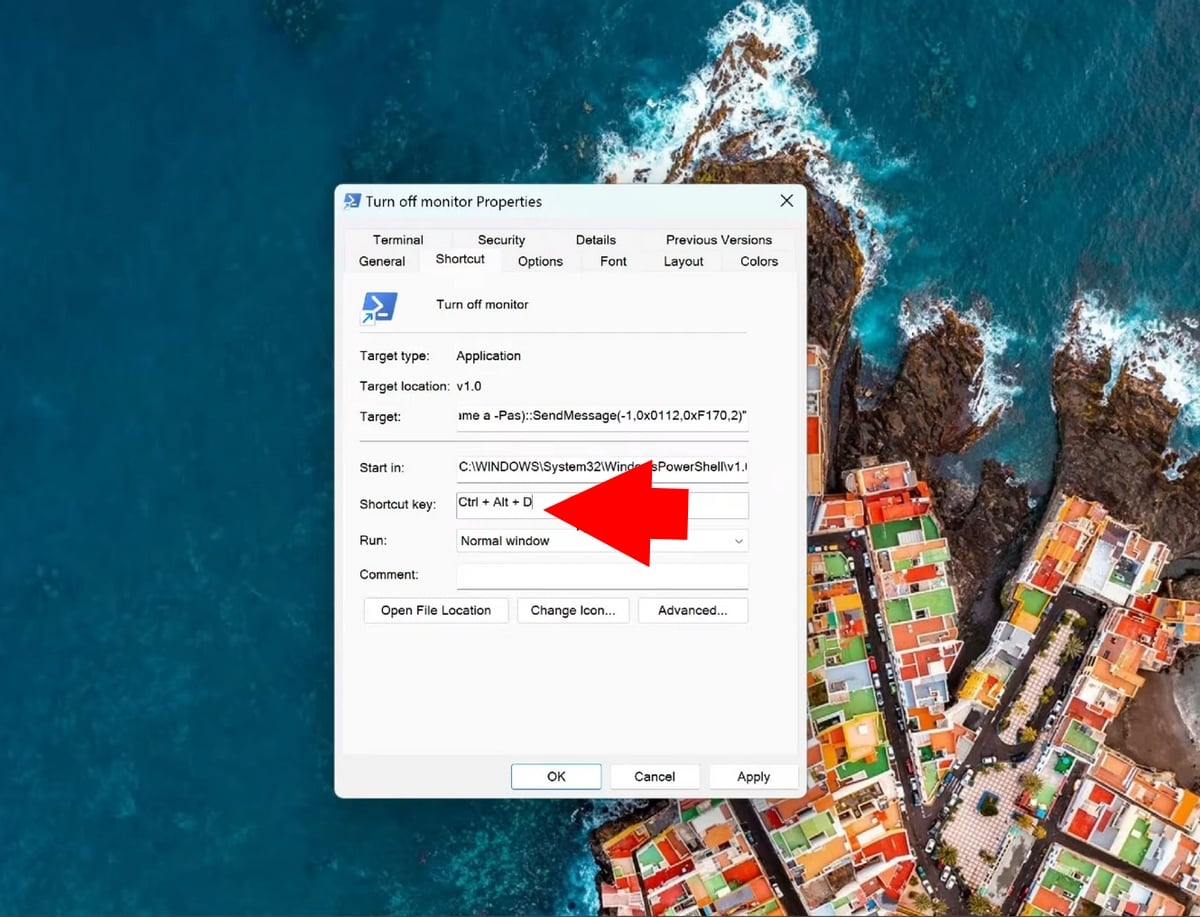
- El PC continúa todas sus tareas en segundo plano.
- Para volver a encenderlo: mueve el ratón o pulsa una tecla.
3. Ganar + P
Este método sólo es útil si su ordenador tiene una pantalla externa y está conectada a la pantalla principal.
- Seguir adelante Windows + P
- Seleccione " Sólo segunda pantalla »
- Bravo: la pantalla del ordenador se apaga mientras los programas permanecen activos.
4. Uso de NirCmd
Se trata de una herramienta gratuita de terceros, perfecta para gestionar varias pantallas. Para utilizarla :
- Descargue NirCmd desde el sitio web oficial nirsoft.net
- Descomprima en una carpeta (por ejemplo, C:\Tools\)
- Crear un acceso directo en el escritorio señalando a : C:\Tools\nircmd.exe monitor off
- Opcional: asignar un método abreviado de teclado en las propiedades del acceso directo.
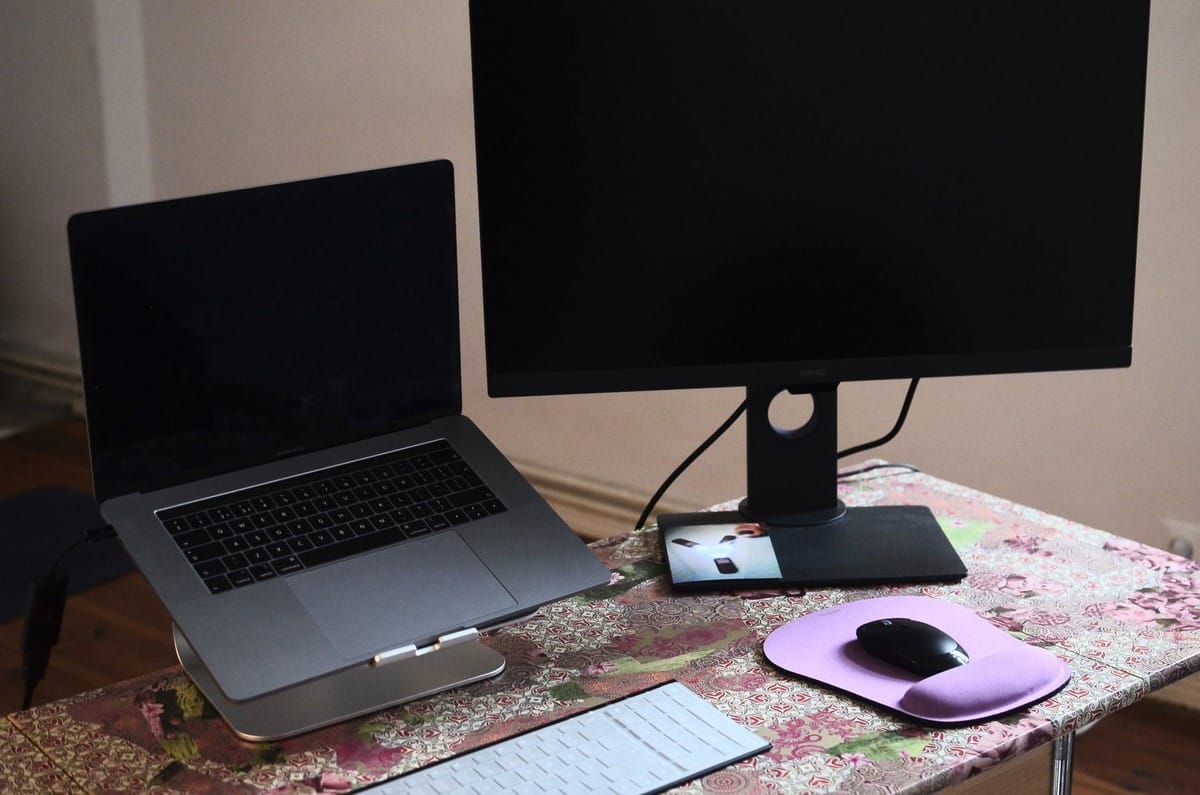
Poner todo el PC en reposo (Windows 11)
El modo de espera clásico es útil para suspender rápidamente la sesión sin apagar todo. A diferencia de un apagado completo, su trabajo permanecerá en la memoria y encontrará su aplicaciones abiertas a los pocos segundos de despertar.
Así se ahorra energía y se alarga la vida de la batería del portátil.
Así se hace desde el menú Comenzar :
- Haga clic en el menú Comenzar
- A continuación, haga clic en el icono del poder
- Por último, seleccione Observa.
Usted puede también :
- Pulse sobre Windows + X
- A continuación, pulse tu (o haga clic en «Detener o desconectar»)
- Y finalmente pulse S (o haz clic en «Poner a dormir»).
En un portátil :
- Basta con cerrar la tapa en tu portátil para ponerlo en reposo.
Esta es la acción de cierre por defecto en la gran mayoría de los modelos.
Si usted lo desea cambiar este comportamiento (por ejemplo, elegir entre modo de espera, modo de espera ampliado o apagado cuando la tapa está cerrada), siga estos pasos:
- Abra el configuraciones (Windows + I),
- Entonces Sistema
- Ir a Alimento y batería
- Desenrollar la sección Comportamiento desde botones de encendido y capó
- Elija la acción que desee junto a cada línea, tanto para la alimentación por batería como por red eléctrica.
Para un configuración adicional, También puedes utilizar los ajustes de energía adicionales del Panel de control :
- Escriba «Panel de control» en el menú Comenzar
- Opciones de alimentación abiertas
- En el menú de la izquierda, seleccione« Elegir la acción de los botones de encendido »
- Verá la acción de botón de encendido/apagado y la de después de cerrar el capó
Si algunas opciones aparecen en gris porque no están disponibles :
- En Parámetros de apagado, haga clic en « Modificar parámetros que actualmente no están disponibles »en la parte superior de la ventana
- Configurar la acción de los botones de encendido junto a cada opción
- Por último, haga clic en Registro cambios para validar
Este procedimiento funciona igual de bien en un portátil que en un PC. ordenador oficina o un Tableta Windows equipado con un botón de encendido/apagado configurable.
Crear un acceso directo en el escritorio para poner el PC en reposo
El principio es el mismo que crear un acceso directo para apagar la pantalla:
- Haga clic con el botón derecho del ratón sobre el escritorio en un área vacía
- Haga clic en Nuevo → Atajo
- En el campo «Introduzca la ubicación del elemento», pegue exactamente :
rundll32.exe powrprof.dll,SetSuspendState 0,1,0
- Haga clic en Próximo
- Cambia el nombre del acceso directo, por ejemplo «Poner a dormir».»
- Haga clic en Acabado
- (Opcional) Asociarle un atajo de teclado
- Haga clic con el botón derecho del ratón en el acceso directo creado → Propiedades
- En el campo Tecla de acceso directo, haga clic y escriba su combinación (por ejemplo, Ctrl + Alt + V)
- Entonces OK
⚠️ Atención :
Tendrá que insertar el comando tal cual: no hay espacio después de la coma entre powrprof.dll y SetSuspendState.
Para usarlo:
- Haz doble clic en el acceso directo,
- O pulse el atajo de teclado que haya definido.
💡 Si el acceso directo pone el PC en hibernación en lugar del clásico día anterior: esto se debe a que el’se activa la hibernación. Abra el Símbolo del sistema como administrador y escriba powercfg -h off para desactivarlo. El acceso directo forzará entonces el modo de espera simple.
Apagar la pantalla sólo en un Mac

A diferencia de Windows, macOS ofrece atajos nativos sólo para apagar la pantalla. Las combinaciones varían en función de tu teclado.
en una Mac con teclado SIN Touch ID (o teclado externo con tecla Expulsar), utilice una de estas combinaciones:
- Ctrl + Mayús + Botón de encendido (teclados recientes sin Touch ID)
- Ctrl + Mayús + Tecla Expulsar (teclados antiguos con tecla física de Expulsión).
De este modo, sólo se apaga la pantalla. El Mac seguirá funcionando en segundo plano. Para volver a encender la pantalla, pulse cualquier tecla del teclado.
En un MacBook con Touch ID
En la mayoría de modelos desde 2016, el botón de encendido se ha fusionado con Touch ID, y el atajo Ctrl + Mayús + Botón de encendido ya no pone la pantalla en reposo como antes.
En este caso, la solución es configurar una esquina activa.
- Haga clic en el menú Manzana a continuación Configuración del sistema
- Seleccione Despacho y Muelle en el menú de la izquierda
- Desplácese hasta la parte inferior y haga clic en Esquinas activas...
- En el menú desplegable de la esquina de su elección, seleccione « ".« Poner la monitor en ver »
- Mantenga pulsada la tecla Cmd pulsado mientras seleccionas la acción: esto te obligará a pulsar Cmd al mismo tiempo que mueves el ratón hacia la esquina, lo que evita disparos accidentales
- Por último, haga clic en Completado
A continuación, arrastra el ratón hasta la esquina elegida (utilizando Cmd si has activado el modificador) para apagar la pantalla al instante.
Poner todo el Mac a dormir
Si realmente quieres poner todo el ordenador en ver (y no sólo la pantalla), existen varios métodos en función de su modelo de Mac:
Todos los Mac recientes:
- Menú Manzana → Suspender la actividad
Teclado sin Touch ID :
- Opción + Cmd + Botón suministro eléctrico
Teclado antiguo con tecla Eject :
- Opción + Cmd + Expulsar
MacBook sin Touch ID :
- Mantener botón de encendido durante 1,5 segundos
MacBook con Touch ID :
- Basta con cerrar la tapa (método más sencillo), o ir a la sección Manzana → Suspender la actividad
Basta con pulsar cualquier tecla para volver a encenderlo.
preguntas frecuentes
¿Cuál es la diferencia entre espera, espera prolongada y apagado?
He aquí algunas de las diferencias entre estas acciones:
| 👉 Criterio | 🌙 Reloj | ❄️ Modo de espera ampliado | 🔴 Stop |
|---|---|---|---|
| ¿Qué ocurre? | El PC se apaga pero la RAM permanece encendida | La RAM se copia en el disco y el PC se apaga. | El PC se apaga completamente, se cierran todas las sesiones |
| Datos conservados | Sólo en RAM | En el disco (archivo hiberfil.sys) |
Nada se conserva |
| Consumo | Muy bajo pero no nulo | Cero | Cero |
| Velocidad de recuperación | De 1 a 3 segundos | 10 a 30 segundos | De 20 segundos a 1 minuto (arranque completo) |
| Cuándo utilizarlo | Pausa corta: almuerzo, carrera rápida, tarde | Ausencias prolongadas: noches, fines de semana, viajes | Al final del día, antes de una actualización, transporte |
Además, si tienes un PC lento por falta de memoria RAM, averigua si es posible descargar RAM ¡para su PC!
¿Se bloquea la pantalla al bloquear el PC?
No. Bloquear el ordenador (Win + L) bloquea sólo tu sesión o cuenta de usuario. La pantalla permanece encendida y el ordenador sigue consumiendo energía a plena potencia.
La pantalla no se apagará hasta que haya transcurrido el tiempo que hayas establecido en los ajustes. parámetros de alimentación
Si desea combinar cierre y ajuste en ver la pantalla, reduzca este retardo en las opciones de energía de Windows.
¿Cómo puedo evitar que mi pantalla se apague sola?
Para ello, debe ajustar el retardo de desconexión:
- Abra el Ventanas.
- Ir a Sistema > Encendido/Apagado y en espera.
- En el Pantalla, modificar el retardo seleccionando Nunca (o la duración que elijas) para las opciones “A pilas” y “A red”.
¿La pantalla en espera consume electricidad?
Sí, aunque la cantidad de electricidad consumida es baja.
¿Por qué mi pantalla se enciende sola después de un modo de suspensión?
He aquí algunas razones por las que la pantalla se enciende sola, incluso en modo de espera:
- Periféricos sensibles :
A ratón o un otros periféricos conexión altamente sensible puede detectar un vibración imperceptible, o incluso una descarga en el escritorio. Encontrarás más información en el Administrador de dispositivos para gestionar los dispositivos autorizados a despertar tu ordenador.
- Una actividad en red:
Especialmente si su ordenador conectados por cable, actividad en su red puede desencadenar una llamada de atención.
- Aplicaciones :
Algunas aplicaciones o herramientas que se ejecutan en segundo plano en tu ordenador pueden impedir que entres en el modo de Hibernación.
Si, por el contrario, tu pantalla sigue en negro cuando te despiertas, descubre cómo... corregir una pantalla negra en espera.
En resumen, ahora ya sabe cómo configurar su pantalla rápidamente o tu ordenador completo en espera, Ya sea en un ordenador de sobremesa o en un portátil.
Si tiene alguna otra cuestiones o dificultades particulares, cuéntenoslo en el comentarios Estaremos encantados de ayudarle.








 Español
El título habla de poner la pantalla a dormir, pero el artículo habla de poner el ordenador a dormir... lástima, entonces, no es la info que buscaba.
Hola, trabajo para Alucare, si tienes alguna pregunta no dudes en hacerla en el discord de Alucare: (enlace en la parte inferior del sitio)