为了 更新你的网卡驱动 根据 视窗, ,打开 设备管理器, ,右键单击你的网络适配器,然后选择 «更新驱动程序». 无需任何第三方软件。以下是完整的分步操作指南。.
本视频将详细向你展示更新网卡驱动程序的步骤:
由 Alucare 制作的法语解释视频,是该网页的理想补充。. 观看视频 (您可以使用 YouTube 的自动翻译功能)

如何更新网卡驱动程序?
它存在 三种方法 在 Windows 中更新网卡。最快的方法是通过 设备管理器, ,但另外两种根据你的具体情况也有各自的优势。.
方法 1:通过“设备管理器”(最快)
这是直接访问的方式,无需通过第三方软件。具体步骤如下:
- 点击 Win + X, ,然后点击 设备管理器 菜单中的

- 展开该分类 网卡 以查看你的网络适配器列表。.
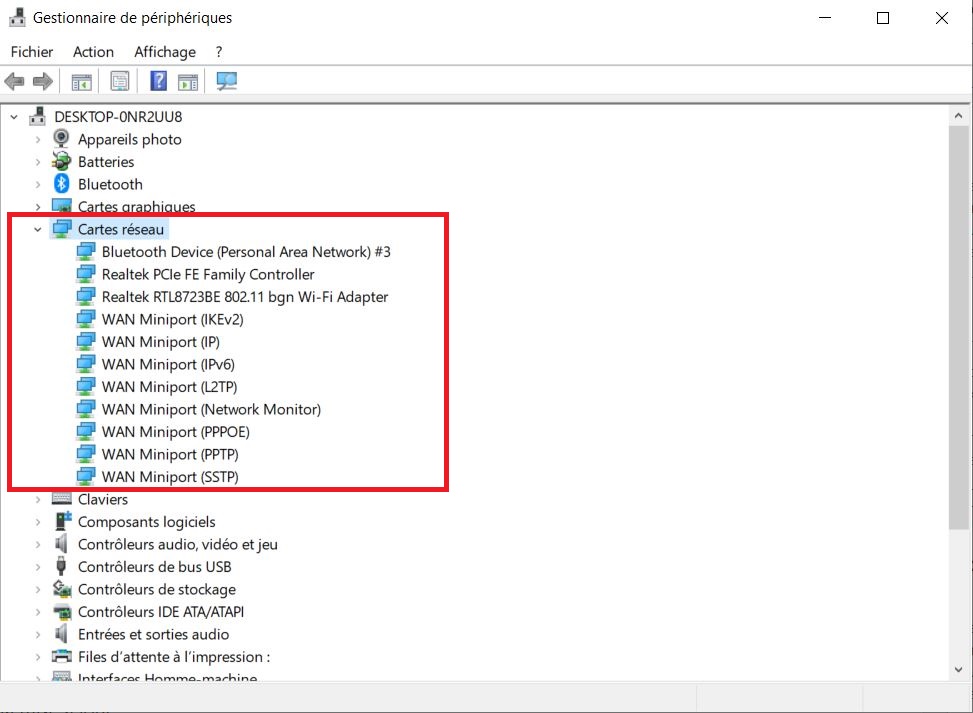
- 找到你的网卡:它通常包含 «802.11» (总机 无线网络),该说明 Wi-Fi 5/6, ,或者你的制造商名称,例如 Intel 在哪里 Realtek. 对于……’Ethernet 有线,不如找找 " Ethernet Controller ».
- 做个 右击 上方,然后选择 更新驱动程序.
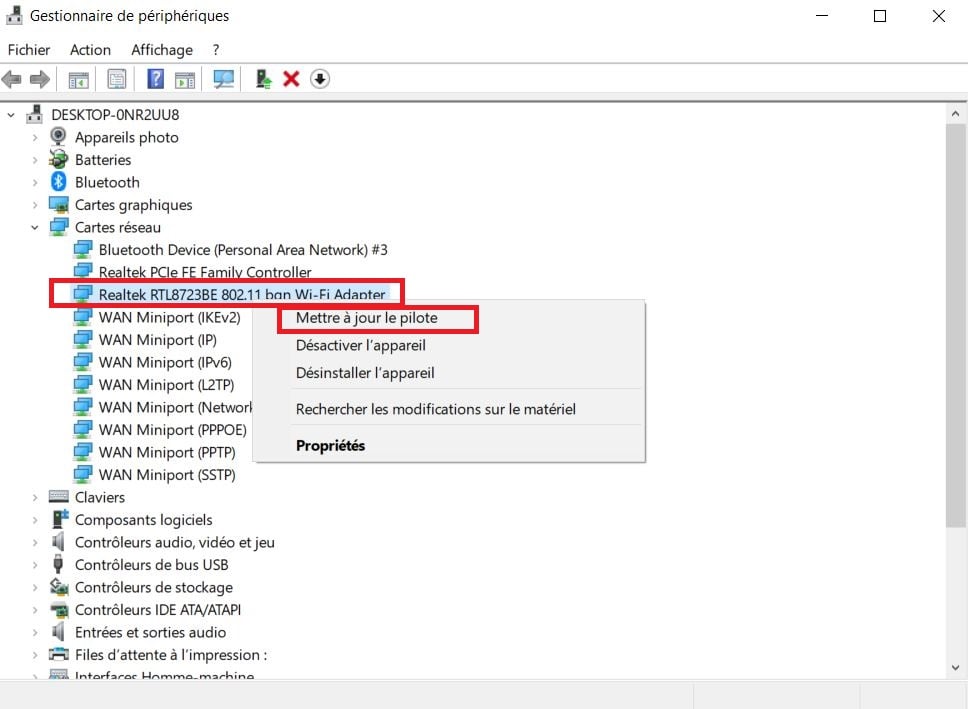
- 点击 自动搜索驱动程序 : Windows 将在线检查并安装最新版本(如有)。.
- 请重新启动计算机以应用更新。.
安装完驱动程序后,你的网络适配器已更新,网络连接将恢复正常。.
方法 2:通过命令提示符
该方法打开的是同一个 设备管理器, ,但需要通过命令行操作。如果快捷方式 Win + X 在你那里不行。.
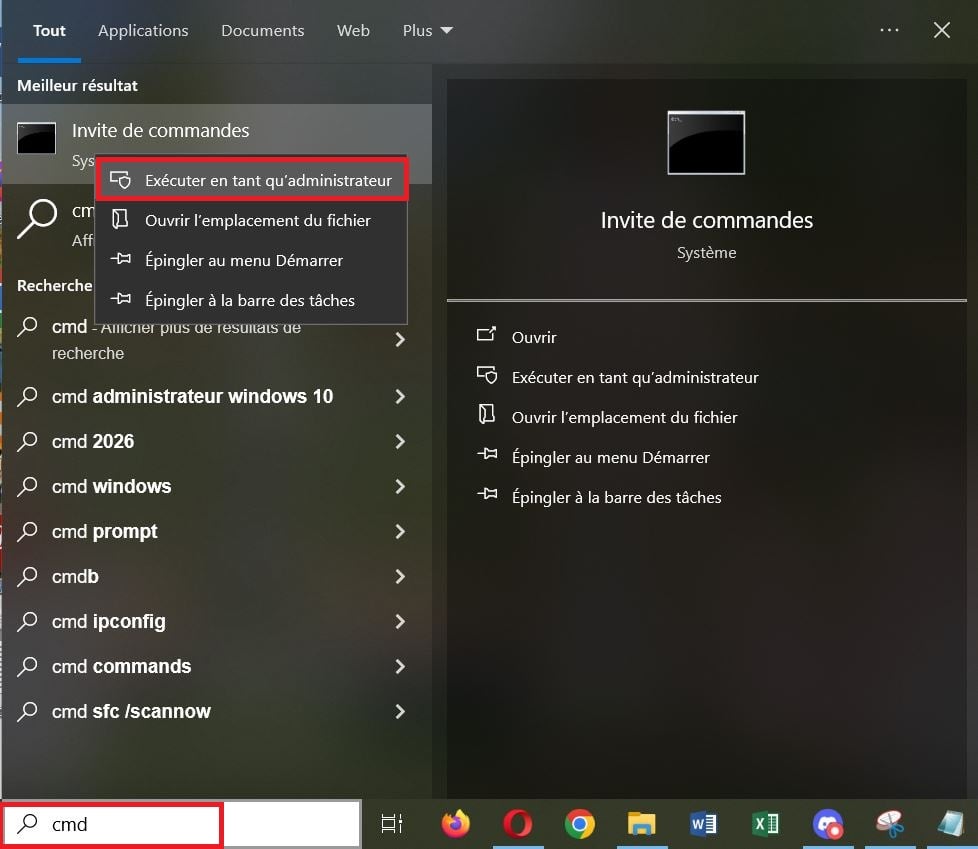
- 胶带 cmd 在菜单的搜索栏中 启动.
- 做个 右击 上 命令提示符, ,然后选择 以管理员身份运行 (如果没有管理员权限,订单将无法提交)。.
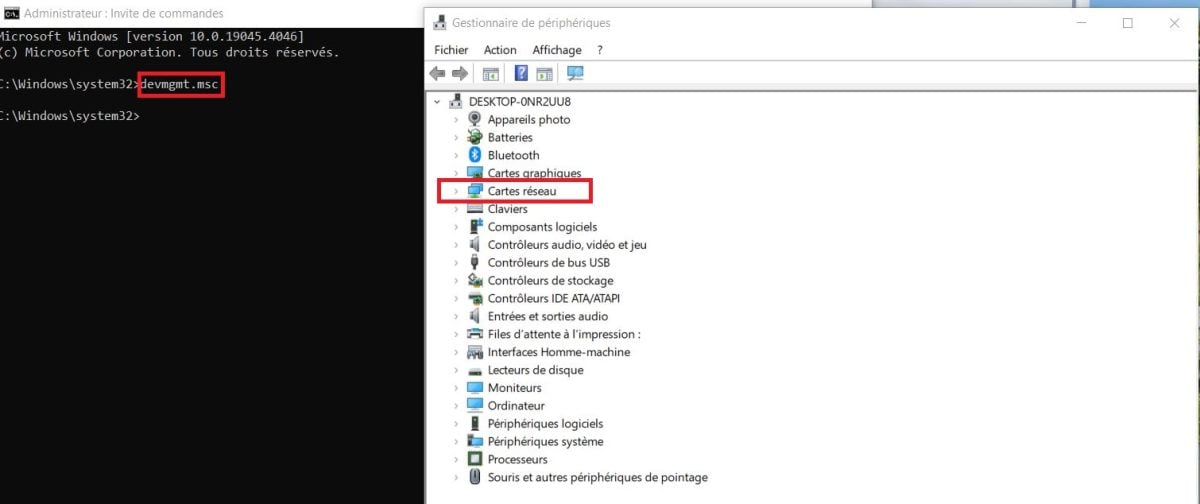
- 在窗口中输入 devmgmt.msc, ,然后点击 入口.
- “设备管理器”随即打开:接下来,操作步骤与方法1相同(找到网卡,右键单击,, 更新驱动程序).
方法 3:通过 Windows Update(通常更可靠)
Windows 更新 有时会提供经以下机构验证的驱动程序: 微软 自动搜索无法找到的驱动程序。这些驱动程序软件在发布前均经过测试和认证。操作步骤如下:
- 打开这些 设置 (Win + I),然后进入 Windows 更新.
- 点击 高级选项, ,然后选择 可选更新.
- 如果出现网络适配器的更新提示,请勾选它,然后开始安装。.
请注意:该选项 可选更新 仅当你的硬件确实有驱动程序更新可用时,才会显示该提示。.
没成功吗?两个解决问题的办法
如果 Windows 提示驱动程序已为最新版本,但你的网卡仍然无法正常工作,那么 网络错误 该问题持续存在可能是由于驱动程序损坏或不兼容所致。以下是两个具体的解决思路:
- 手动下载驱动程序 : 请访问制造商的网站(Intel, Realtek, Qualcomm……),查找支持或下载页面,下载与你的Windows版本对应的文件,然后开始安装。制造商提供的这些软件通常包含比Windows自带软件更精确的配置数据。.
- 重新安装驱动程序 :在“设备管理器”中,右键单击你的网卡,然后选择 卸载设备. 随后重启电脑:Windows 会自动重新安装一个正常的驱动程序。.
对于更难解决的问题,请通过以下方式启动内置工具: 设置, 然后 解决网络问题.
另请参阅 常见问题 制造商或该 常见问题 援助 微软 :这些资源汇总了与网络适配器产品及驱动程序相关的常见问题,并提供了适合你系统配置的解决方案。.









 简体中文
简体中文