Pour trouver la définition d’une image en pixels sur PIX, télécharge l’image, fais un clic droit puis Propriétés et ouvre l’onglet Détails. Les dimensions affichées (largeur x hauteur) sont ta réponse. Les valeurs changent d’un test à l’autre, alors suis les étapes ci-dessous pour obtenir le bon nombre de pixels à chaque fois.
Retrouve aussi toutes nos solutions aux différents tests PIX en cliquant sur ce lien.
Les étapes à suivre pour connaître la définition de l’image en pixels sur Pix
Lors de ce test PIX, tu te retrouves face à une image pour laquelle tu dois donner la définition en pixels :

Sache que les réponses varient d’un test à l’autre. L’image affichée dans l’exercice ne présente pas toujours la même définition. Le nombre de pixels en largeur et en hauteur change selon la photo proposée. Dans notre cas, voici les résultats :
Pour déterminer la définition d’une image en pixels sur Pix et répondre correctement, quelle que soit l’image affichée, voici les étapes à suivre :
- Télécharge l’image proposée dans l’exercice en faisant clic droit puis “enregistrer l’image sous…”.

- Une fois l’image téléchargée, fais un clic droit sur celle-ci pour afficher le menu déroulant.
- Clique sur “Propriétés“.

- Une fenêtre s’ouvre : va dans l’onglet “Détails”.
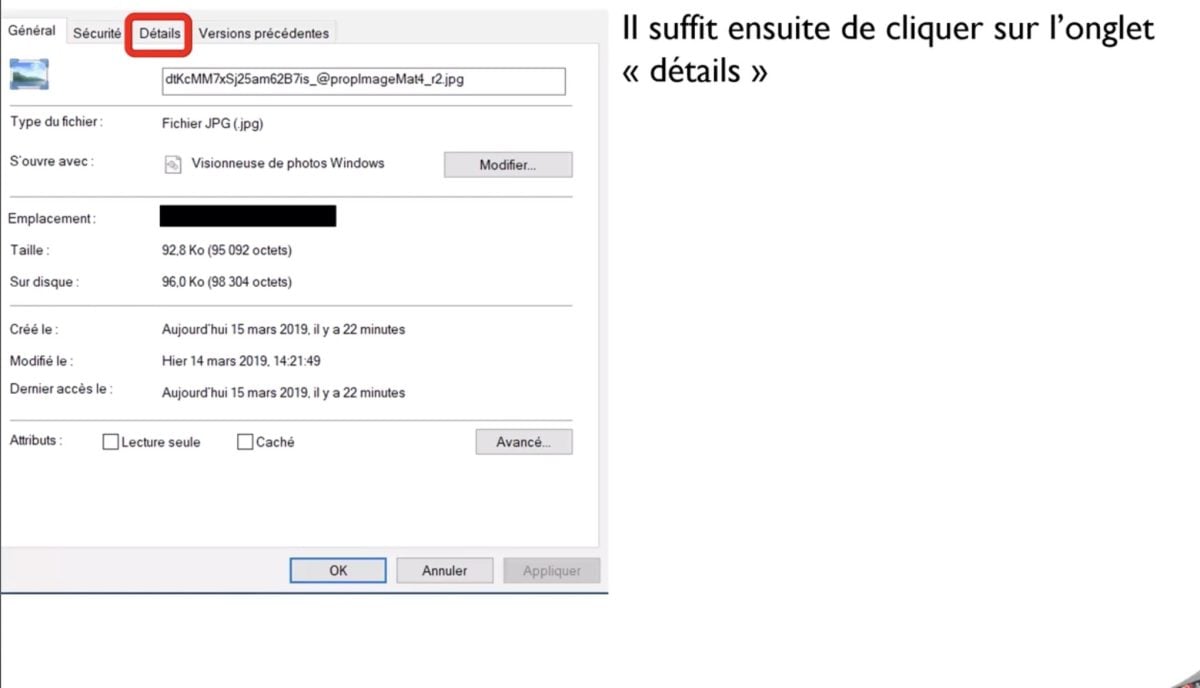
- Dans cet onglet, tu trouveras les “Dimensions” de l’image en pixels, avec la largeur et la hauteur.
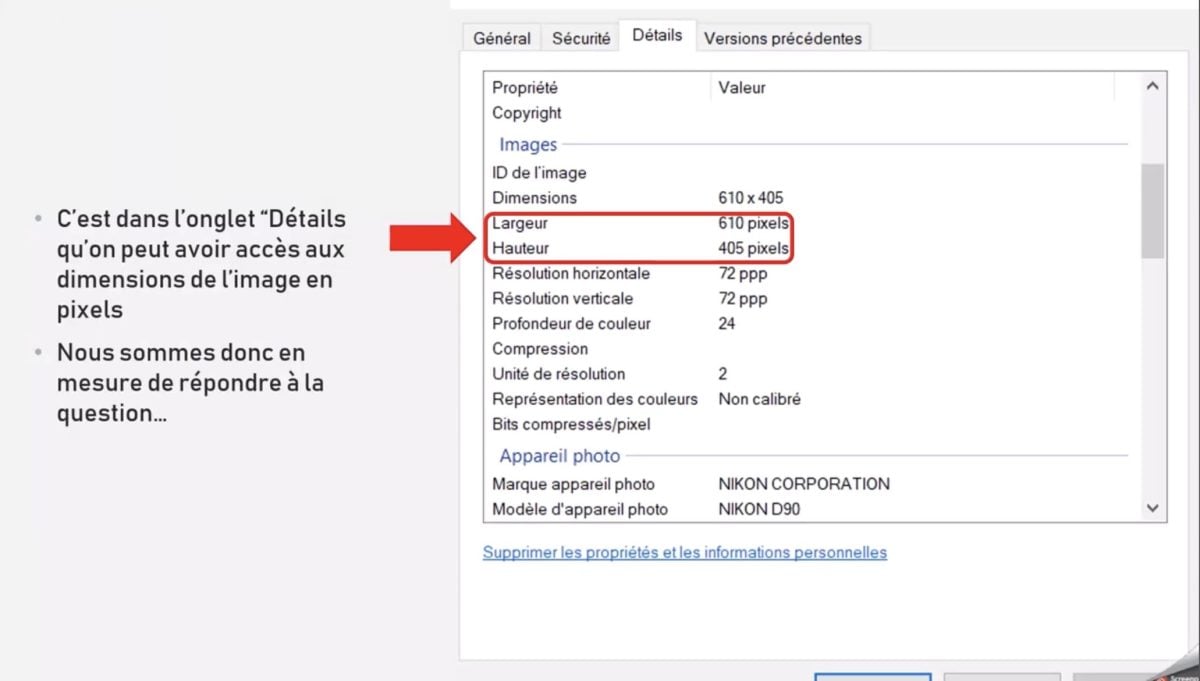
La réponse à reporter dans l’exercice est simplement la largeur multipliée par la hauteur. Tu écris donc le nombre de pixels en largeur, le symbole “x”, puis la hauteur. Sur Mac, fais un clic droit sur l’image et sélectionne “Obtenir des informations” pour lire les dimensions directement. Pour savoir aussi comment trouver la date et l’heure d’une photo, consulte notre tutoriel dédié.
Tu peux aussi passer par un logiciel de retouche d’image si tu en as déjà un installé. Sur Photoshop, ouvre le menu Image > Taille de l’image. Sur GIMP, qui est gratuit, sélectionne Image > Taille de la zone de travail. Ces deux logiciels affichent la largeur et la hauteur en pixels des images numériques, exactement comme l’onglet Détails de Windows.

La définition d’une image en pixels : c’est quoi ?
La définition d’une image fait référence au nombre de pixels qui la composent. Elle s’exprime sous la forme largeur x hauteur (exemple : 1920 x 1080 pixels). Plus le nombre de pixels est élevé, plus l’image numérique est détaillée et nette. Cette notion s’applique aussi bien aux photos qu’aux vidéos numériques.
Cette valeur joue un rôle direct sur la qualité visuelle. Une image avec beaucoup de pixels reste nette, même en grand format ou à l’impression. À l’inverse, une faible définition donne un rendu pixélisé dès que tu agrandis la photo. Pour agrandir une image sans perte de netteté, tu peux utiliser des outils adaptés.
Tu peux aussi retenir le nombre total de pixels. Une image de 1920 x 1080 contient environ 2 millions de pixels, soit 2 mégapixels. C’est cette unité que les fabricants d’appareils photo mettent en avant pour décrire le capteur de leurs appareils.
Et un pixel, c’est quoi ?
Le pixel est l’unité de base d’une image numérique : un tout petit carré de couleur. Des millions de pixels juxtaposés forment la photo que tu vois sur l’écran de ton smartphone ou de ton appareil photo.
Chaque pixel mélange trois couleurs : du rouge, du vert et du bleu. En imagerie numérique, le capteur enregistre pour chaque point une information de lumière et de couleur. C’est cet ensemble de points qui reconstitue l’image affichée sur les écrans.
Définition, résolution et densité de pixels
La définition compte les pixels présents sur l’image. La résolution indique la densité de pixels sur une surface physique. On la mesure en pixels par pouce (ppi) ou en points par pouce (dpi). Cette valeur varie selon les appareils et les écrans utilisés.
Cette densité explique pourquoi une même image numérique paraît plus nette sur l’écran d’un smartphone que sur un grand écran d’ordinateur. Des logiciels comme GIMP ou Photoshop affichent ces informations et te laissent ajuster la taille et la résolution selon ton usage.
Qu’est-ce que Pix ?
PIX est une plateforme publique en ligne qui te permet de tester et de développer tes compétences numériques. Elle est utilisée dans les établissements scolaires, les universités, mais aussi dans certaines entreprises ou administrations.
Ses fonctions principales sont :
- Évaluation des compétences numériques (sécurité, recherche d’information, création de contenu, etc.). Elle vérifie ta compréhension de notions liées à la manipulation des images numériques, à la résolution et à la gestion des photos et des pixels.
- Parcours personnalisés selon ton niveau.
- Certifications officielles reconnues par l’État.
Comment ça marche ?
Tu réponds à des séries de questions interactives. En fonction de tes réponses, le test s’adapte pour te proposer des défis plus complexes ou des explications. Tu progresses ainsi à ton rythme. Certaines questions portent justement sur la définition d’une image en pixels, sa largeur, sa hauteur, ses mégapixels ou sa résolution.
FAQ
Quelle est la différence entre résolution et définition d’une image ?
La résolution fait référence au nombre de pixels par unité de surface. On l’exprime en dpi, ppp ou ppi (pixels par pouce). Cette densité de pixels joue un rôle essentiel pour l’impression d’une photo. Elle compte moins pour l’affichage sur les écrans.
La définition, elle, correspond aux dimensions de l’image en pixels. Il s’agit de la largeur et la hauteur, par exemple 1920 x 1080 pixels. Plus le nombre total de pixels est élevé, plus l’image numérique gagne en précision et en netteté.
Comment savoir quelle est la définition de l’image en pixels ?
Sous Windows, pour connaître la définition d’une image :
- Fais un clic droit sur l’image.
- Clique sur “Propriétés”.
- Va dans l’onglet “Détails” pour obtenir la largeur et la hauteur en pixels.

Comment trouver la définition d’une image en pixels sur Mac ?
Voici la méthode sur Mac :
- Fais un clic droit sur l’image.
- Sélectionne “Obtenir des informations”, où tu peux consulter les “Dimensions”.

Existe-t-il d’autres outils pour lire les dimensions en pixels ?
Oui. Les logiciels de retouche affichent aussi la largeur et la hauteur de ton image. Sur Photoshop, ouvre la photo puis va dans “Image” puis “Taille de l’image”. Le logiciel libre GIMP donne la même information dans le menu “Image”. Ces outils indiquent le nombre de pixels des images numériques, mais aussi la résolution et la densité en pixels par pouce.
Comment obtenir une image de qualité ?
- Utilise une image avec une définition élevée, donc un grand nombre de pixels.
- Choisis le bon format selon l’usage : PNG pour la qualité, JPEG pour un fichier plus léger sur le web.
Pour les autres questions du test PIX, retrouve nos tutoriels ci-dessous :