Il s’agit de l’un des exercices de la catégorie “Information et données : Gérer des données” sur Pix. La réponse se trouve juste en dessous : clique pour la révéler.
Ce lien te donne également accès à toutes nos solutions aux différents tests PIX.
Voici les sections abordées dans cet article :
- Quand et comment a été prise cette photo ? [Découvrez la réponse]
- Comment trouver la date et l’heure d’une photo ?
- Qu’est-ce que Pix ?
Quand et comment a été prise cette photo ? [Découvrez la réponse]
Pour cet exercice de la certification Pix, téléchargez l’image, puis consultez ses métadonnées EXIF via les Propriétés (sur Windows) ou Lire les informations (sur Mac). Ci-dessous, vous pouvez voir une capture d’écran de la question telle qu’elle apparaît sur la plateforme :
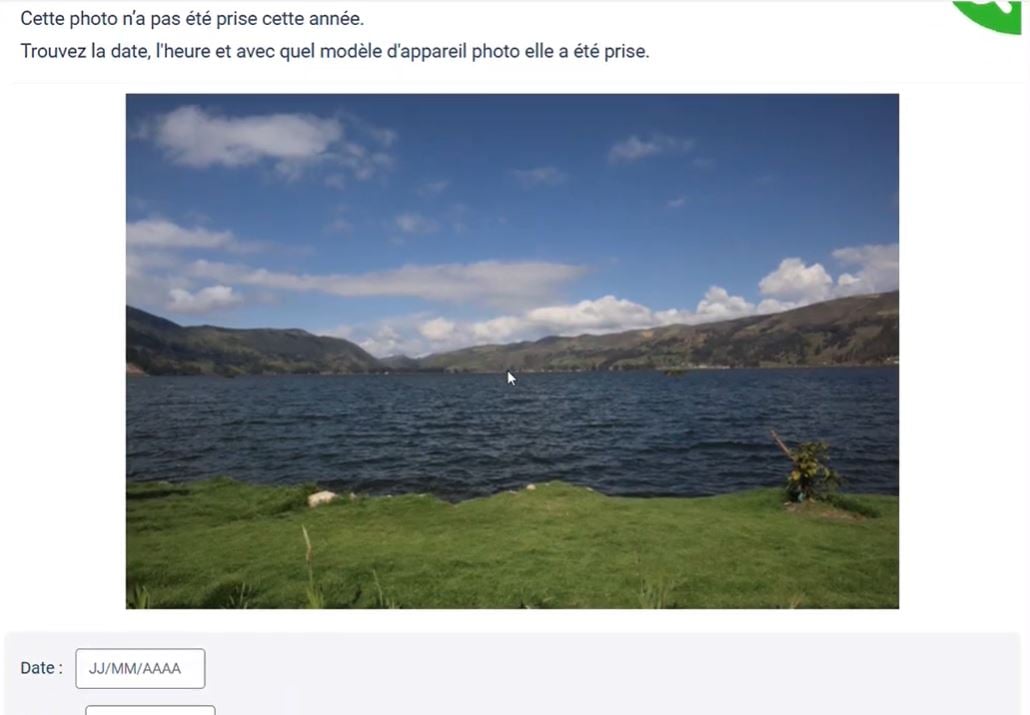
Énoncé : cette photo n’a pas été prise cette année. Trouvez la date, l’heure et avec quel modèle d’appareil photo elle a été prise.
Remarque importante : les valeurs ci-dessous correspondent à un test précis. Les réponses peuvent varier selon l’image proposée dans votre exercice. Si vos informations diffèrent, ce n’est pas une erreur : appliquez simplement la même méthode sur votre fichier.
La réponse se trouve juste en dessous, cliquez pour la révéler.
Comment trouver la date et l’heure d’une photo ?
Pour trouver la date, l’heure et le modèle de l’appareil photo d’une image sur Pix, il faut télécharger l’image, puis consulter ses métadonnées EXIF. Ces données sont enregistrées automatiquement par l’appareil au moment de la prise de vue : elles indiquent quand la photo a été prise et avec quel modèle.
Voici comment savoir quand et avec quel appareil une photo a été prise, et obtenir ainsi la bonne réponse au test :
- Enregistrez l’image de l’exercice en faisant un clic droit dessus et en sélectionnant “Enregistrer la photo sous”. Placez le fichier dans vos “Téléchargements”.

- Allez dans vos “Téléchargements”, faites un clic droit sur le fichier image que vous venez de télécharger, puis sélectionnez “Propriétés“.

- Allez dans l’onglet “Détails”. Vous y trouverez la date et l’heure de la prise de vue de l’image. Un peu plus bas, toujours dans cet onglet, vous pourrez aussi voir le modèle de l’appareil photo.
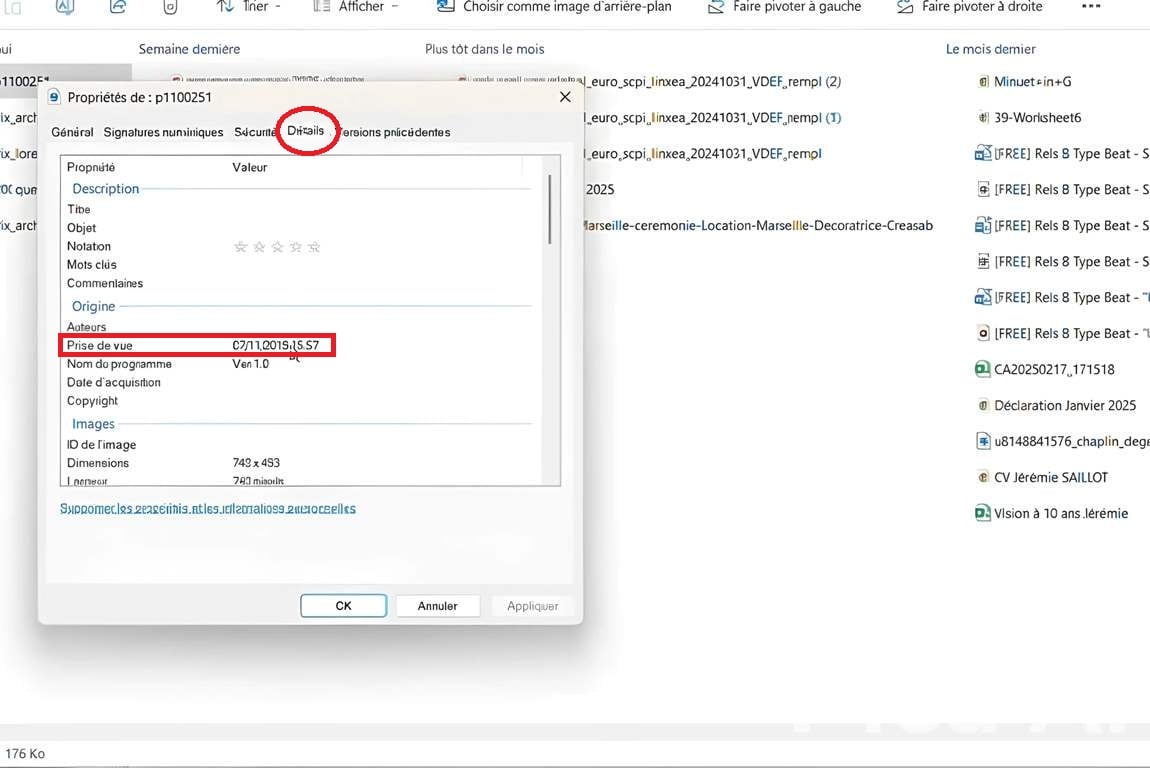

- Complétez les cases de réponse avec les détails de la photo que vous venez de retrouver (date, heure et modèle), puis validez vos réponses.
Les valeurs à saisir peuvent varier selon le test proposé : la date, l’heure et le modèle affichés sur votre exercice ne seront pas forcément identiques à ceux des captures ci-dessus. Fiez-vous toujours aux métadonnées EXIF de votre propre fichier image.
Si vous voulez obtenir ces informations quel que soit votre appareil, voici les étapes pour Windows, Mac et smartphone :
1. Sur Windows
- Faites un clic droit sur le fichier image, sélectionnez “Propriétés”, puis allez dans l’onglet “Détails” pour trouver la date, l’heure et le modèle de l’appareil photo, comme illustré sur les captures précédentes.

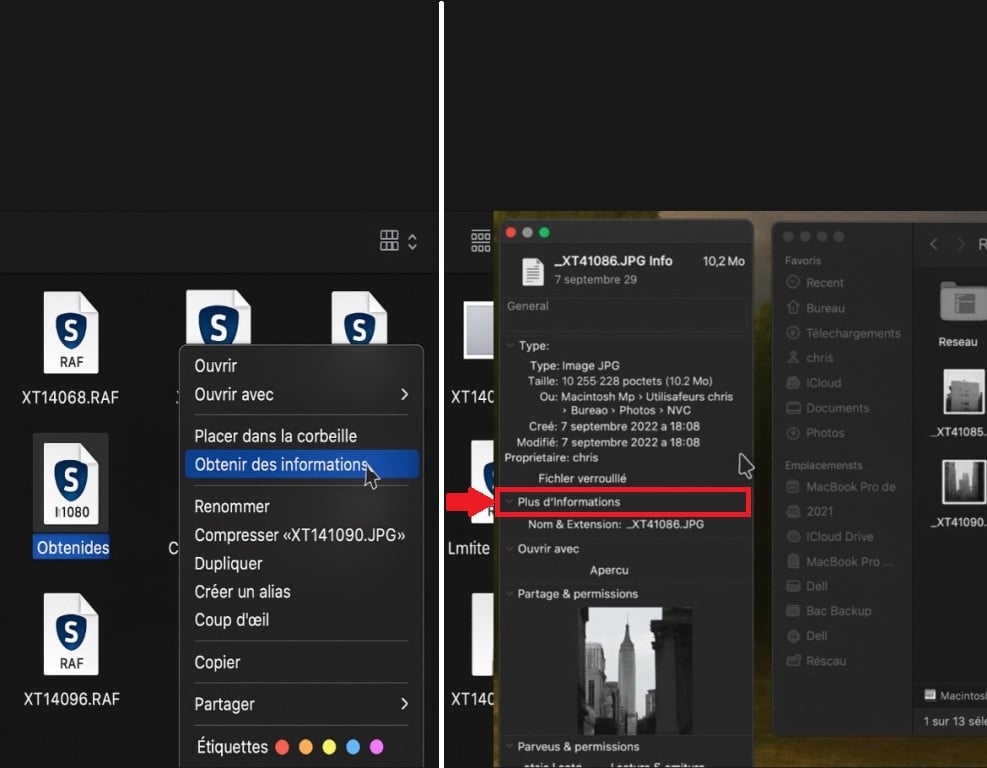
2. Sur Mac
- Faites un clic droit sur le fichier image.
- Choisissez “Lire les informations”.
- Cherchez la date et l’heure dans la section “Plus d’informations”.
3. Sur smartphone
- Sur iPhone ou Android, vous pouvez afficher les informations d’une photo en l’ouvrant dans la galerie, puis en appuyant sur “Détails”, “Info” ou sur la petite lettre “i” généralement visible sous l’image. Vous y verrez la date, l’heure et souvent le modèle de l’appareil photo.

Qu’est-ce que Pix ?
Grâce à ses exercices interactifs, Pix permet à chacun de tester et d’améliorer ses compétences numériques. La plateforme, accessible sur pix.fr, s’adresse à tout type de public, adolescents et adultes, en formation ou en activité. Elle propose des questions adaptées à tous les niveaux, dans des domaines variés. En avançant à votre rythme, vous découvrez vos points forts et les notions à renforcer. Et lorsque vous êtes prêt, vous pouvez passer un test pour obtenir une certification officielle reconnue.
En résumé, pour trouver la date et l’heure d’une photo lors d’un exercice Pix, il suffit de faire un clic droit sur le fichier image, puis de sélectionner “Propriétés” sur Windows (allez dans l’onglet Détails) ou “Lire les informations” sur Mac. Vous y verrez les métadonnées EXIF du fichier : la date, l’heure de prise de vue et le modèle d’appareil.
Si cet article vous a aidé à répondre à une question Pix, en voici d’autres qui pourront vous être utiles :









OUAIS GUYS ENVOYEZ LA REPONSE
Bonjour
La réponce est fausse d’après Pix la photo a été prise le 16/02/2020 à 15:57 avec le modèle DSC-RX10.
D’apres Pix…
oui c’est vrai
Non c’est DMC-LX15
Date et heure ok
16 02 2020
15h57
Mais c’est DMC-LX15