Pour la question Pix sur le verrouillage de session, deux réponses sont correctes : les programmes en cours continuent de s’exécuter en arrière-plan, et la session est simplement bloquée à l’écran. Rien n’est fermé ni perdu.
Cet exercice appartient à la catégorie Pix “Protection et sécurité : sécuriser l’environnement numérique”.
Tu peux retrouver toutes nos solutions aux différents tests Pix en cliquant sur ce lien.
Estelle vient de verrouiller sa session d’ordinateur, que peut-on dire ? [Découvre la réponse]
Voici l’énoncé tel qu’il s’affiche sur Pix :

Énoncé : Estelle vient de verrouiller sa session d’ordinateur.
Que peut-on dire ?
Concrètement, verrouiller sa session d’ordinateur n’éteint pas la machine et ne coupe aucun logiciel. Les fichiers ouverts, les téléchargements et les programmes en cours restent actifs. Seul l’écran devient inaccessible tant qu’on ne saisit pas le mot de passe ou le code PIN.
C’est toute la différence avec une fermeture de session ou une extinction. Estelle protège l’accès à ses données sans rien interrompre. Pour reprendre son travail, elle devra simplement s’authentifier à nouveau.
Pourquoi verrouiller sa session ?
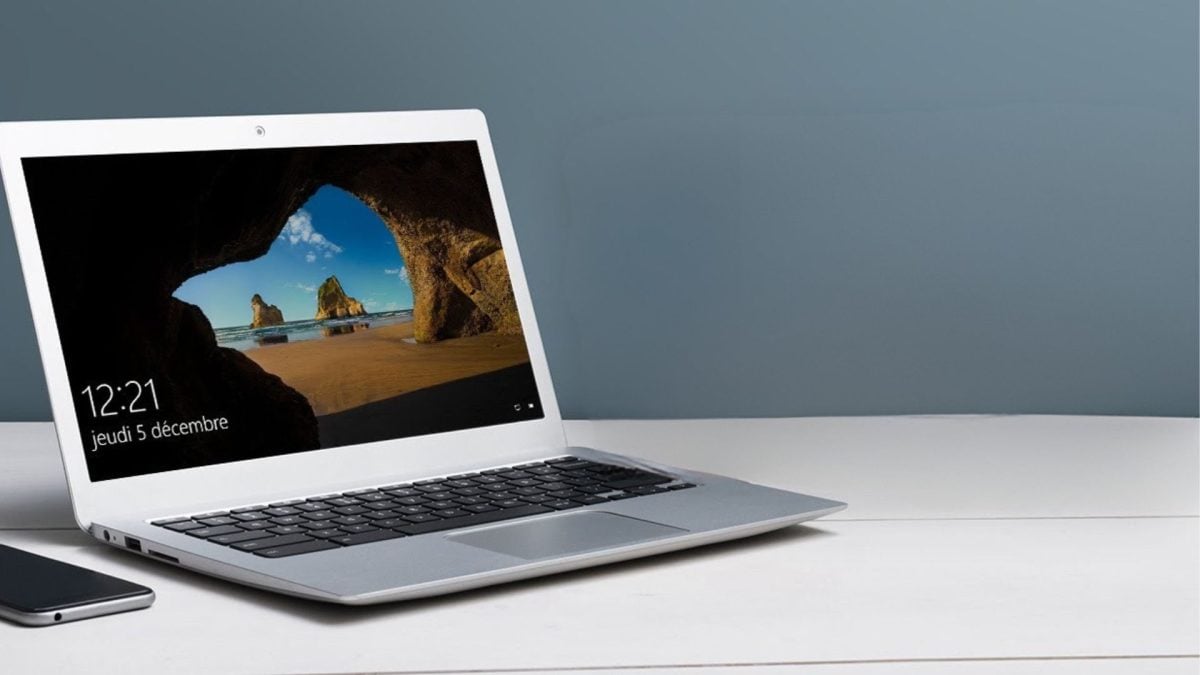
Ne pas verrouiller sa session, c’est laisser la porte ouverte à n’importe qui. Une personne qui passe peut lire tes messages, envoyer des mails en ton nom ou copier tes fichiers en quelques secondes. Ces risques d’accès non autorisé concernent aussi bien un usage personnel que professionnel.
En matière de sécurité informatique, verrouiller sa session offre plusieurs avantages concrets :
- Protection des données personnelles et professionnelles.
- Confidentialité de tes documents assurée, même en open space.
- Blocage des accès non autorisés à ton système informatique.
- Prévention des modifications ou suppressions accidentelles de fichiers.
Le bon réflexe : verrouiller dès que tu quittes ton poste, même pour quelques minutes. C’est l’un des gestes de base pour sécuriser ton environnement numérique.
Comment verrouiller sa session ?
Plusieurs méthodes permettent de verrouiller ta session, aussi bien sur Windows que sur Mac.
Comment verrouiller une session sur Windows ?
Sur Windows, tu as trois façons rapides de bloquer l’accès à ton ordinateur :
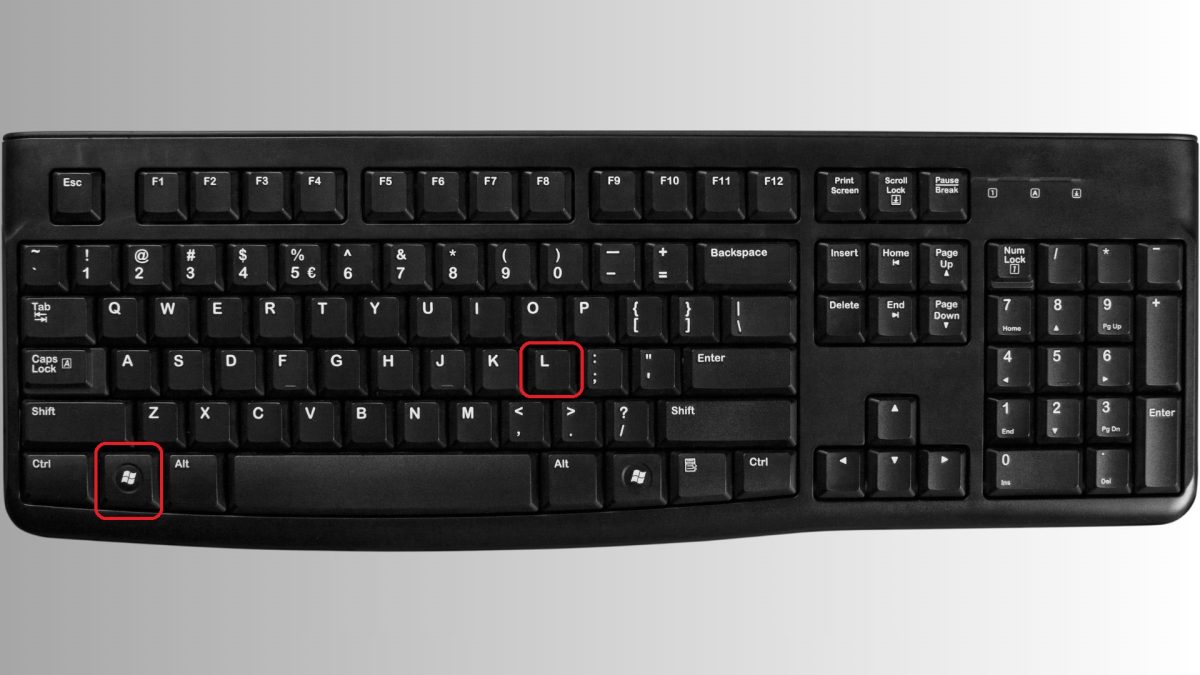
- Appuie sur les touches Windows + L.
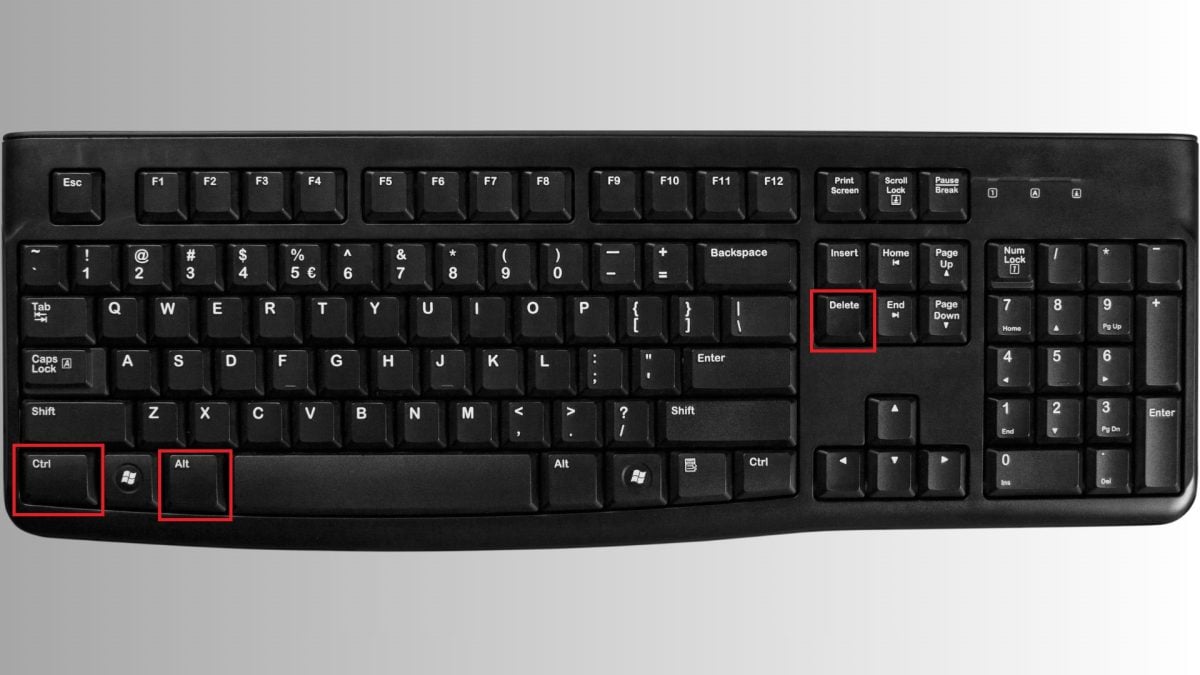
- Appuie sur Ctrl + Alt + Suppr, puis choisis “Verrouiller” dans le menu.
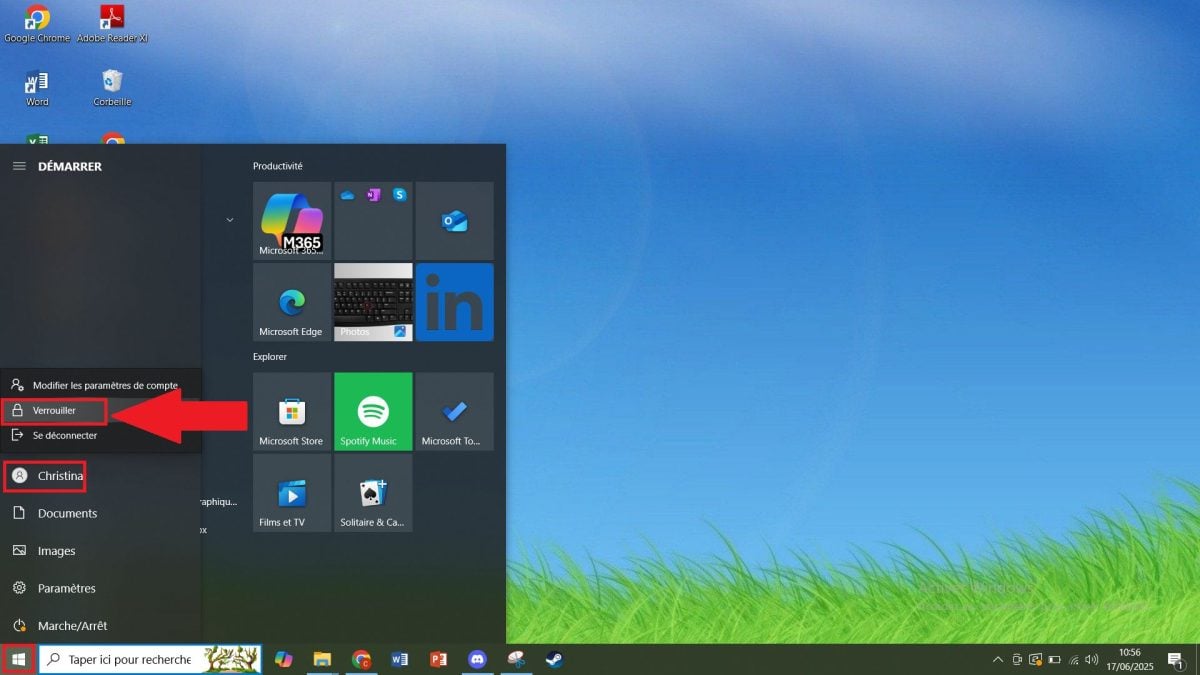
- Clique sur le menu Démarrer > ta photo de profil > Verrouiller.
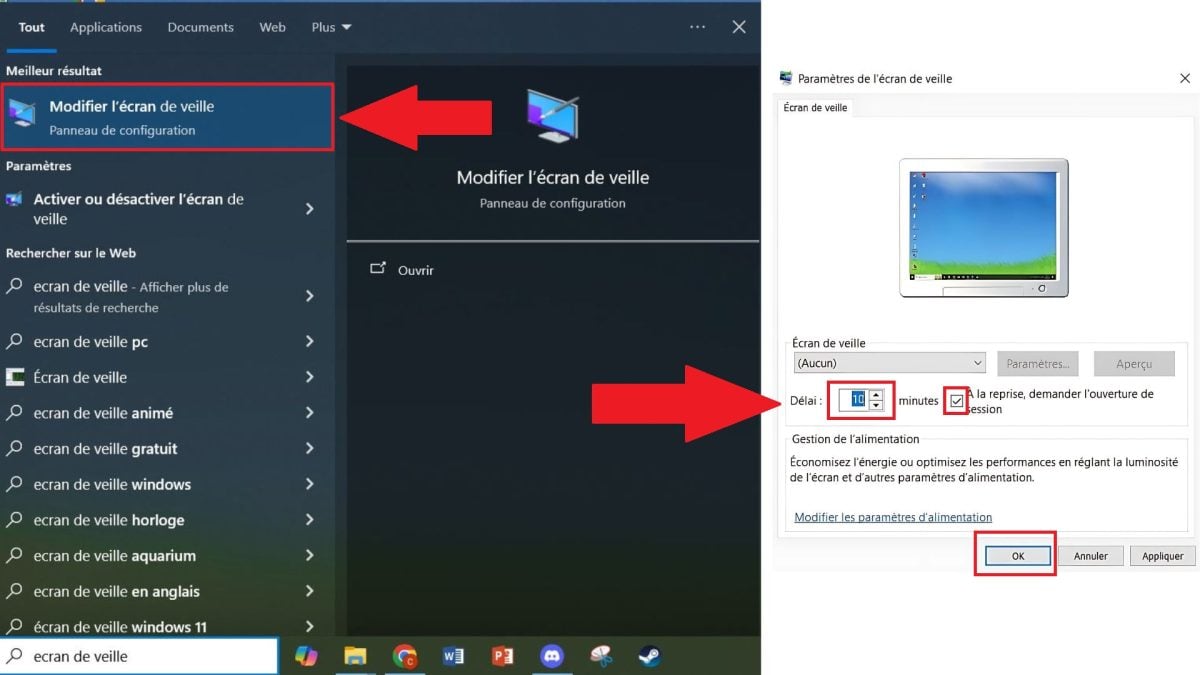
Tu peux aussi activer un verrouillage automatique après un temps d’inactivité. Voici comment :
- Va dans Démarrer.
- Tape “écran de veille” et clique sur “Modifier l’écran de veille”.
- Coche la case “À la reprise, demander l’ouverture de session”.
- Choisis un délai d’inactivité, puis clique sur OK pour enregistrer.
Comment verrouiller une session sur Mac ?
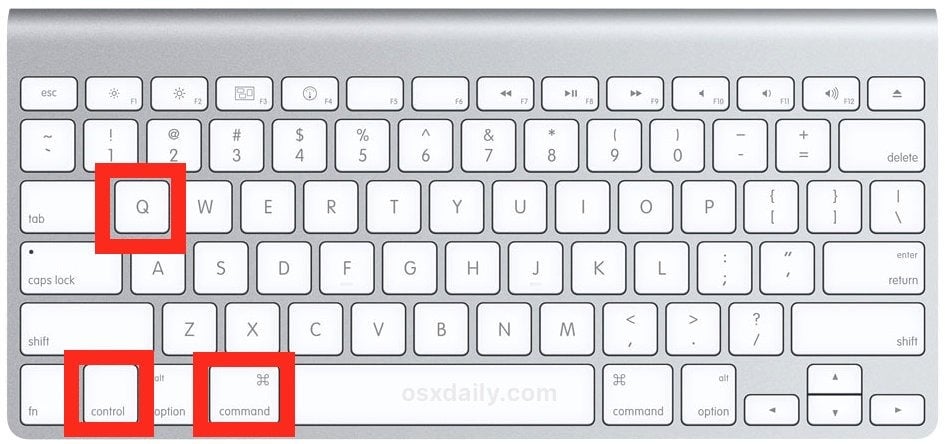
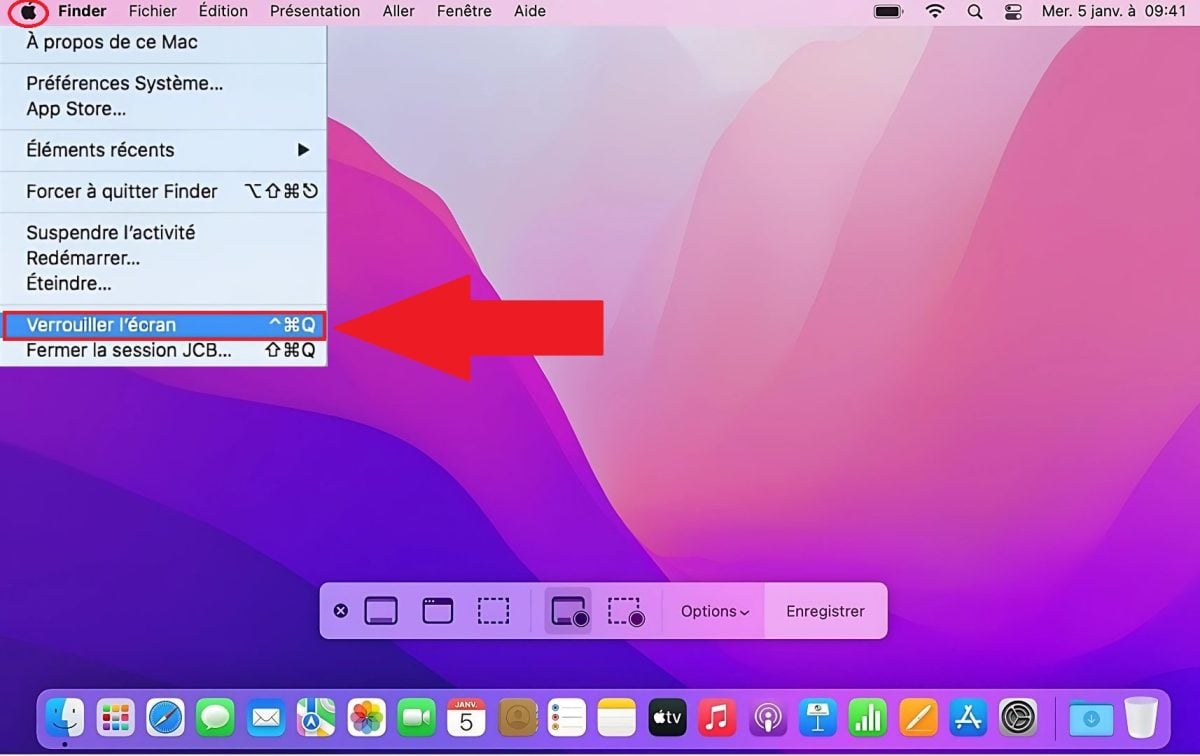
Sur Mac, tu as également plusieurs options pour bloquer l’accès à ton écran :
- Appuie sur Control + Command + Q.
- Clique sur le logo pomme en haut à gauche, puis sélectionne “Verrouiller l’écran”.
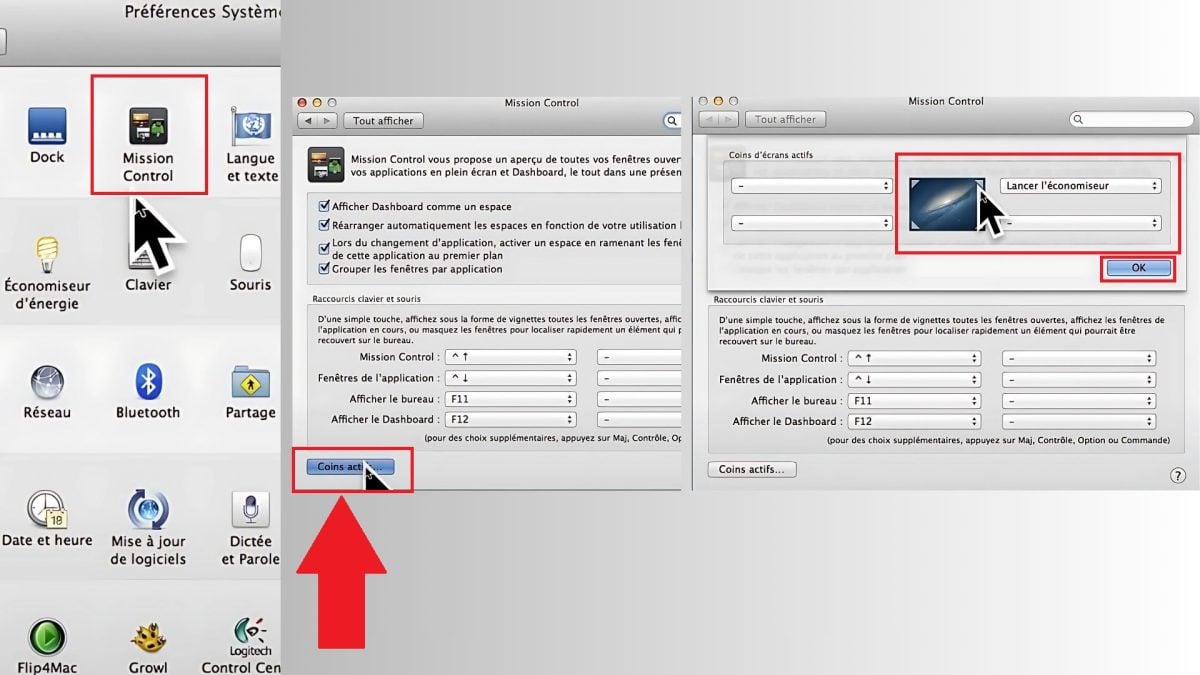
- Active un coin actif : va dans Préférences système > Mission Control > Coins actifs, choisis un coin, sélectionne “Lancer l’économiseur”, puis clique sur OK.
Dès que tu déplaces ton curseur dans ce coin, l’économiseur d’écran se lance. Pour que ça verrouille vraiment ta session, active aussi “Demander le mot de passe” dans Préférences système > Sécurité et confidentialité. Sans ce réglage, l’écran s’anime mais reste accessible sans mot de passe.
Verrouiller sa session d’ordinateur est un réflexe simple qui protège tes données sans interrompre ton travail. C’est l’un des fondamentaux de la sécurité informatique au quotidien.
Qu’est-ce que Pix ?
Pix est une plateforme en ligne gratuite qui évalue et développe les compétences numériques. Ce site web s’adresse aux élèves, aux étudiants, aux professionnels et à tous les citoyens.
Tu progresses en répondant à des questions de difficulté croissante, couvrant des domaines variés comme l’informatique, la sécurité ou la navigation sur internet. Tu peux t’entraîner librement ou passer une certification officielle dans un cadre scolaire ou professionnel. Les questions sur le verrouillage de session relèvent du domaine sécurité et confidentialité.
Pour t’entraîner encore plus sur Pix, va voir aussi :