У вас есть потеряли данные на вашем iPhone ? Не паникуйте, в большинстве случаев это восстанавливаемый. Причём зачастую это даже бесплатно.
Начните с самого простого — просмотрите папку “Недавние удаления”, который хранит ваши файлы в течение 30 дней.
Если этого недостаточно, ознакомьтесь с другими способами, описанными ниже в этой статье — от самых бесплатных до последней возможности.
Прежде всего: проверьте папку «Недавно удаленные»
Знаете ли вы, что Apple сохраняет большую часть вашего удаленного контента в течение 30 дней в специальном папке? Да, именно так. Начните с этого! Это бесплатно, не требует установки программного обеспечения и не несет никаких рисков.
- Фотографии и видео :
Откройте приложение Фотографии → Коллекция→ Прокрутите вниз → В разделе «Прочее» → нажмите на Недавно удаленные. Ваши фото и видео хранятся там 30 дней. Вы можете выбрать файлы, которые хотите восстановить, и вернуть их одним касанием.

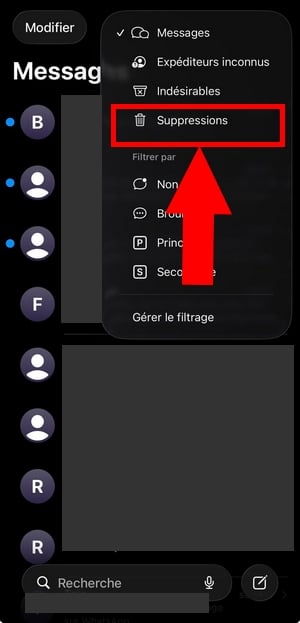
- Сообщения (iOS 16+) : откройте «Сообщения» → «Фильтры» (или «Изменить» в iOS 18) → «Показать недавно удаленные сообщения», нажав на Удаления
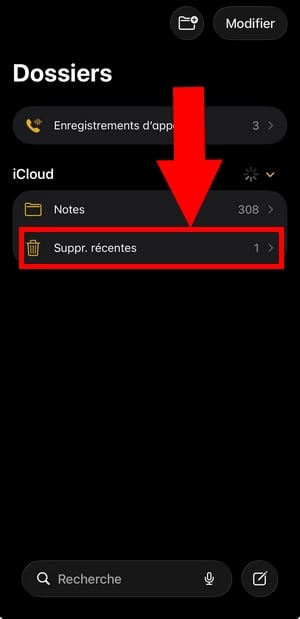
- Рейтинги : перейдите в папку Удаления последние записи в приложении «Заметки». Срок: 30 дней.
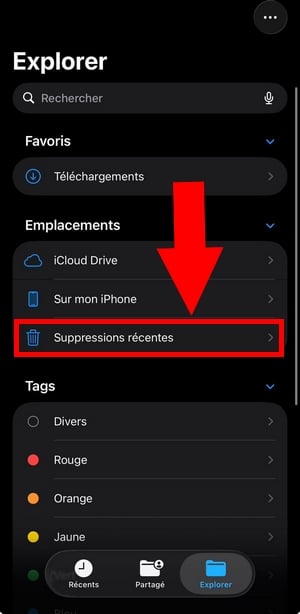
- Файлы / iCloud Drive : откройте приложение «Файлы» → «Обзор» → «Недавно удаленные». Там вы найдете файлы, удаленные за последние 30 дней.
💡 Полезный навык : не устанавливайте новые приложения и не делайте новые фотографии, пока не попробуете восстановить данные. На новых моделях iPhone это не дает никаких гарантий, но осторожность не помешает.
С iCloud

iCloud позволяет вамВосстановить данные без кабеля, при условии, что у вас есть резервная копия.
⚠ Внимание : Восстановление резервной копии iCloud приведет к удалению всего текущего содержимого вашего устройства. Вы восстановите все, что было сохранено в резервной копии, но потеряете все, что было добавлено с тех пор.
Прежде чем начать, убедитесь, что у вас есть резервная копия, созданная до потери ваших данных.
Чтобы проверить ваши резервные копии :
- Настройки → [ваше имя] → iCloud → Резервные копии. Если у вас его нет, пропустите этот способ.
Если у вас действительно есть доступная резервная копияВот шаги:
- Перейти к Настройки → Общие сведения → Передача Где сбросить настройки iPhone
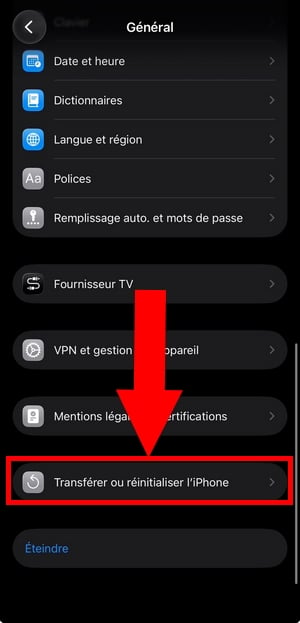
- Нажмите на Удалить содержимое а также настройки.

После сброса настроек устройства выполните шаги по настройке до появления экрана “Приложения и данные”:
- Подключитесь к сети Wi-Fi
- На экране “Приложения и данные” выберите «Восстановить из iCloud»
- Войдите в свою учетную запись, используя свой Apple ID и пароль
- Выберите резервное копирование там самая последняя до потери ваших данных и дождитесь завершения восстановления
С помощью iTunes (Windows) или Finder (Mac)

В Windows, iTunes (а на Mac — Finder (начиная с macOS Catalina) является эталонным решением для восстановить локальную резервную копию на вашем компьютере и восстановить удаленные файлы.
📌 На компьютерах Mac с macOS Catalina (2019) или более поздней версией iTunes был заменен на Finder. Подключите iPhone, откройте окно Finder и щелкните по названию вашего устройства в левой боковой панели.
Прежде чем начать, убедитесь, что у вас есть резервная копия, доступная на вашем компьютере и использовать последняя версия iTunes.
Далее необходимо выполнить следующие шаги:
- Подключите свой айфон к компьютеру с помощью USB-кабеля
- Открыть iTunes (Windows) или Finder (Mac)
- Нажмите наикона вашего iPhone
- Перейдите ввкладка «Сводка»
- Нажмите на Восстановить сохранение
- Вы также можете использовать Файл → Устройства → Восстановить из резервной копии
- Выберите нужный файл резервной копии, а затем нажмите Восстановить
С помощью PhoneRescue

В отличие от восстановления из iCloud, при котором удаляются все данные с устройства, PhoneRescue позволяетвыделять отдельные элементы (несколько фотографий, SMS, переписка в WhatsApp) из резервной копии iTunes или iCloud, не затрагивая остальные функции вашего iPhone.
Это идеальная программа, если вы хотите восстановить удаленные файлы, не сбрасывая все настройки.
Он поддерживает более 30 типов данных iOS : сообщения, контакты, фото и видео, история звонков, переписка в WhatsApp, Messenger и многое другое. Приложение совместимо с последними версиями iOS и работает как на iPhone, так и на iPad.
PhoneRescue предлагает три режима восстановления данных:
- Прямо с iPhone, благодаря своей технологии сканирования
- Из резервной копии iTunes
- Из резервной копии iCloud
Таким образом, вы можете выбрать только те файлы, которые хотите восстановить, что позволит избежать перезаписи текущих данных на вашем телефоне.
Он также может помочь вам восстановить забытый пароль резервной копии iTunes, хотя эта операция займет некоторое время.
Что делать, если у вас нет резервной копии?
Это самый стрессовый сценарий: нет резервной копии в iCloud, локальной резервной копии нет. Ещё не всё потеряно, но будьте реалистами: на новом iPhone шансы на восстановление остаются невелики из-за встроенного шифрования устройства.
В этом случае такие программы, как PhoneRescue или их аналоги могут попытаться просканировать память вашего iPhone для поиска данных. Успешность поиска варьируется и не может быть гарантировано.
Используйте их только в крайнем случае, когда все остальные методы уже исчерпаны.
В заключение можно сказать, что потеря данных на iPhone — это стрессовая ситуация, но в подавляющем большинстве случаев, решение есть.
Всегда начинайте с самого простого: проверьте свои папки “Недавние удаления”, это бесплатно, быстро и абсолютно безопасно. А если этого окажется недостаточно, резервная копия в iCloud или iTunes позволит вам восстановить всё за считанные минуты.
В крайнем случае такие программы, как PhoneRescue, могут попытаться восстановить ваши данные даже без резервной копии.
Лучшая защита — это профилактика: не забудьте включить автоматическое резервное копирование в iCloud в настройках, чтобы больше никогда не попадать в такую ситуацию.
А чтобы узнать о других подобных советах, ознакомьтесь также с нашими статьями по следующим темам:








 Русский