Proteger a tus hijos en YouTube solo te llevará unos minutos. Tienes tres opciones para gestionar el control parental YouTube :
- la modo restringido para filtrar rápidamente los contenidos,
- La cuenta supervisada vía Google Family Link para los preadolescentes,
- YouTube Kids para los más pequeños.
A continuación te explicamos cómo configurar cada una de estas soluciones, paso a paso.
1. Activar el modo restringido en YouTube
la modo restringido es un filtro de confidencialidad Está disponible directamente en la configuración de la aplicación o del navegador en YouTube. Es la solución más rápida de activar para gestionar el acceso a contenidos inapropiados.
Para activarlo :
- Abre el’solicitud donde el canal de YouTube.
- Pulsa tu foto de perfil arriba a la derecha.
- Selecciona Modo restringido: desactivado.
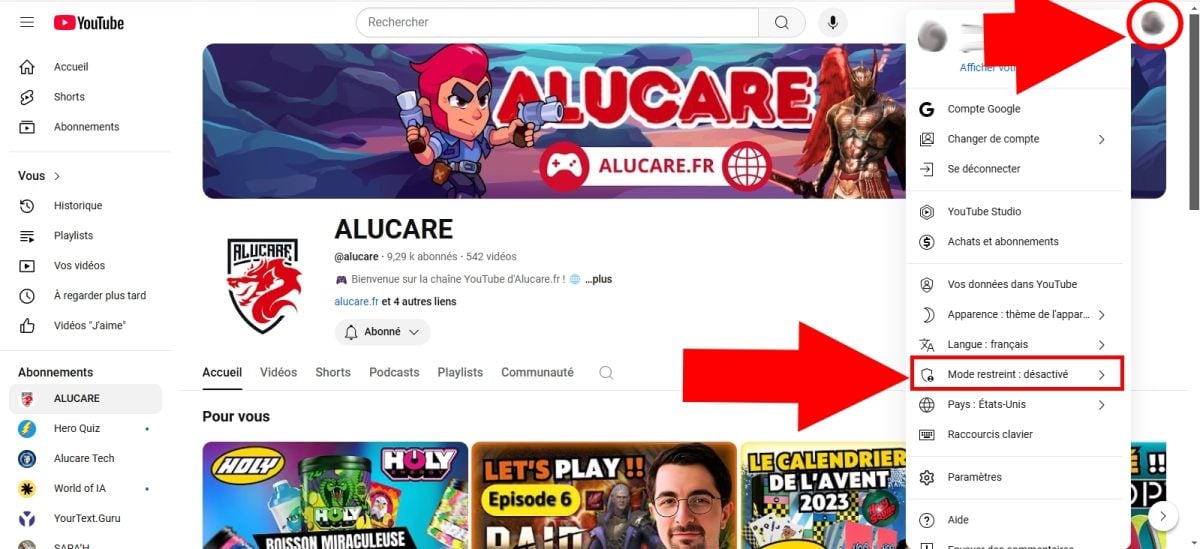
- Pulsa el’interruptor para activar el modo restringido en YouTube.

Algunos puntos importantes que hay que tener en cuenta:
- Los pasos son los mismos en ordenador, móvil (Android, iOS) Y tableta.
- En el’aplicación movil, el filtrado está relacionado con el’dispositivo y no se sincroniza entre un teléfono y otro.
- Seguro navegador, depende de perfil o sesión : no olvides activarla en todas las pantallas que utilice tu hijo.
- Este filtro no es no es 100 % fiable % : es posible que algunos contenidos se nos pasen por alto.
Para un control realmente más preciso, los dos métodos siguientes son mucho más eficaces. Si además quieres supervisar lo que hacen tus hijos en Internet Aparte de YouTube, tenemos una guía específica.
Y si quieres saber Cómo conseguir YouTube Premium por menos, también se habla de ello.
2. Añadir una cuenta supervisada para tus preadolescentes
¿Tu hijo está creciendo y quiere ver cada vez más vídeos? El cuenta supervisada está pensado para eso. Disponible para los niños menores de 13 años, te permite gestionar las funciones a las que tiene acceso.
Su perfil está vinculado al tuyo a través de Google Family Link, lo que te ofrece opciones de control parental adaptadas a su edad.
a) Crear una cuenta supervisada
- Inicia sesión en tu Cuenta Google.
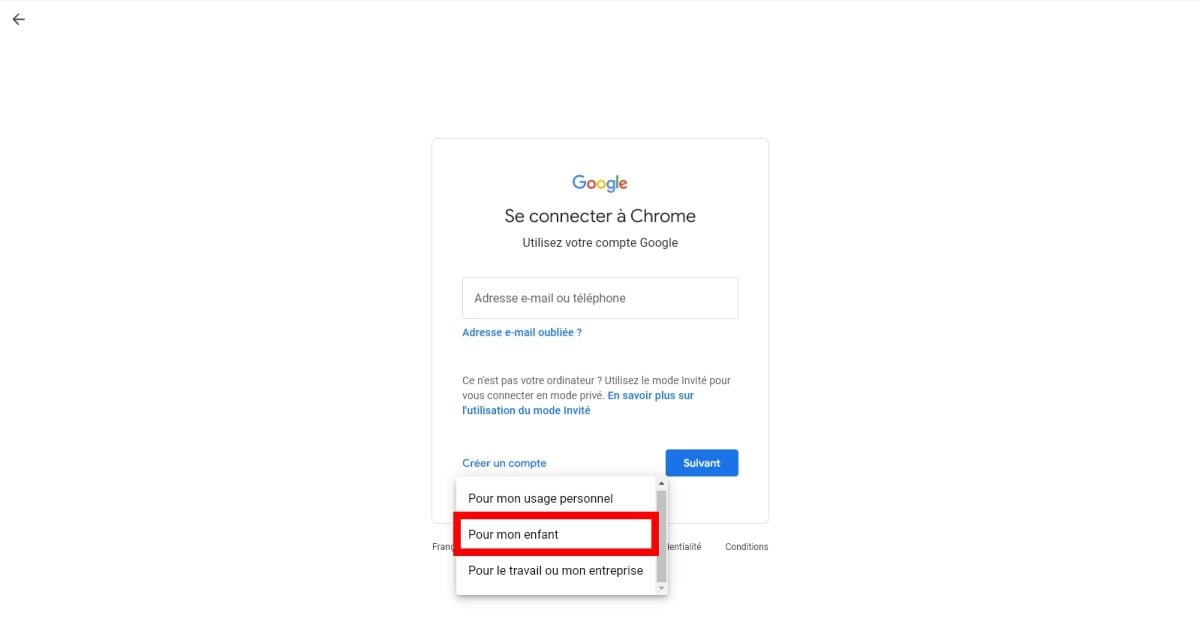
- Haz clic en tu foto de perfil en la esquina superior derecha y, a continuación, pulsa Añadir una cuenta.
- De entre las opciones disponibles, selecciona Para mi hijo.
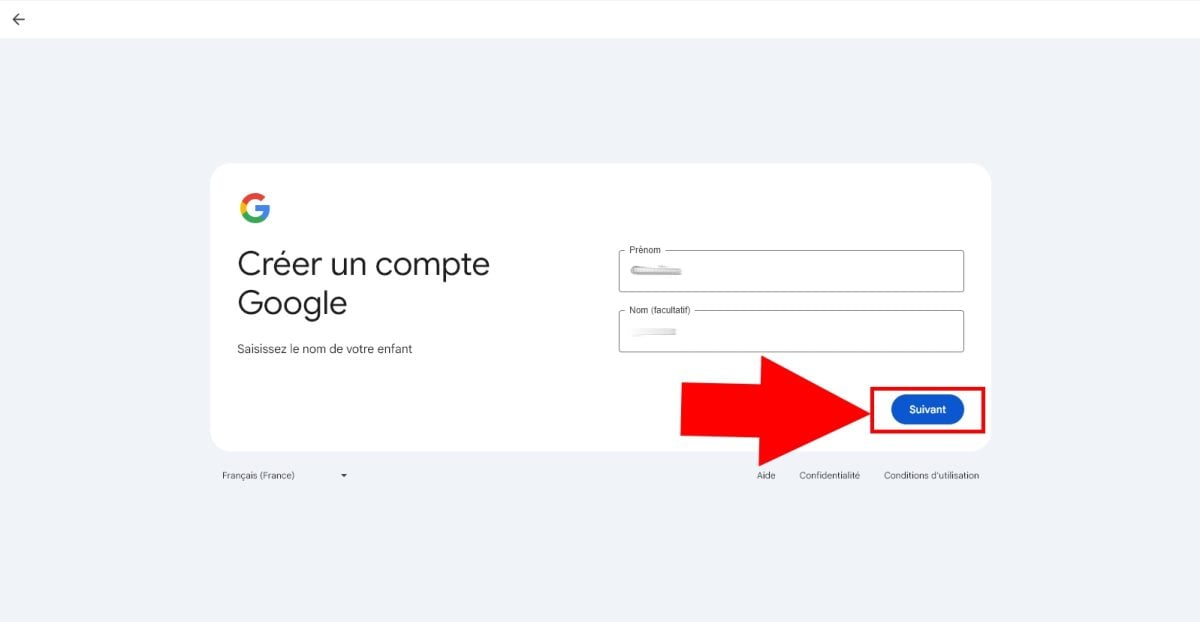
- Rellena el nombre y apellidos de tu hijo y, a continuación, pulsa Próximo.
- Haz lo mismo con su fecha de nacimiento, y luego pulsa Próximo.
- A continuación, elige cómo se conectará más adelante.
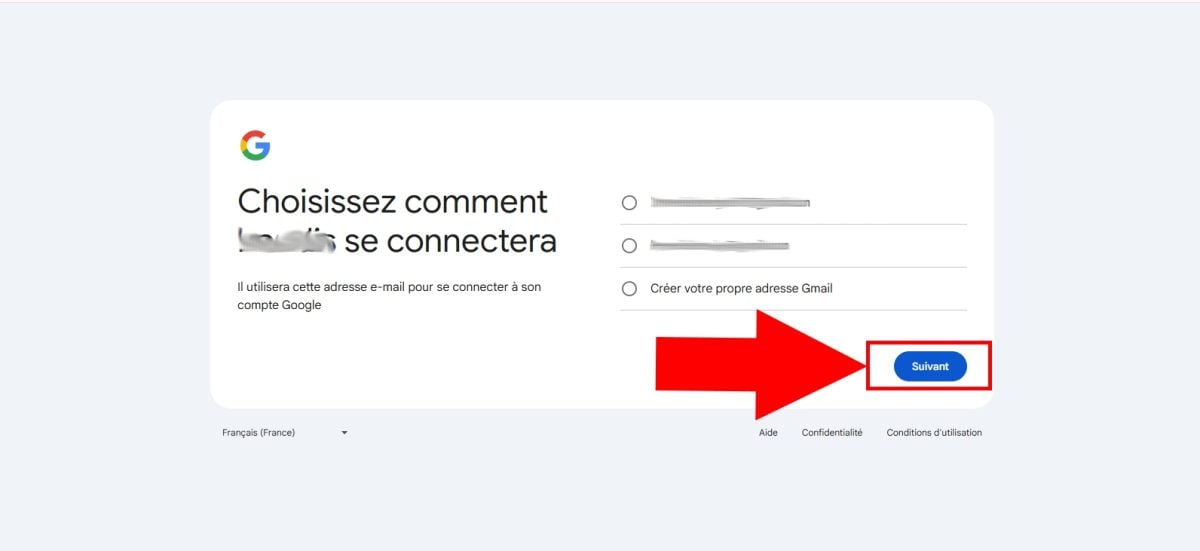
- Crea un contraseña segura para esta cuenta.
- Acepta las condiciones de uso y, a continuación, haz clic en Aceptar.
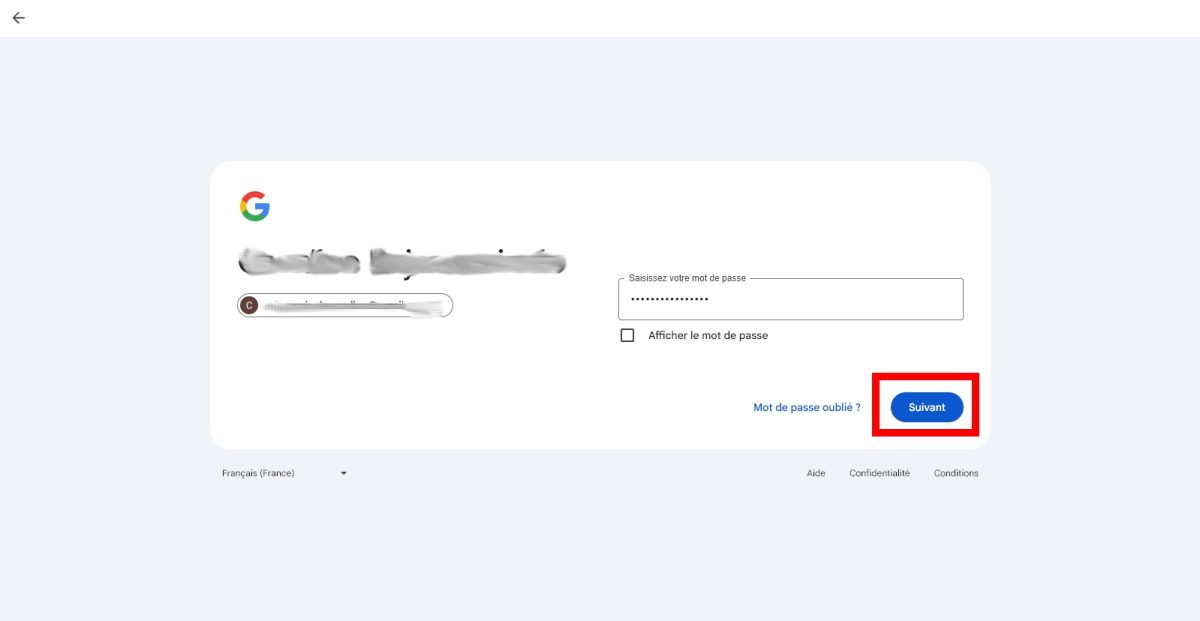
b) Configurar el control parental en la cuenta
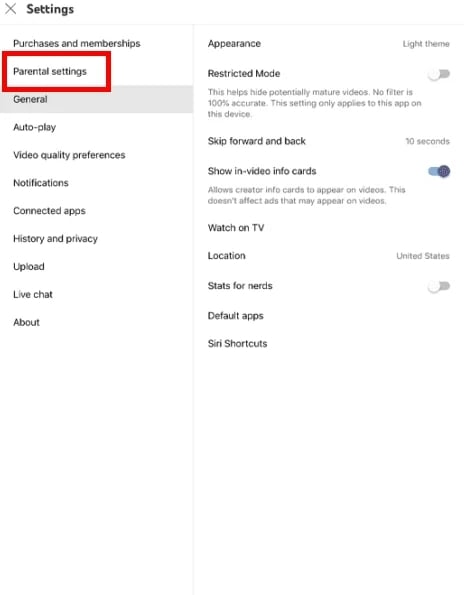
Una vez creada la cuenta, ve a tu Cuenta de YouTube (la cuenta de los padres) para aplicar el control parental y gestionar la actividad de tu hijo.
- Selecciona configuraciones, después Configuración parental.
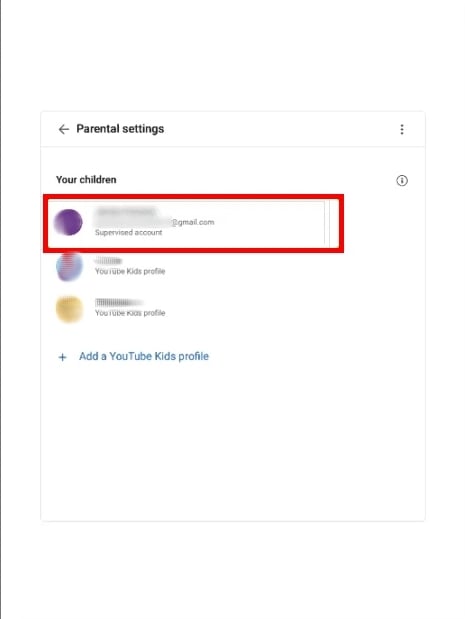
- Puedes acceder a la lista de usuarios asociados A tu elección. Elige al niño para el que quieras configurar el perfil.
- Selecciona YouTube y YouTube Music, y luego pulsa Próximo.
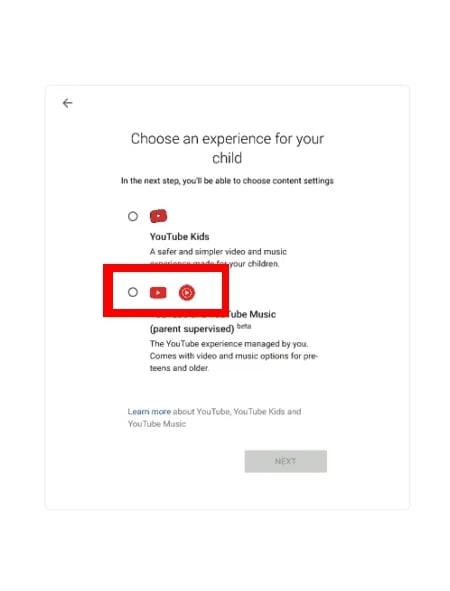
Ahora solo te queda seleccionar el nivel de filtrado adaptado a la edad de tu hijo. Hay tres opciones disponibles:
- Explore (Descubrir): para niños de A partir de 9 años.
- Explore More : para los A partir de 13 años.
- Most of YouTube : un acceso más amplio, salvo los contenidos reservados a los mayores de 18 años.
Una vez seleccionado el tipo de vídeos, aparecerá una nueva página en la que podrás finalizar la configuración. En ese momento, el control parental queda activado.
A continuación, puedes modificar en cualquier momento la configuración de la cuenta de tu hijo:
- Bloquear algunos contenidos.
- Desactivar la lectura automática.
- Consultar el’Historia de YouTube visto por tu hijo.
- Suspender o borrar su historial de búsqueda.
3. Creación de un perfil de YouTube Kids para tu hijo
¿Tu hijo aún es demasiado pequeño para el YouTube clásico? La aplicación YouTube Kids está pensada para los más pequeños. Disponible en Android y iPhone/iPad, permite acceder a vídeos destinados exclusivamente a los niños, con funciones de control parental integradas y fáciles de gestionar.
También puedes utilizarlo junto con unos aplicaciones de control parental para una protección aún más completa del bienestar digital de tu hijo.
a) Crea tu cuenta de padre/madre
- Descarga la aplicación en el’App Store donde el Play Store, y luego ábrela en tu dispositivo.
- Pulsa Soy padre o madre.

- Pulsa en «Soy padre/madre». ©Antonin para Alucare.fr
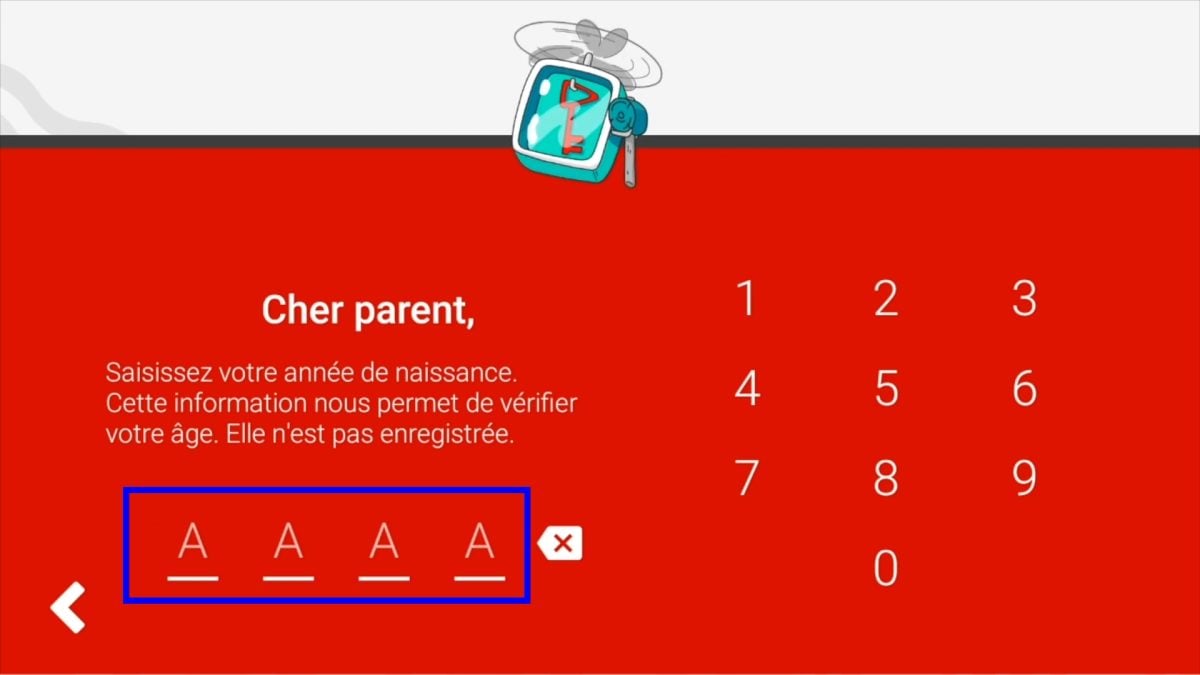
- Sigue las instrucciones para configurar la cuenta, empezando por tu año de nacimiento.
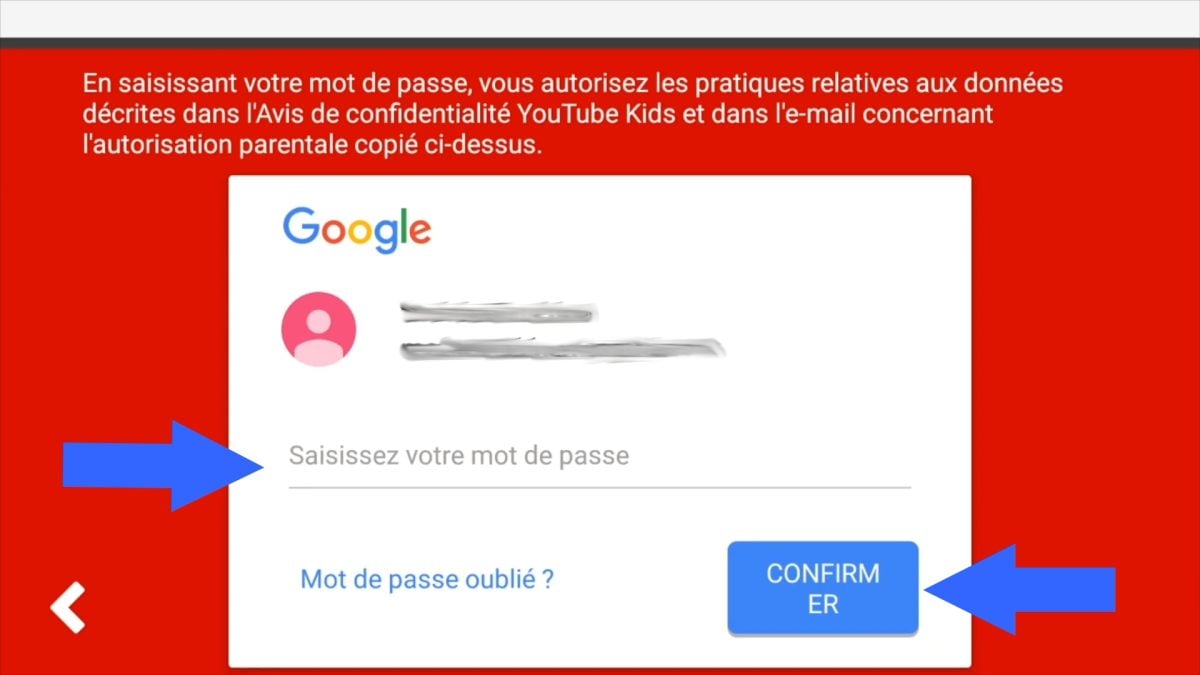
- Crea un cuenta parental si aún no tienes uno, o introduce tu dirección de correo electrónico existente.
- Lee las condiciones generales de uso y, a continuación, pulsa Confirmar.
b) Crear la cuenta del niño
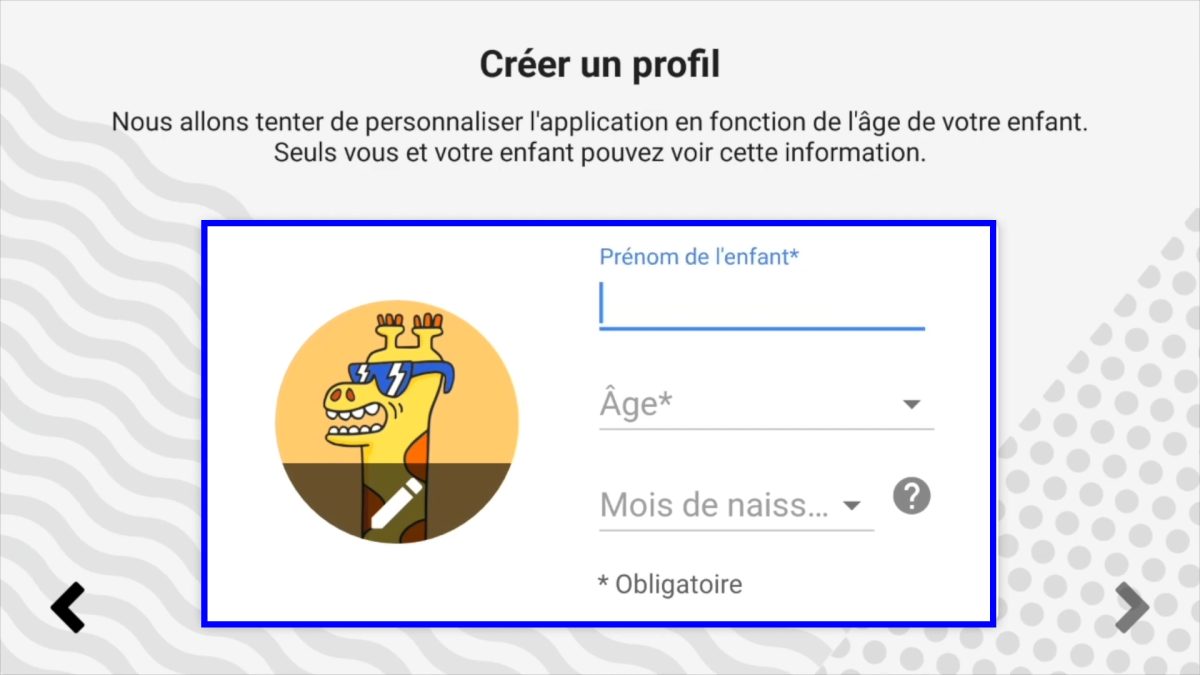
Una vez que tu contraseña de control parental Una vez introducidos los datos, puedes crear el perfil de tu hijo:
- Coge su nombre, apellidos, edad y mes de nacimiento en los campos correspondientes.
- Selecciona el tipo de contenido al que puede acceder en función de su edad.
- Aprueba al menos 5 canales por categoría para validar los contenidos autorizados.
- Ábrele una cuenta nueva y déjale navegar tranquilamente por la aplicación.

c) Modificar la configuración del control parental
Para ajustar la configuración en cualquier momento, busca el candado pequeño en la parte inferior derecha de la pantalla.
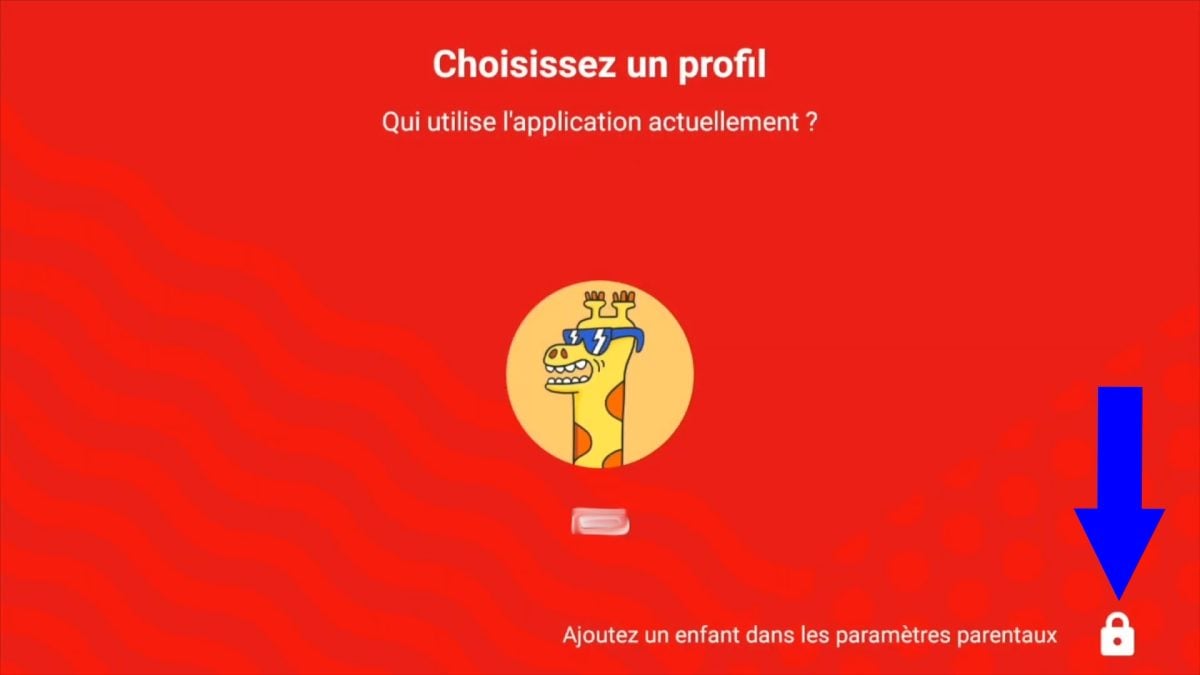
- Entonces tienes dos opciones: haga las cuentas propuesto, o establecer un código secreto de 4 dígitos. Este código te servirá después para bloquear el acceso a la configuración.

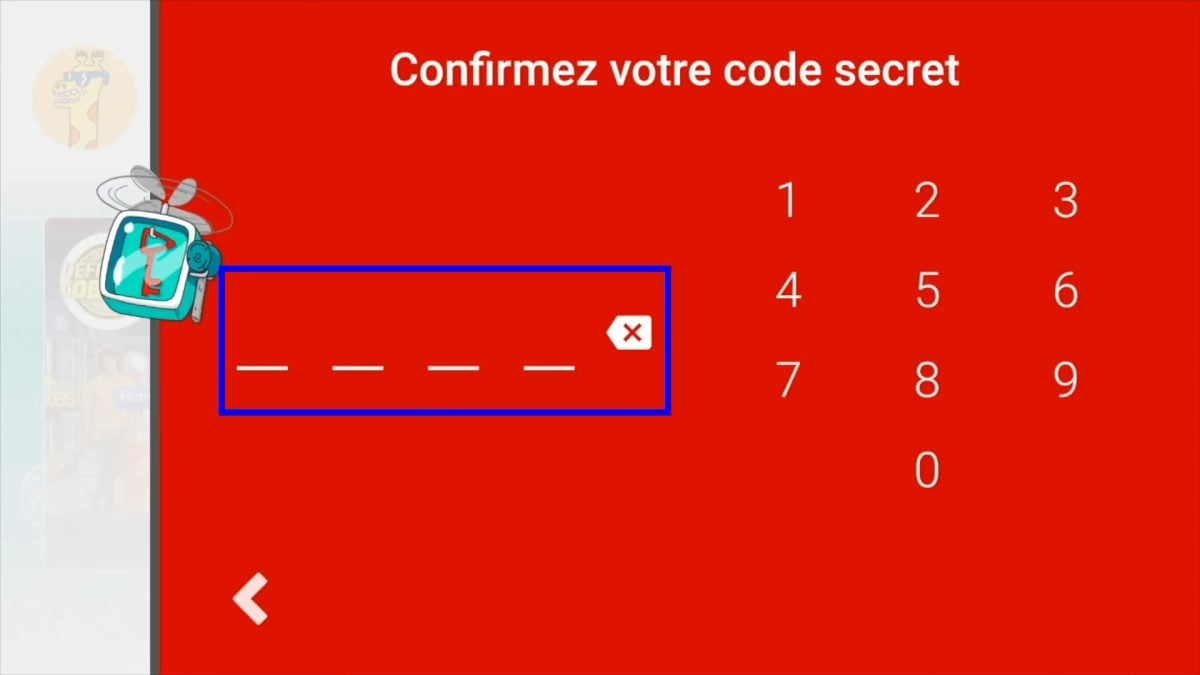
- Una vez definido el código, accedes al menú de opciones siguiente.
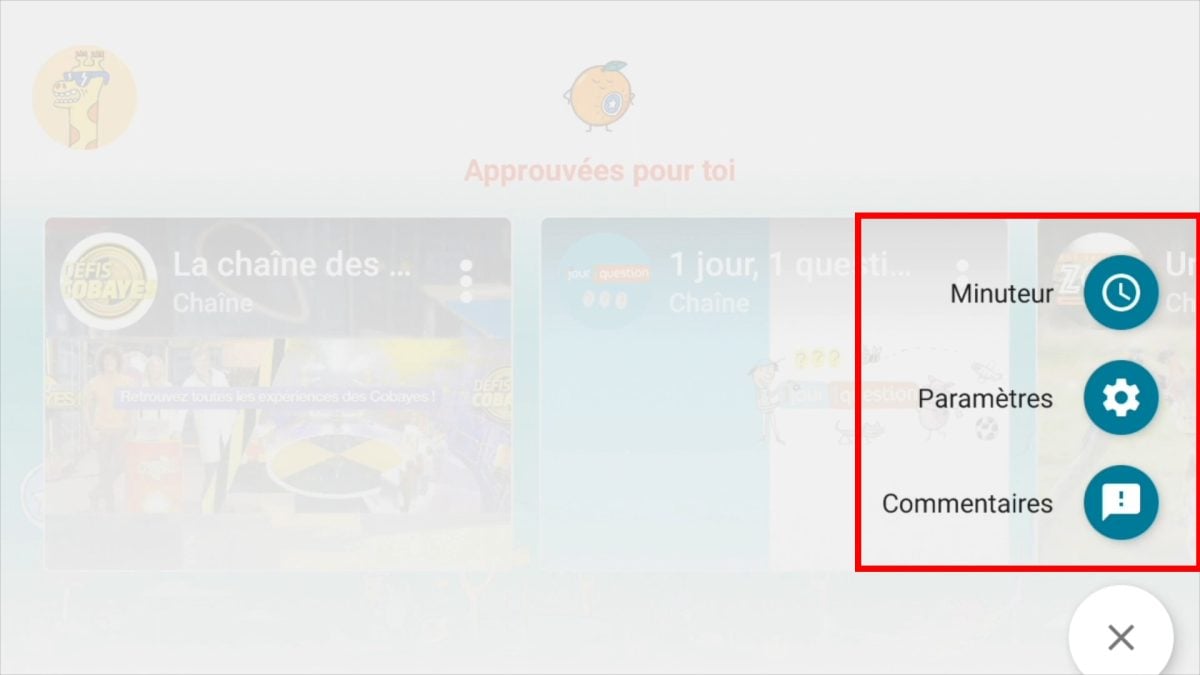
De este modo, podrás gestionar varios ajustes para controlar mejor el bienestar digital de tu hijo:
- Añadir o eliminar contenidos de vídeo.
- Permitir o desactivar la búsqueda de vídeos.
- Para crear un segunda cuenta para tus otros hijos.
- Definir un temporizador para limitar el tiempo de uso de la aplicación.
Si tú también quieres descubrir Cómo configurar el control parental en el móvil de tu hijo; tenemos una guía completa sobre eso.
En resumen: el modo restringido es la opción más rápida de activar, pero tiene sus limitaciones. Para controlar de verdad los contenidos que ve tu hijo, el cuenta supervisada Donde YouTube Kids te permiten un control mucho más preciso.








 Español