Proteggere i tuoi figli su YouTube richiede solo pochi minuti. Hai tre opzioni per gestire il Controllo parentale YouTube :
- il modalità ristretta per filtrare rapidamente i contenuti,
- Il conto supervisionato via Google Family Link per i preadolescenti,
- YouTube Kids per i più piccoli.
Ecco come configurare ciascuna di queste soluzioni, passo dopo passo.
1. Attivare la modalità riservata su YouTube
il modalità ristretta è un filtro di riservatezza disponibile direttamente nelle impostazioni dell'app o del browser su YouTube. È la soluzione più veloce da attivare per gestire l'accesso ai contenuti inappropriati.
Per attivarlo:
- Apri il’applicazione dove il canale YouTube.
- Premi il tuo foto profilo in alto a destra.
- Seleziona Modalità limitata: disattivata.
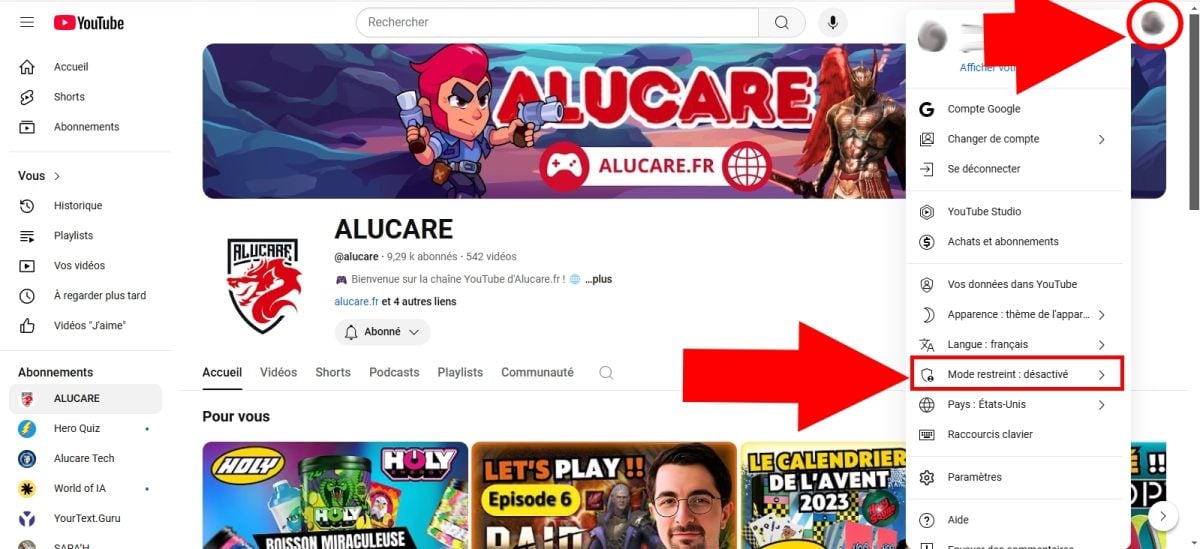
- Premi il tasto’interruttore per attivare la modalità limitata su YouTube.

Alcuni punti importanti da tenere a mente:
- I passaggi sono gli stessi su computer, mobile (Android, iOS) E tavoletta.
- Sull’applicazione mobile, il filtraggio è legato all’dispositivo e non si sincronizza da un telefono all'altro.
- SU browser, fa parte del profilo o sessione : ricordati di attivarlo su ogni schermo che tuo figlio utilizza.
- Questo filtro non è non affidabile al 100% % : alcuni contenuti potrebbero sfuggire al controllo.
Per un controllo davvero più accurato, i due metodi seguenti sono molto più efficaci. Se anche tu vuoi monitorare cosa fanno i tuoi figli su Internet Oltre a YouTube, abbiamo una guida dedicata.
E se vuoi sapere come ottenere YouTube Premium a un prezzo inferiore, se ne parla anche lì.
2. Aggiungi un account supervisionato per i tuoi preadolescenti
Tuo figlio sta crescendo e vuole guardare sempre più video? Il conto supervisionato è fatto proprio per questo. Disponibile per i bambini di età inferiore ai 13 anni, ti permette di gestire le funzioni a cui ha accesso.
Il suo profilo è collegato al tuo tramite Google Family Link, il che ti offre opzioni di controllo parentale adatte alla sua età.
a) Creare un account supervisionato
- Accedi al tuo Account Google.
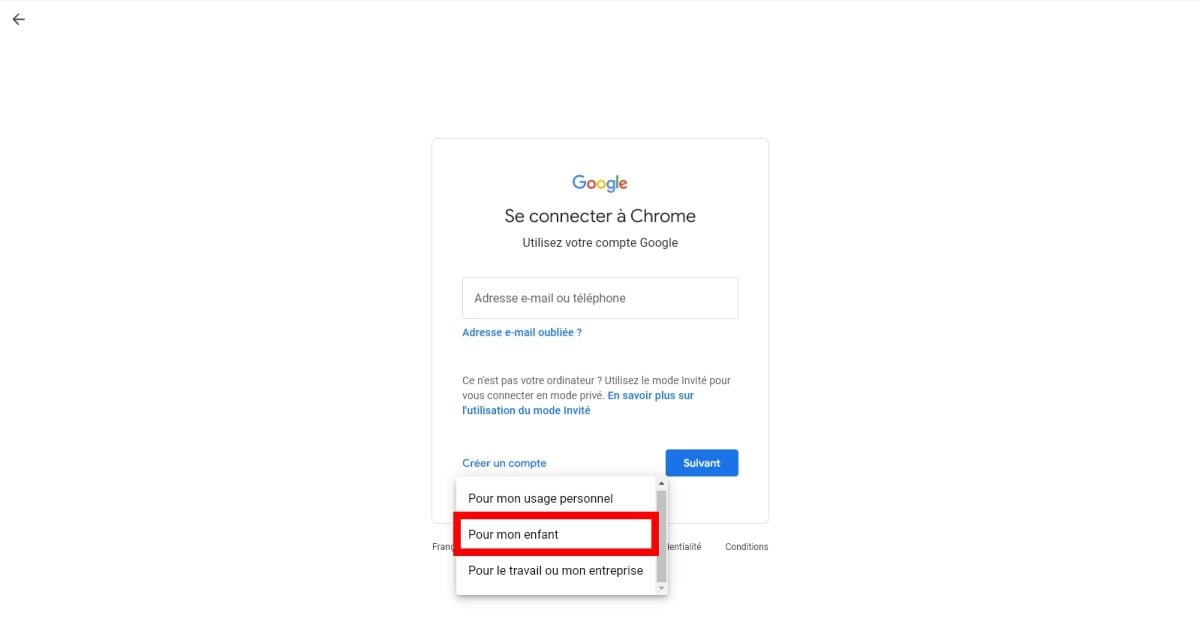
- Clicca sul tuo foto profilo in alto a destra, poi premi Aggiungere un account.
- Tra le opzioni disponibili, seleziona Per il mio bambino.
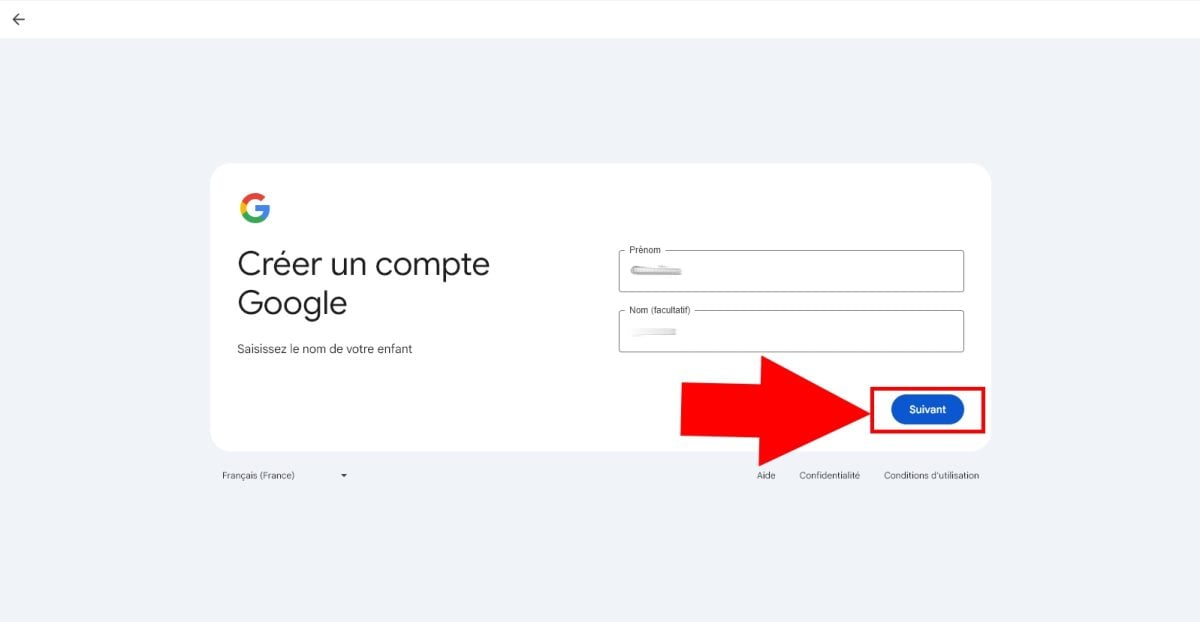
- Compila il cognome e nome del tuo bambino, poi premi Avanti.
- Fai lo stesso con la sua data di nascita, quindi premi Avanti.
- Scegli poi come si collegherà in seguito.
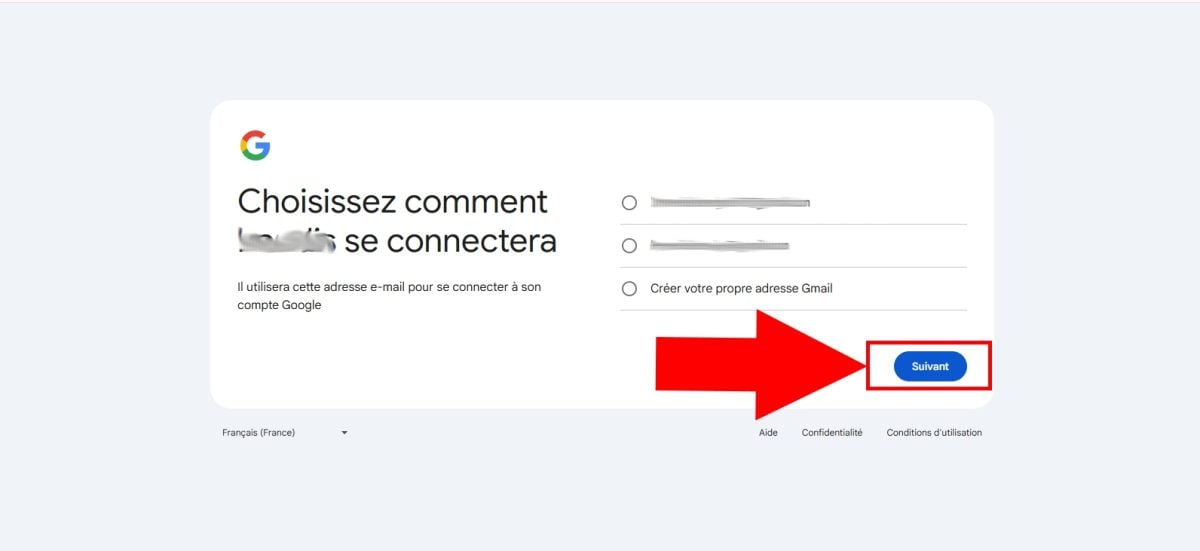
- Crea un password sicura per questo conto.
- Accetta le condizioni d'uso, quindi clicca su Accettare.
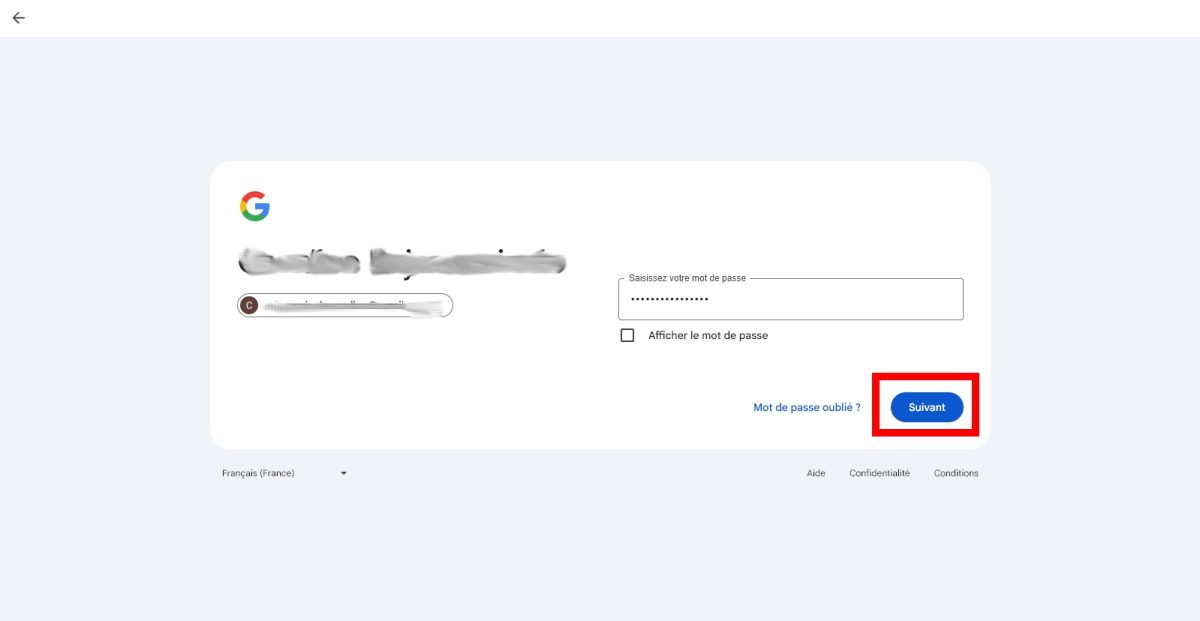
b) Configurare il controllo parentale sull'account
Una volta creato l'account, vai sul tuo Account YouTube (l'account genitore) per applicare il controllo parentale e gestire l'attività di tuo figlio.
- Seleziona Impostazioni, poi Impostazioni dei genitori.
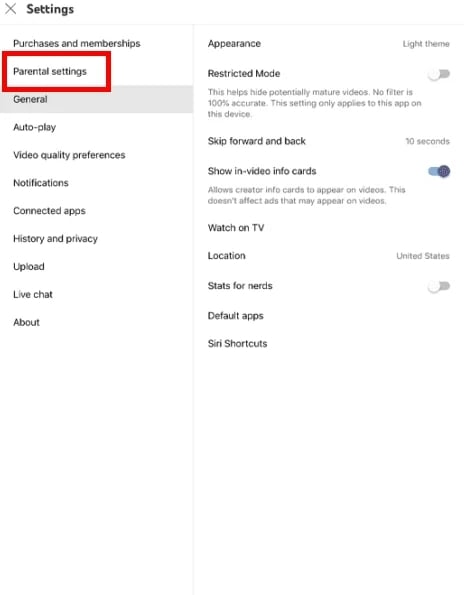
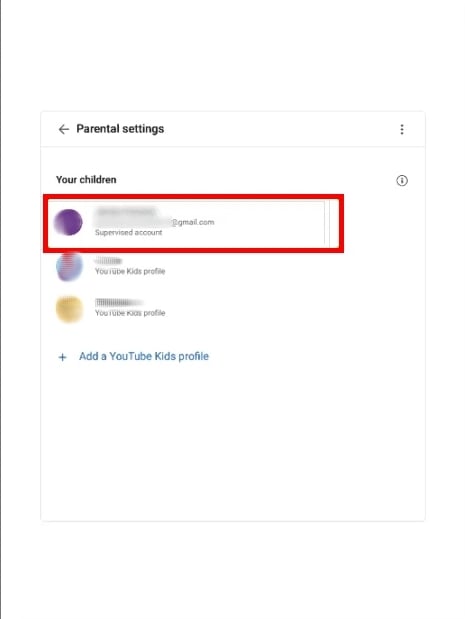
- Puoi accedere alla elenco degli utenti associati A tua scelta. Scegli il bambino di cui vuoi configurare il profilo.
- Seleziona Youtube e YouTube Music, quindi premi Avanti.
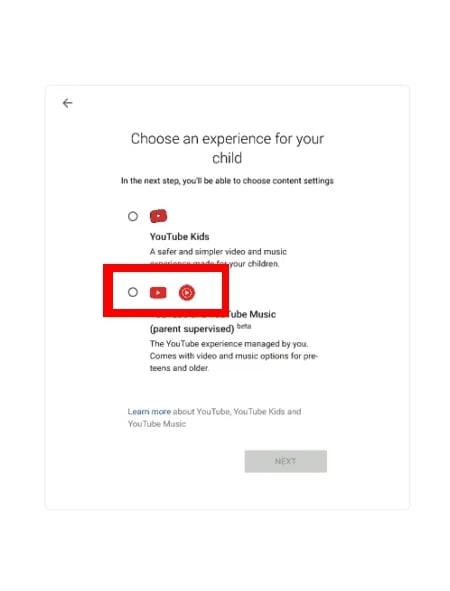
Non ti resta che scegliere il livello di filtraggio adatto all’età del tuo bambino. Sono disponibili tre opzioni:
- Explore (Scopri): per i bambini di 9 anni e oltre.
- Explore More : per i 13 anni e oltre.
- Most of YouTube : un accesso più ampio, ad eccezione dei contenuti riservati ai oltre i 18 anni.
Una volta selezionato il tipo di video, una nuova pagina ti permette di finalizzare la configurazione. Il controllo parentale è quindi attivo.
Puoi poi modificare in qualsiasi momento le impostazioni dell'account di tuo figlio:
- Bloccare alcuni contenuti.
- Disattivare la lettura automatica.
- Consultare l'Storia di YouTube osservato da tuo figlio.
- Sospendere o cancellare la cronologia delle ricerche.
3. Creazione di un profilo YouTube Kids per tuo figlio
Il tuo bambino è ancora troppo piccolo per YouTube classico? L'app YouTube Kids è pensata per i più piccoli. Disponibile su Android e iPhone/iPad, offre accesso a video destinati esclusivamente ai bambini, con funzioni di controllo parentale integrate e facili da gestire.
Puoi anche utilizzarlo insieme a dei applicazioni di controllo parentale per una protezione ancora più completa del benessere digitale di tuo figlio.
a) Crea il tuo account genitore
- Scarica l'app sul’App Store dove il Play Store, poi avviala sul tuo dispositivo.
- Premi Sono un genitore.

- Clicca su "Sono un genitore". ©Antonin per Alucare.fr
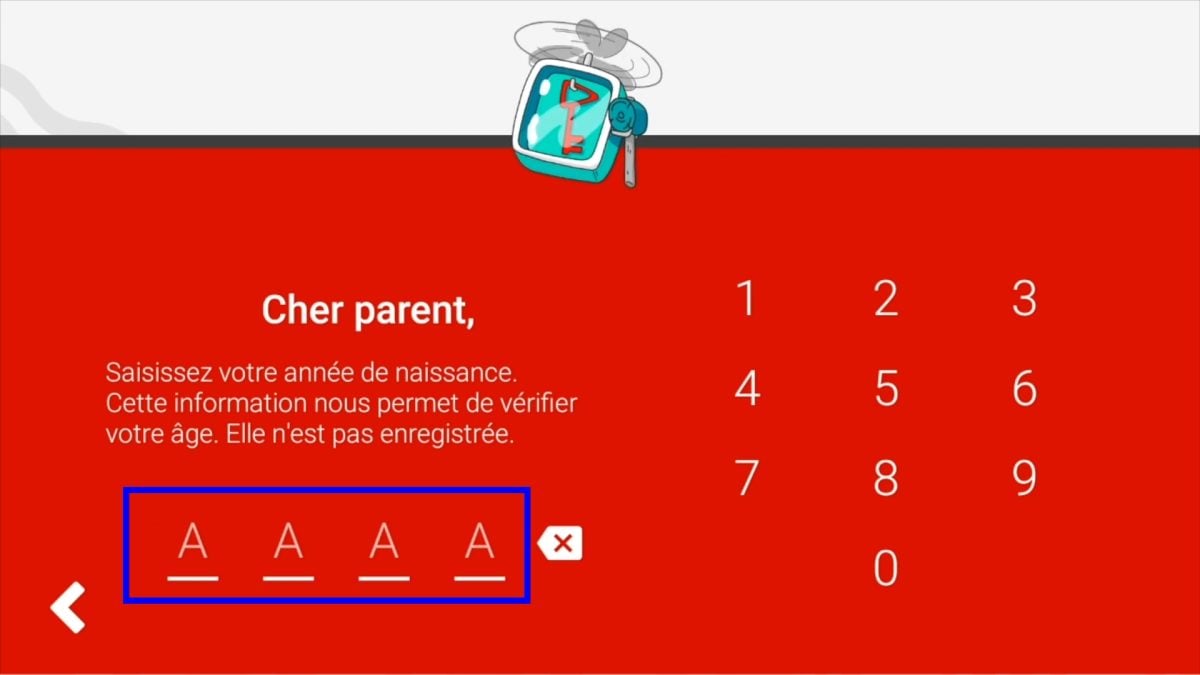
- Segui le istruzioni per configurare l'account, iniziando dal tuo anno di nascita.
- Crea un account genitoriale se non ne hai ancora uno, oppure inserisci il tuo indirizzo e-mail esistente.
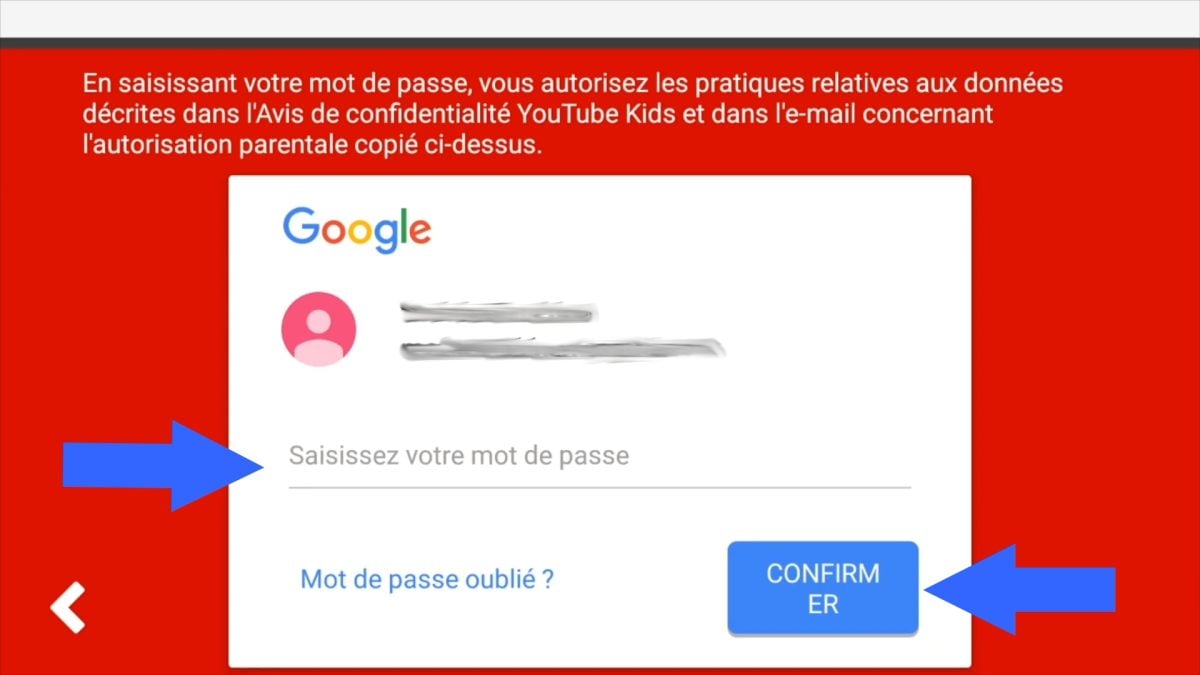
- Leggi le condizioni generali d'uso, quindi premi Per confermare.
b) Creare l'account per il bambino
Una volta che il tuo password di controllo parentale Una volta inseriti i dati, puoi creare il profilo di tuo figlio:
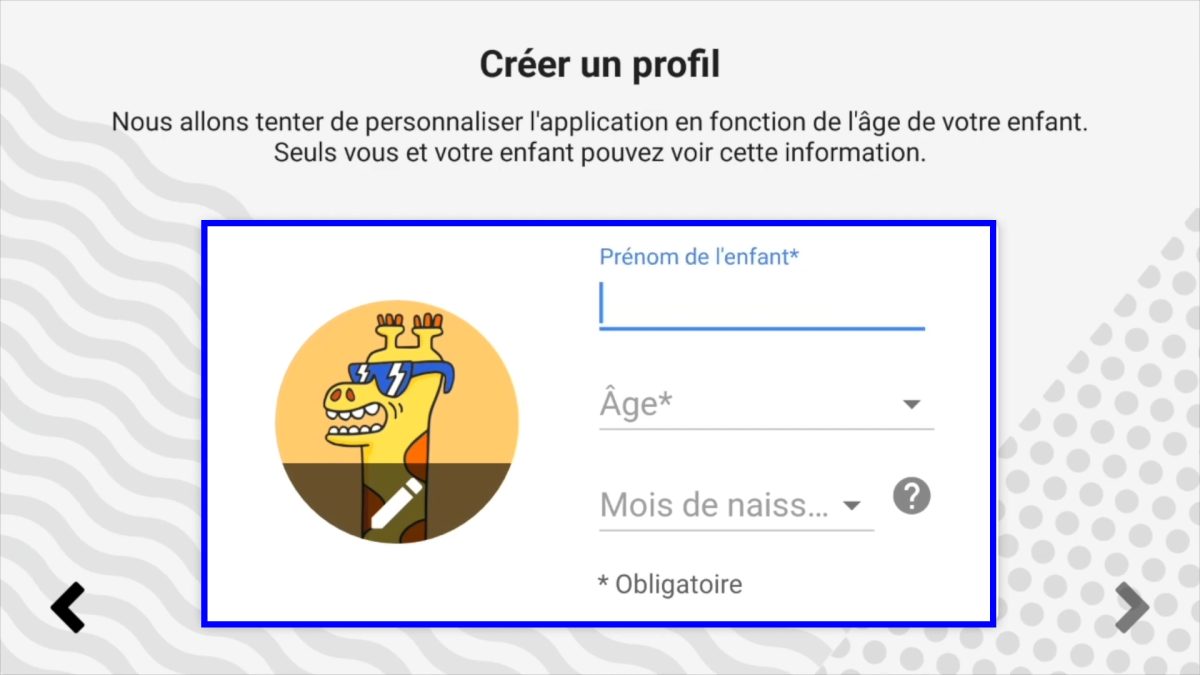
- Inserisci il suo cognome, nome, età e mese di nascita nei campi previsti.
- Seleziona il tipo di contenuto a cui può accedere in base alla sua età.
- Approva almeno 5 canali per categoria per confermare i contenuti autorizzati.
- Apri il suo account nuovo di zecca e lascialo navigare tranquillamente sull'app.

c) Modificare le impostazioni del controllo parentale
Per modificare le impostazioni in qualsiasi momento, individua il lucchetto piccolo in basso a destra dello schermo.
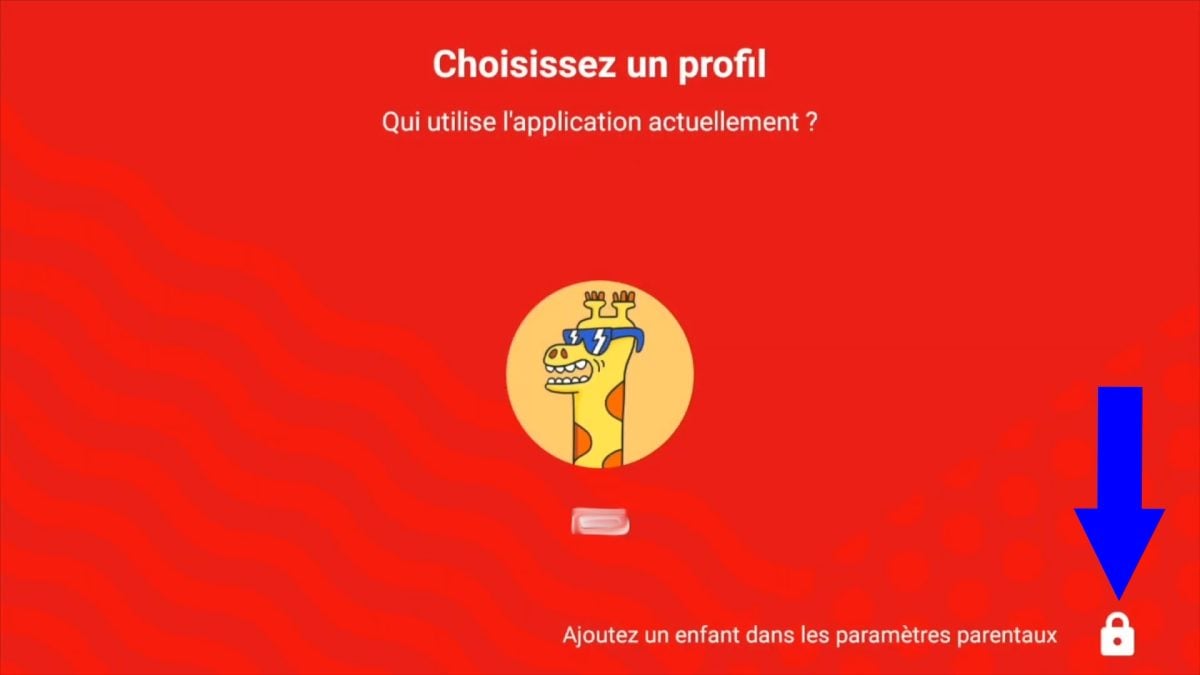
- A questo punto hai due opzioni: fare i conti proposto, oppure impostare un codice segreto di 4 cifre. Questo codice ti servirà poi per bloccare l'accesso alle impostazioni.

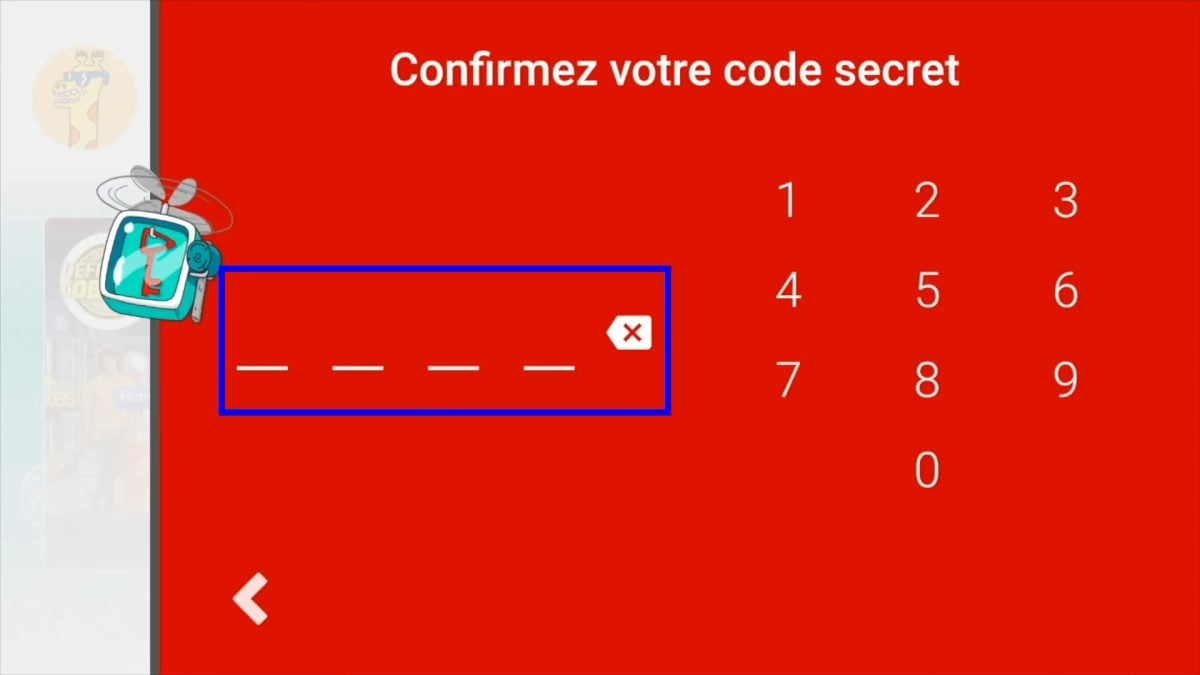
- Una volta definito il codice, accedi al menu delle opzioni seguente.
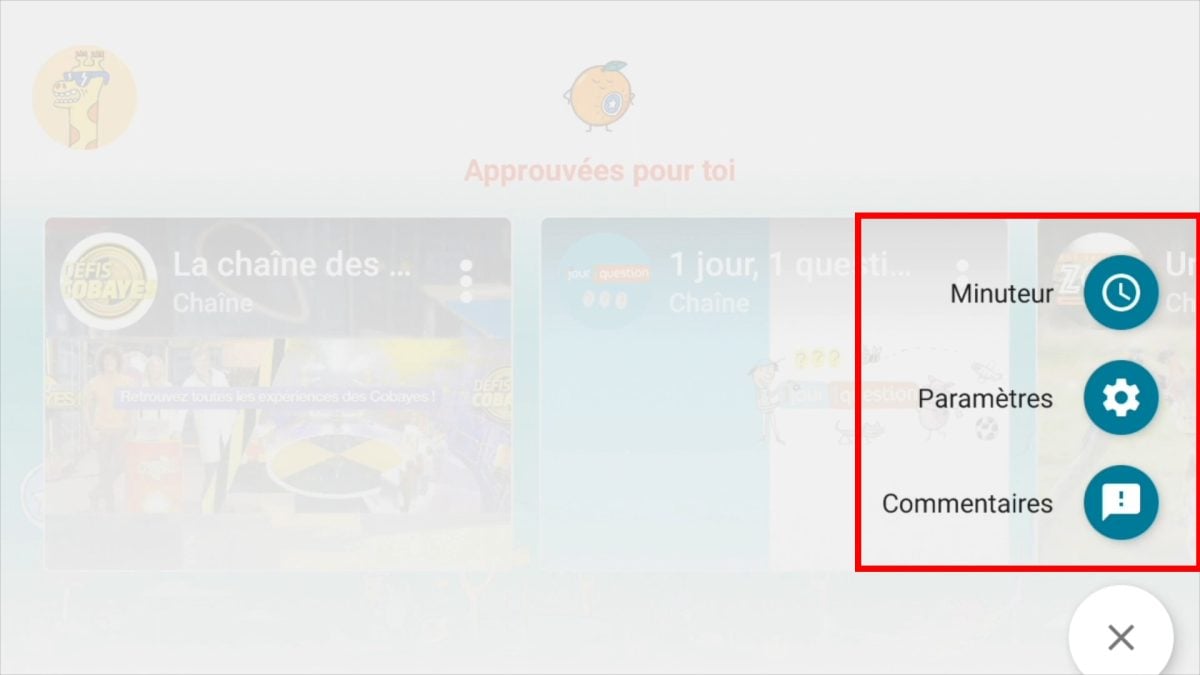
Puoi quindi gestire diverse impostazioni per controllare meglio il benessere digitale di tuo figlio:
- Aggiungi o elimina contenuti video.
- Autorizzare o disattivare la ricerca di video.
- Per creare un secondo conto per gli altri tuoi figli.
- Definire un timer per limitare il tempo trascorso davanti allo schermo utilizzando l'applicazione.
Se anche tu vuoi scoprire Come impostare il controllo parentale sul cellulare del tuo bambino: abbiamo una guida completa proprio su questo argomento.
In sintesi: il modalità ristretta è il più veloce da attivare, ma presenta comunque dei limiti. Per gestire davvero i contenuti che tuo figlio guarda, il conto supervisionato Dove YouTube Kids ti offrono un controllo molto più preciso.








 Italiano