为了 生成一个Spotify二维码, 复制 关联 你的歌,你的 播放列表 或在应用中输入你的艺术家名称,然后将其粘贴到一个 在线生成器 作为 ME-QR 在哪里 QR Tiger.
接下来,你只需下载你的二维码,很快就完成了。以下是完整的操作方法、所需工具以及生成二维码后如何扫描的步骤。.
如何使用代码生成器创建 Spotify QR 代码?
你可以生成一个 Spotify QR 码 与一首歌相关,一首 播放列表 或一个 艺术家. 以下是按顺序排列的步骤。.
- 开放 Spotify (在电脑上或通过应用程序)。.
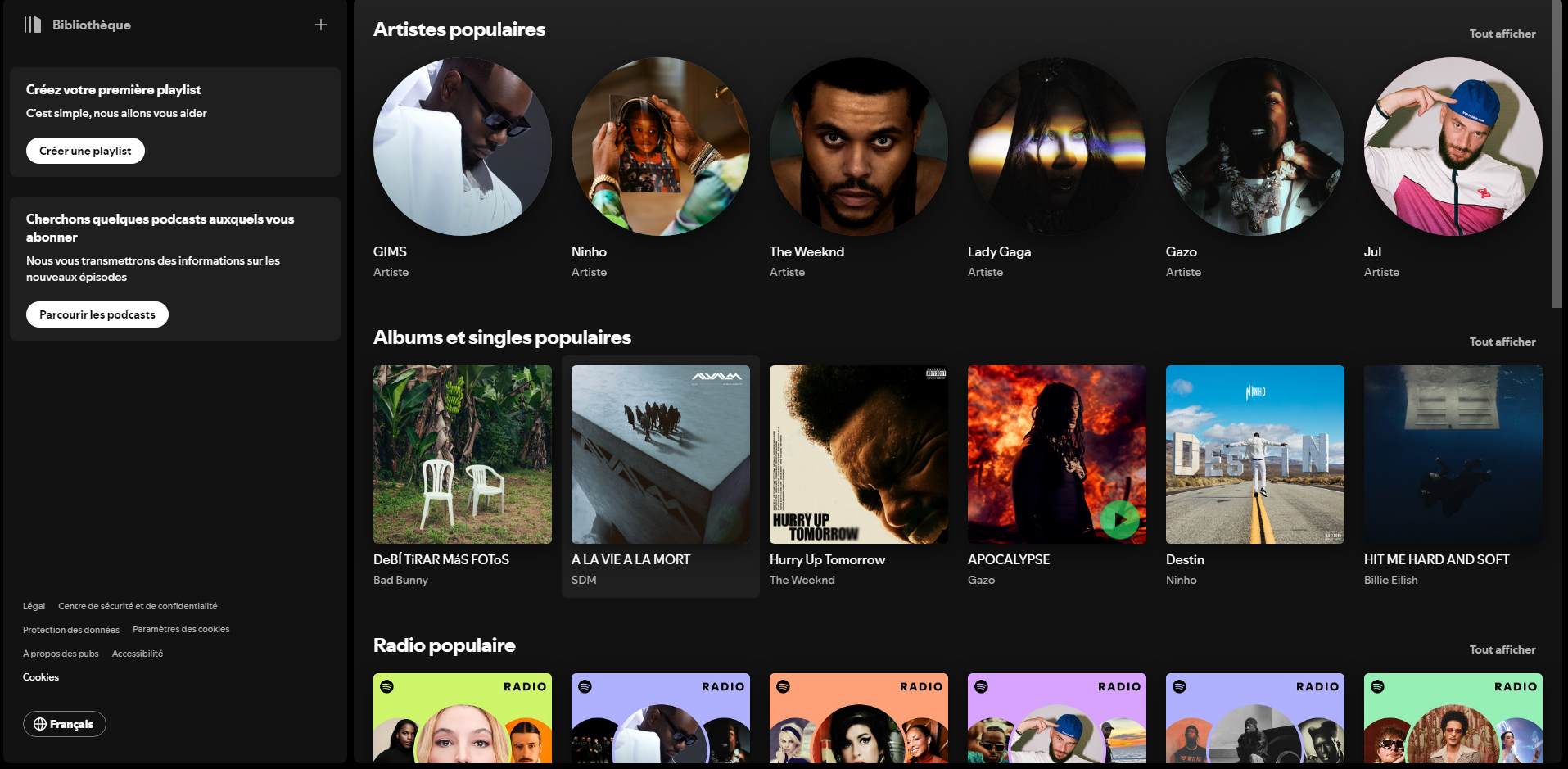
- 选择 歌曲, 这 播放列表 或艺术家 你想分享的内容。.
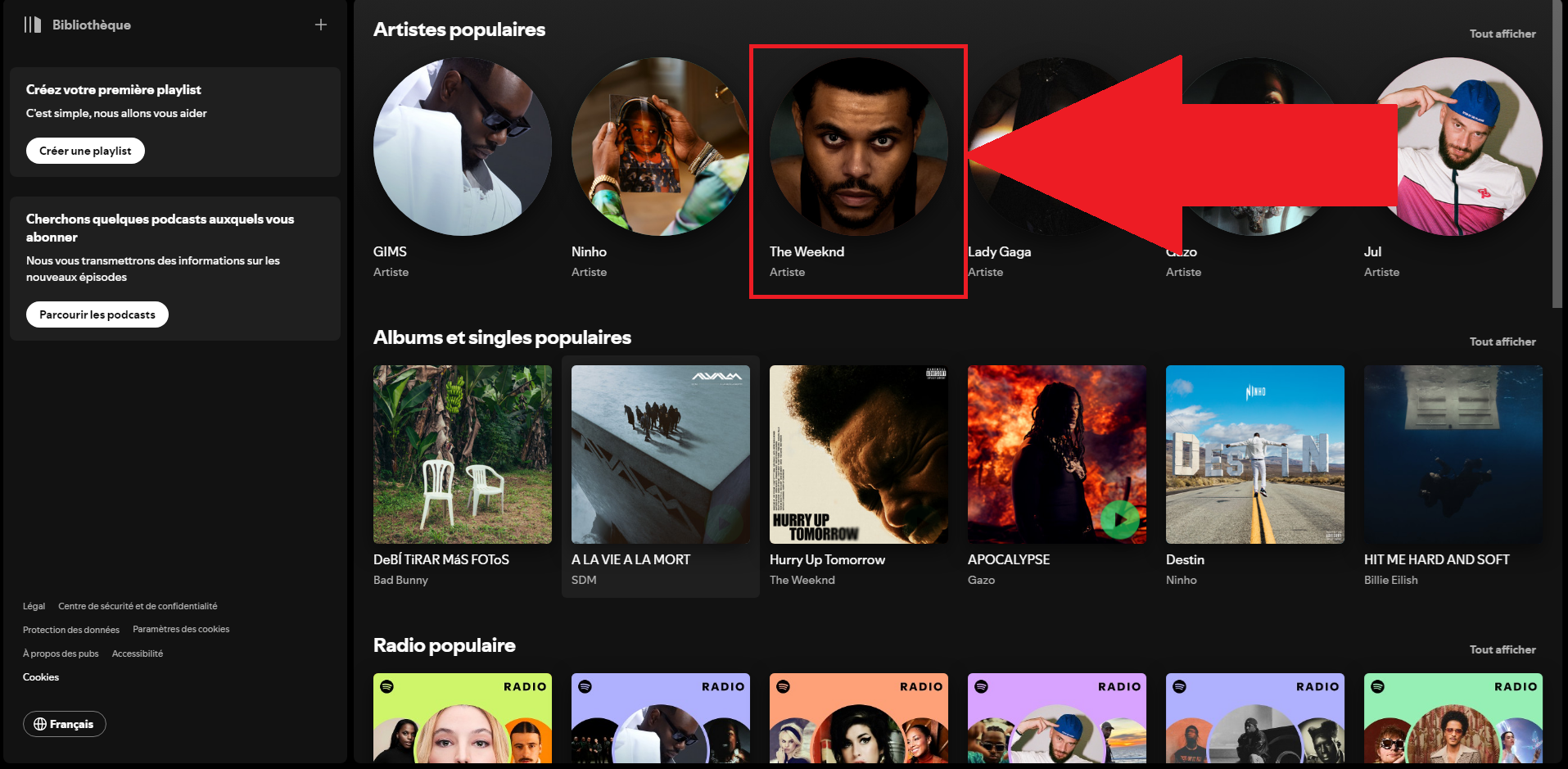
- 点击这些 三点.

- 点击 «分享».

- 点击 «复制该艺术家的链接» (或«复制播放列表链接»,视你选择而定)。.
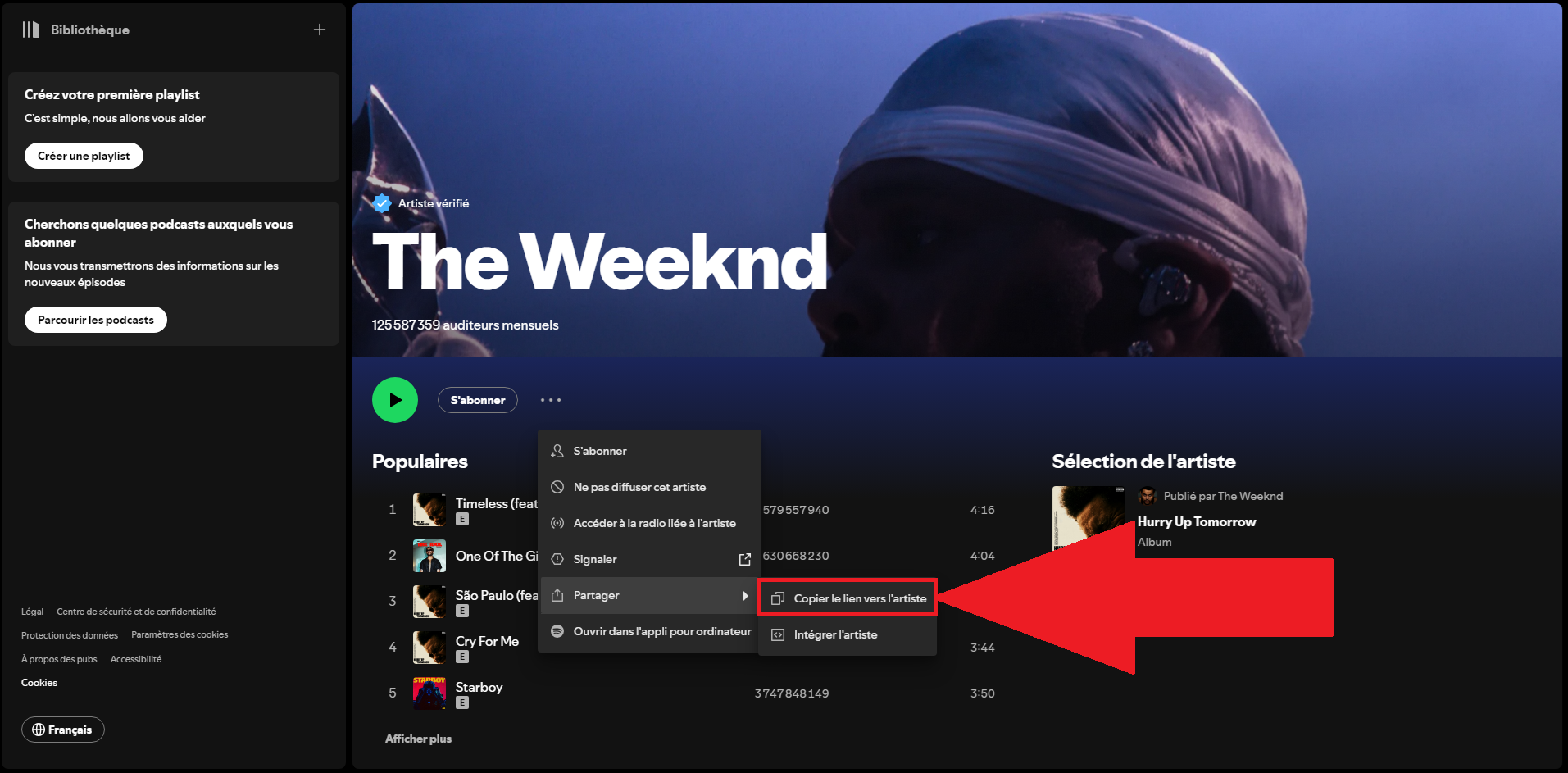
- 点击一个 二维码生成网站 并选择该选项 URL / 链接.

- 粘上这个 Spotify链接 在相应的输入框中。.

- 自定义 如果你愿意,可以添加你的二维码(颜色、中间的标志)。.

- 下载 你的二维码(图片格式)。.
- 分享一下 分享到你的社交媒体上,或者打印出来。.
此外,你还可以看到 如何在 Spotify 上下载音乐 请参阅我们的专题文章。.
Spotify 应该使用哪个二维码生成器?
有多种在线工具可以帮你生成你的 Spotify二维码 免费。根据你的需求——无论是临时使用,还是 广泛的个性化 或内置扫描仪。.
以下是三大最可靠的平台。.
- ME-QR :免费,提供基础定制(颜色、标志)。非常适合临时需求或首次尝试。.

- QR Tiger :支持通过嵌入您自己的徽标进行高级个性化设置。免费版本仅限于 3个动态二维码 (每个二维码500次扫描),非常适合在升级为付费订阅前进行试用。.

- Pageloot : 包含一个 内置二维码扫描器. 如果你想在同一个地方进行创作和扫描,这很方便。.

如何扫描Spotify的二维码?
你的联系人有两种方式可以扫描你的 Spotify QR 码 : 这 应用程序内置的扫描功能 Spotify或原生相机 他们的手机。.
通过 Spotify 应用扫描二维码
这是最 直接.具体步骤如下:
- 打开应用程序 Spotify 在你的设备上。.
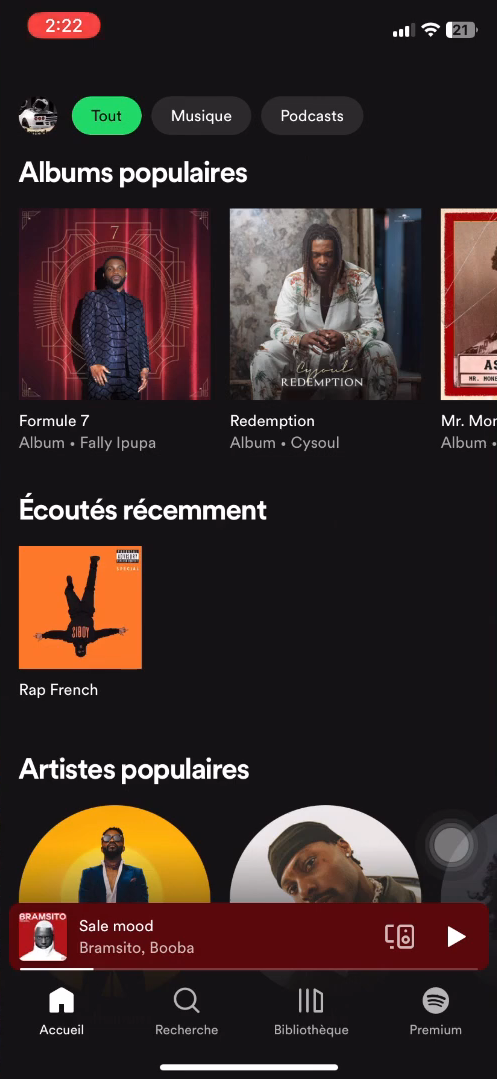
- 在 «搜索», ,点击屏幕右上角的图标。.

- 点击 «扫描».

- 将它定位到 框中的二维码 :扫描会自动进行。.
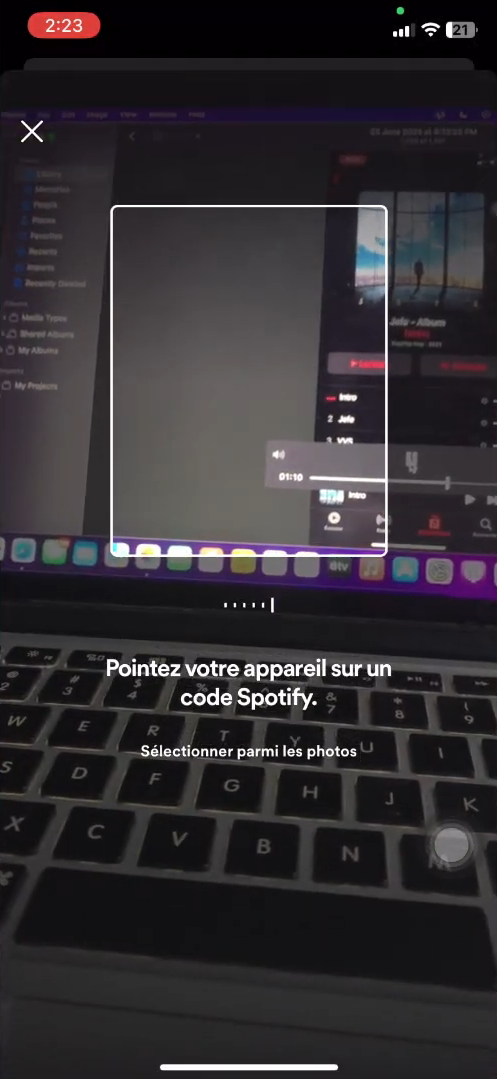
使用手机摄像头扫描二维码
你不必非得通过应用程序操作。大多数 Spotify 二维码 由第三方工具生成的文件同样会通过’原生相机 你的手机。.
只需打开相机,对准二维码,然后点击 关联 出现在屏幕上。.
若想随时随地收听我们分享给你的音乐内容,不妨也探索一下 如何在 Spotify 上离线收听音乐.
为什么要使用 Spotify QR 码?
一个 Spotify二维码 将一个简单的链接转换成一张图片,任何人都能在几秒钟内扫描它。这比复制粘贴网址快得多,尤其是在口头交流或面对面交流时。以下是主要优势:
- 即时访问 一键扫描,即可查看共享内容。.
- 更方便 比一种联系更深,尤其是面对面的交流。.
- 一个真正的 营销工具 以互动的方式推广一位艺人、一张专辑或一场活动。.
- 一个 可自定义代码 (颜色、标志)能让你的项目更出彩。.
- 跟踪的可能性 条形码被扫描了多少次, ,前提是使用一个生成器来 动态二维码。在 QR Tiger, ,此项跟踪服务在以下限额内免费: 3个代码, ,超过部分则需付费。.
应用场景多种多样。你可以 分享播放列表 和朋友一起,打印你的 Spotify 个人主页 印在传单上,或者在网上分享该代码,让你的粉丝发现这首歌。.
无论是亲友之间,还是为了 推广一位艺术家, ……二维码依然是一种简单、快捷且有效的解决方案。.







 FR
FR  RU
RU  EN
EN  ES
ES  IT
IT  DE
DE  ZH
ZH  PT
PT  ID
ID  JA
JA  DA
DA