Pour créer un QR code Spotify, copie le lien de ta chanson, ta playlist ou ton artiste depuis l’application, puis colle-le dans un générateur en ligne comme ME-QR ou QR Tiger.
Tu télécharges ensuite ton code et c’est fait rapidement. Voici la méthode complète, les outils à utiliser et comment scanner un code une fois généré.
Comment créer un QR code Spotify avec un générateur de code ?
Tu peux générer un QR code Spotify relié à une chanson, une playlist ou un artiste. Voici les étapes dans l’ordre.
- Ouvre Spotify (sur PC ou sur l’application).
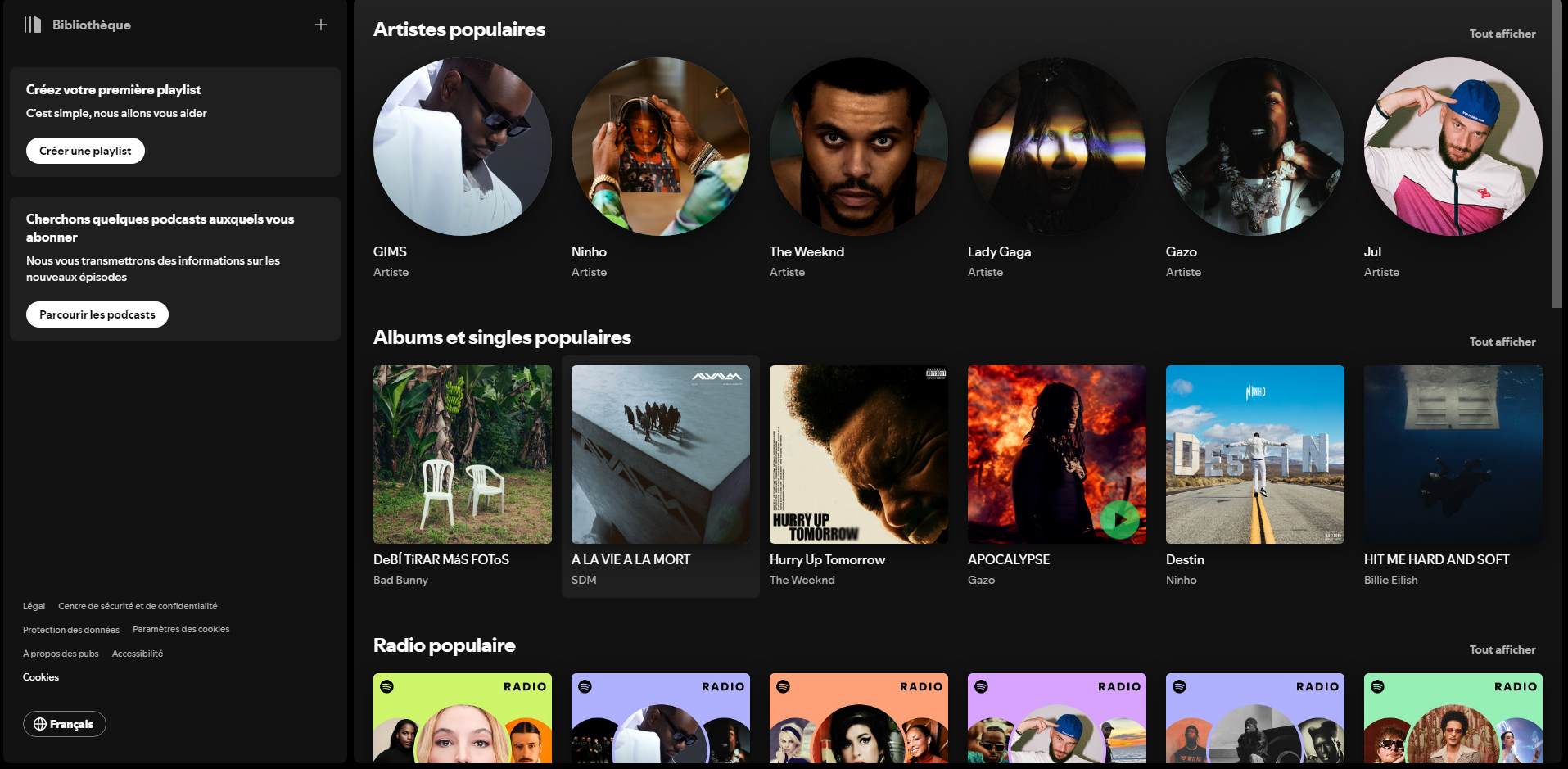
- Sélectionne la chanson, la playlist ou l’artiste que tu souhaites partager.
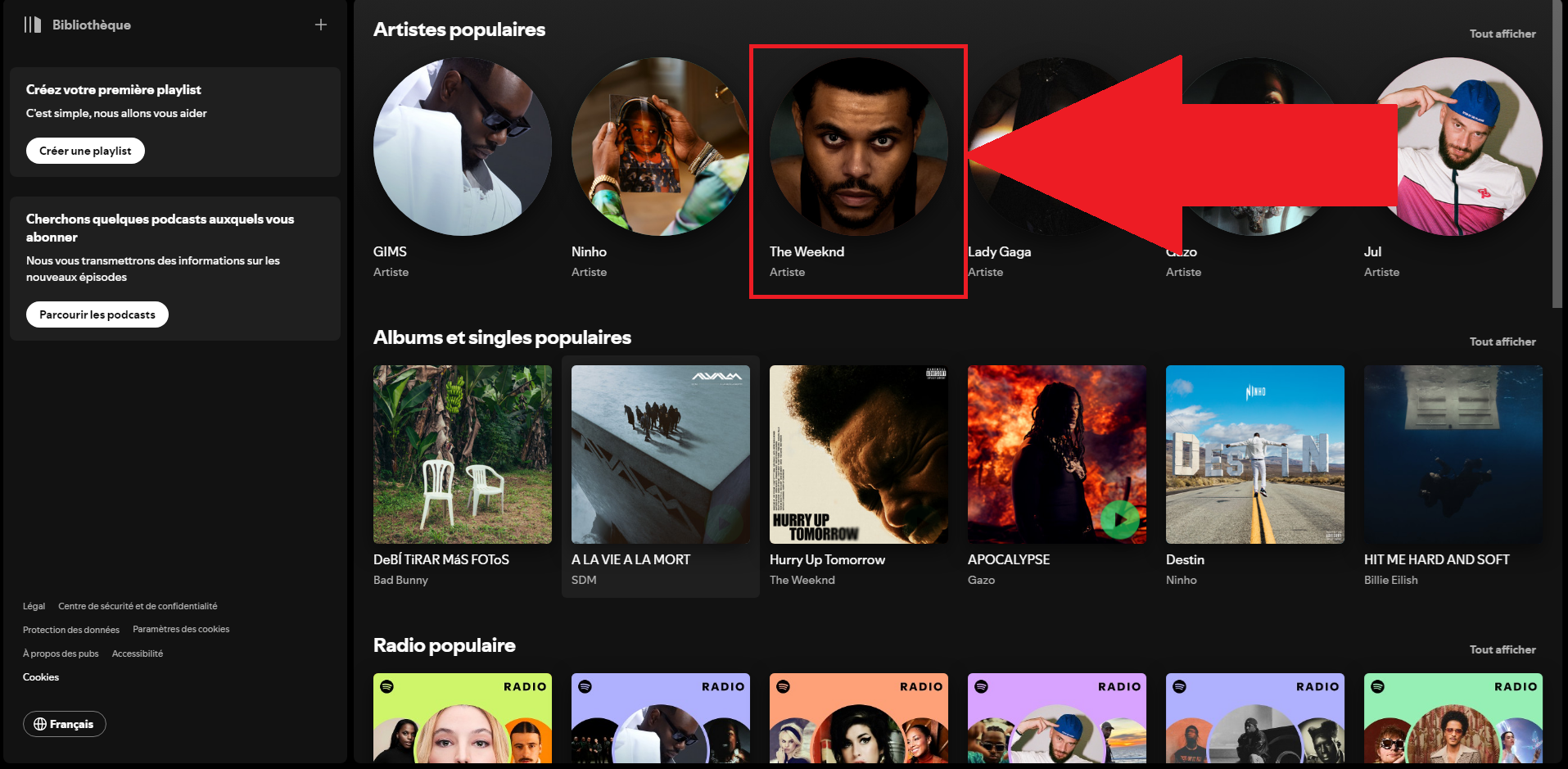
- Clique sur les trois petits points.

- Appuie sur « Partager ».

- Appuie sur « Copier le lien vers l’artiste » (ou « Copier le lien vers la playlist » selon ton choix).
- Va sur un site de génération de QR code et sélectionne l’option URL / Relier.

- Colle le lien Spotify dans le champ dédié.

- Personnalise ton QR code si tu le souhaites (couleurs, logo au centre).

- Télécharge ton QR code au format image.
- Partage-le sur tes réseaux sociaux ou imprime-le.
En parallèle, tu peux voir comment télécharger une musique sur Spotify en consultant notre article dédié.
Quel générateur de QR code utiliser pour Spotify ?
Plusieurs outils en ligne permettent de générer ton code QR Spotify gratuitement. Chacun a ses forces selon que tu cherches un usage ponctuel, une personnalisation poussée ou un scanner intégré.
Voici les trois plateformes les plus fiables.
- ME-QR : gratuit, avec une personnalisation basique (couleurs, logo). Idéal pour un besoin ponctuel ou un premier essai.

- QR Tiger : personnalisation avancée avec ton propre logo intégré. La formule gratuite se limite à 3 codes QR dynamiques (500 scans par code), parfaite pour tester avant de passer à un abonnement payant.

- Pageloot : inclut un scanner de codes QR intégré. Pratique si tu veux créer et scanner au même endroit.

Comment scanner un QR code Spotify ?
Tes contacts ont deux options pour scanner ton QR code Spotify : le scanner intégré à l’application Spotify, ou l’appareil photo natif de leur téléphone.
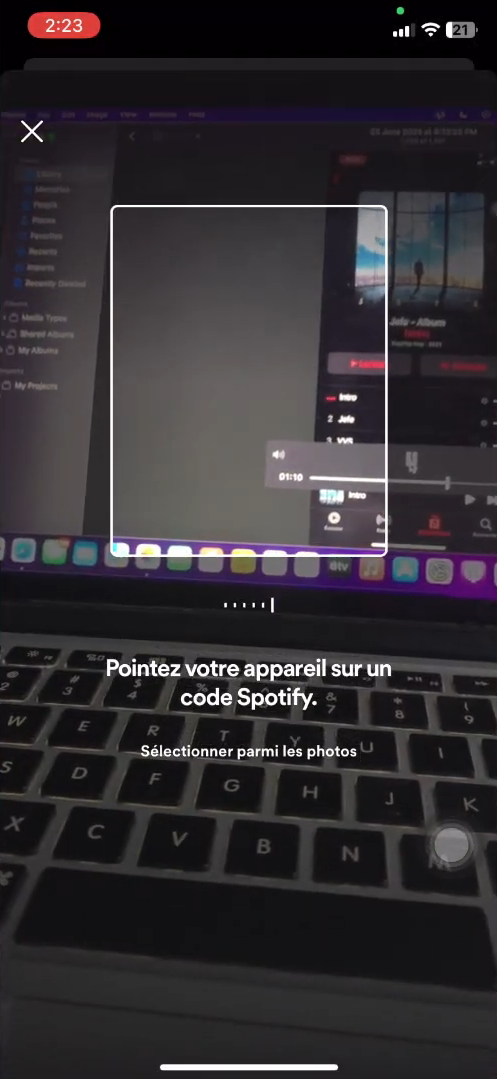
Scanner un code depuis l’application Spotify
C’est la méthode la plus directe. Voici les étapes à suivre :
- Ouvre l’application Spotify sur ton appareil.
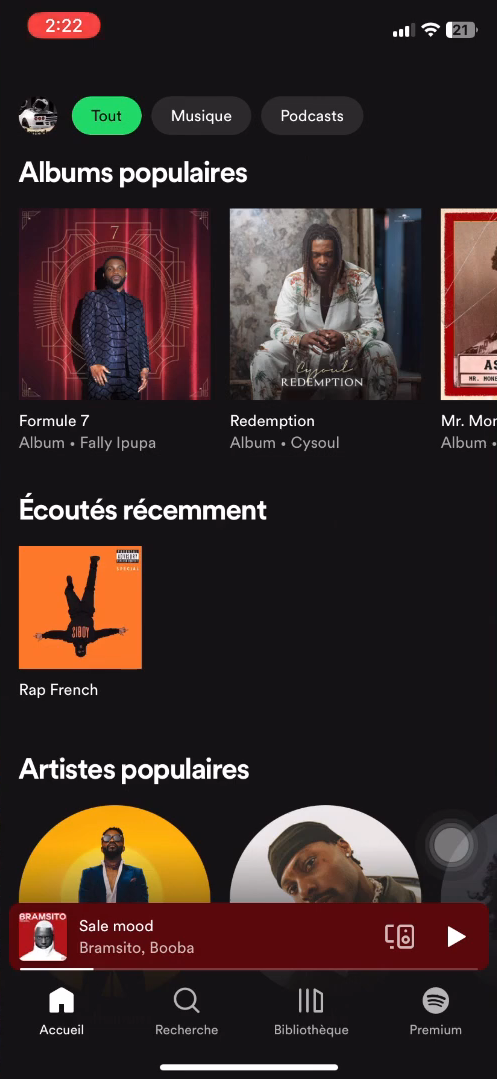
- Dans la section « Recherche », touche l’icône en haut à droite de ton écran.

- Appuie sur « Scanner ».

- Positionne le QR code dans le cadre : le scan se fait automatiquement.
Scanner un code avec l’appareil photo du téléphone
Tu n’es pas obligé de passer par l’appli. La plupart des codes QR Spotify générés par un outil tiers s’ouvrent aussi avec l’appareil photo natif de ton téléphone.
Ouvre simplement l’appareil photo, vise le code, puis touche le lien qui apparaît à l’écran.
Pour écouter le contenu musical qu’on t’a transmis quand et où tu veux, découvre aussi comment écouter une musique hors connexion sur Spotify.
Pourquoi utiliser un QR code Spotify ?
Un code QR Spotify transforme un simple lien en une image que n’importe qui peut scanner en quelques secondes. C’est bien plus rapide qu’un copier-coller d’URL, surtout à l’oral ou en présentiel. Voici les principaux avantages :
- Un accès instantané au contenu partagé, en un seul scan.
- Plus pratique qu’un lien, notamment en face à face.
- Un vrai outil marketing pour promouvoir un artiste, un album ou un événement de manière interactive.
- Un code personnalisable (couleurs, logo) qui met tes projets en valeur.
- La possibilité de suivre combien de fois le code est scanné, à condition d’utiliser un générateur de codes QR dynamiques. Sur QR Tiger, ce suivi est gratuit dans la limite de 3 codes, puis payant au-delà.
Les cas d’usage sont variés. Tu peux partager une playlist avec des amis, imprimer ton profil Spotify sur un flyer, ou diffuser le code en ligne pour faire découvrir une chanson à tes abonnés.
Que ce soit entre proches ou pour promouvoir un artiste, le QR code reste une solution simple, rapide et efficace.







 FR
FR  RU
RU  EN
EN  ES
ES  IT
IT  DE
DE  ZH
ZH  PT
PT  ID
ID  JA
JA  DA
DA