Til Opret en Spotify-QR-kode, kopier link af din sang, din Afspilningsliste eller din kunstner fra appen, og indsæt det derefter i en onlinegenerator som ME-QR Hvor QR Tiger.
Derefter downloader du din kode, og så er det hurtigt klaret. Her er den komplette vejledning, hvilke værktøjer du skal bruge, og hvordan du scanner en kode, når den er genereret.
Hvordan opretter jeg en Spotify QR-kode med en kodegenerator?
Du kan generere en Spotify QR-kode forbundet med en sang, en Afspilningsliste eller en kunstner. Her er trinene i rækkefølge.
- Åben Spotify (på pc eller i appen).
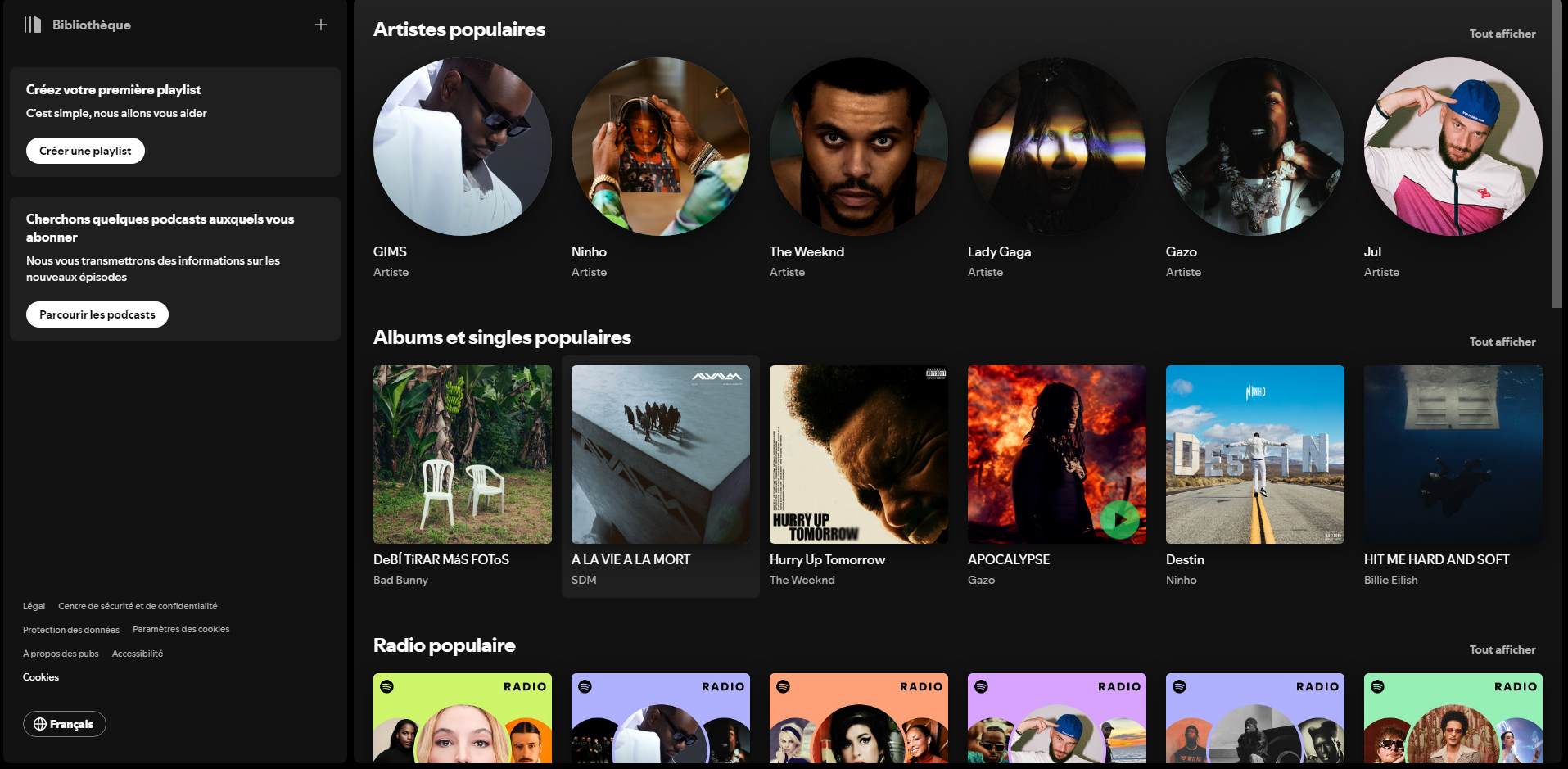
- Vælg den sang, det Afspilningsliste eller denkunstner som du gerne vil dele.
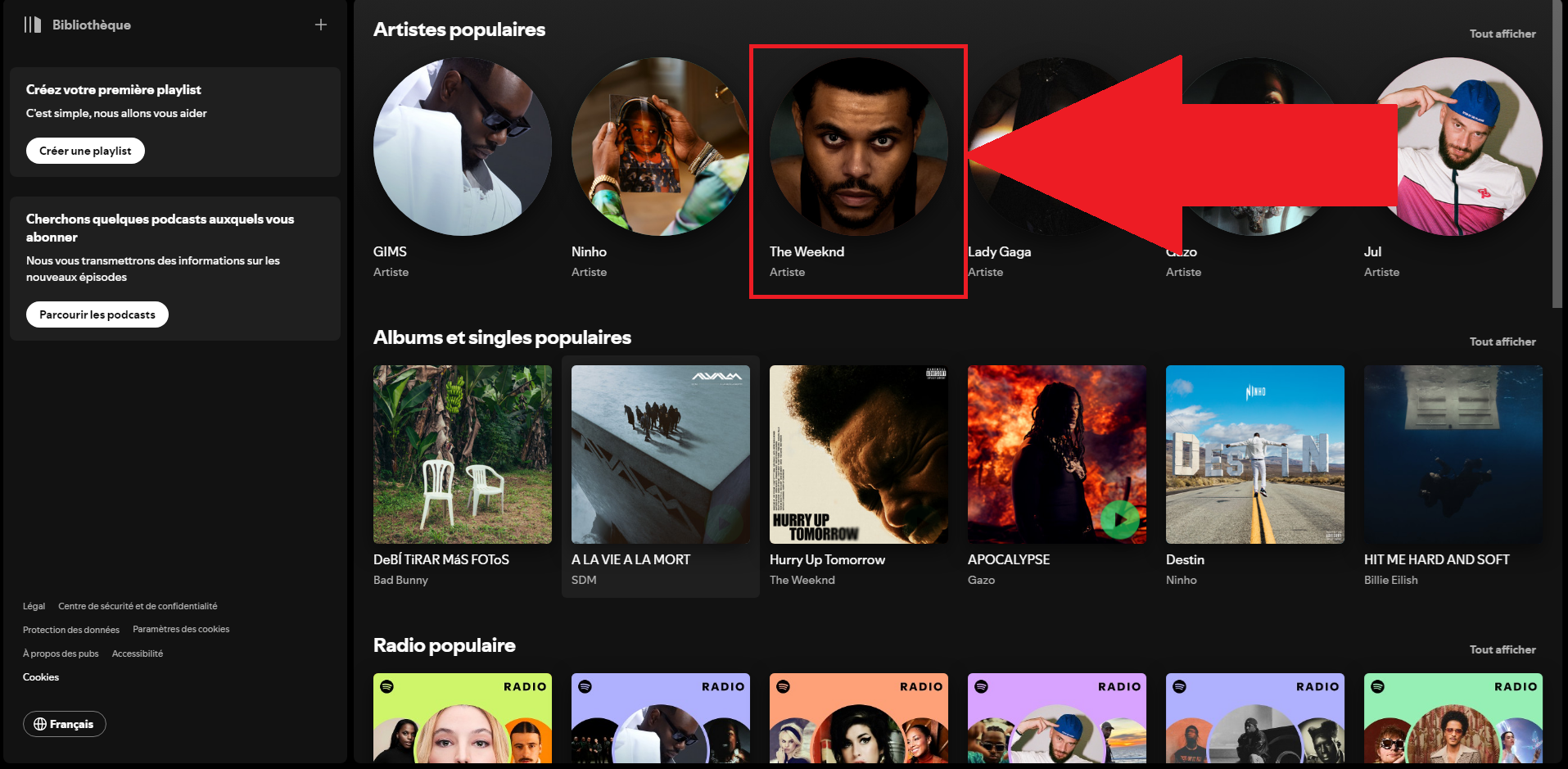
- Klik på tre små punkter.

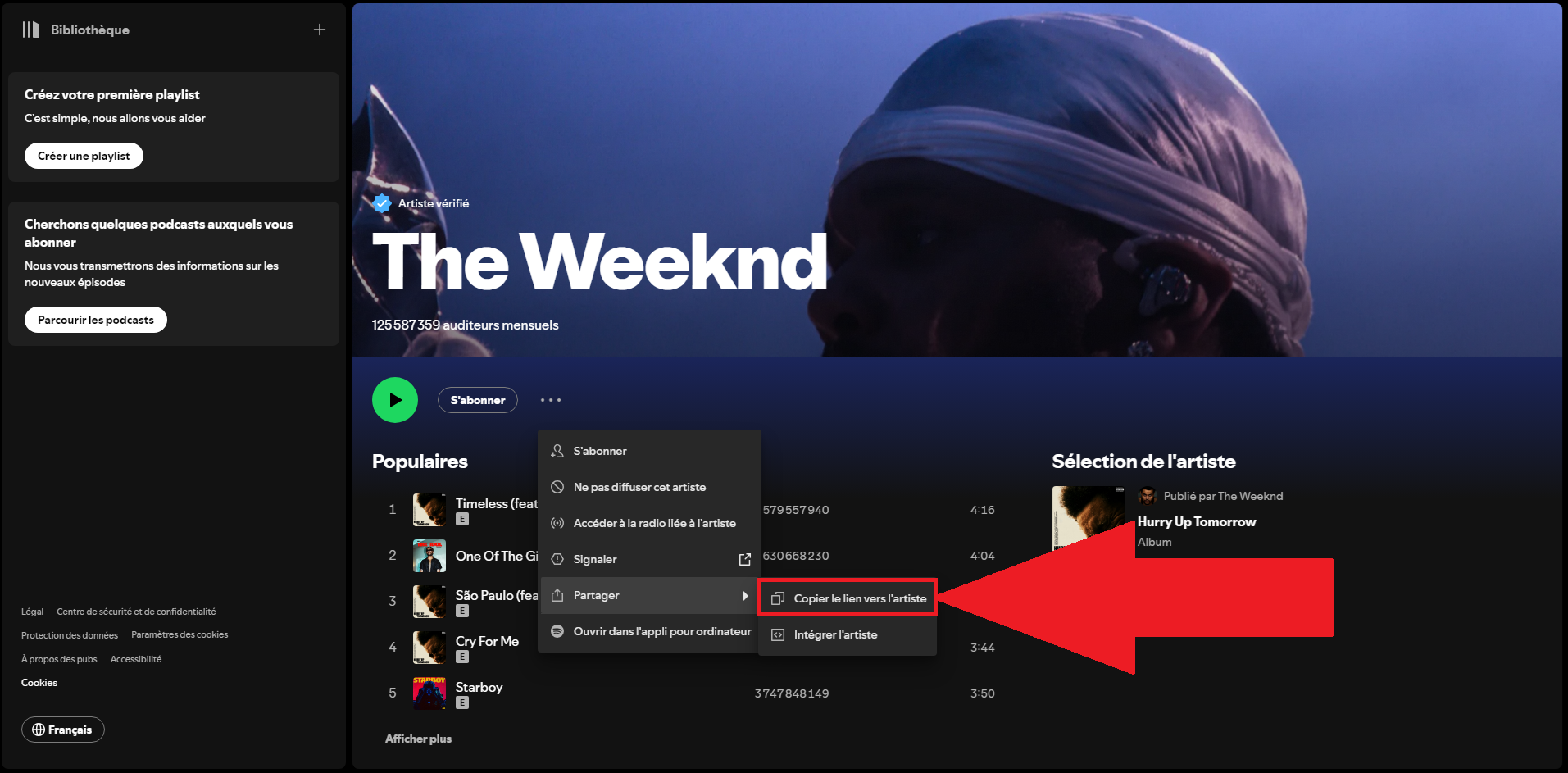
- Tryk på «Del».

- Tryk på «Kopier linket til kunstneren» (eller «Kopier linket til afspilningslisten», alt efter hvad du foretrækker).
- Gå til en websted til generering af QR-koder og vælg indstillingen URL / Link.

- Indsæt Spotify-link i det dertil beregnede felt.

- Tilpas din QR-kode, hvis du ønsker det (farver, logo i midten).

- Download din QR-kode som billede.
- Del det på dine sociale medier eller udskriv den.
Samtidig kan du se Sådan downloader du musik på Spotify ved at læse vores artikel om emnet.
Hvilken QR-kodegenerator skal man bruge til Spotify?
Der findes flere onlineværktøjer, der kan hjælpe dig med at generere din Spotify-QR-kode gratis. Der er noget for enhver smag, alt efter om du leder efter en engangsbrug, en omfattende personalisering eller en indbygget scanner.
Her er de tre mest pålidelige platforme.
- ME-QR : gratis, med grundlæggende tilpasningsmuligheder (farver, logo). Perfekt til et engangsbehov eller en første prøve.

- QR Tiger : Avanceret tilpasning med dit eget integrerede logo. Den gratis version er begrænset til 3 dynamiske QR-koder (500 scanninger pr. kode), som er perfekt til at afprøve, før man skifter til et betalt abonnement.

- Pageloot : indeholder en indbygget QR-kodescanner. Praktisk, hvis du vil oprette og scanne på samme sted.

Hvordan scanner man en Spotify-QR-kode?
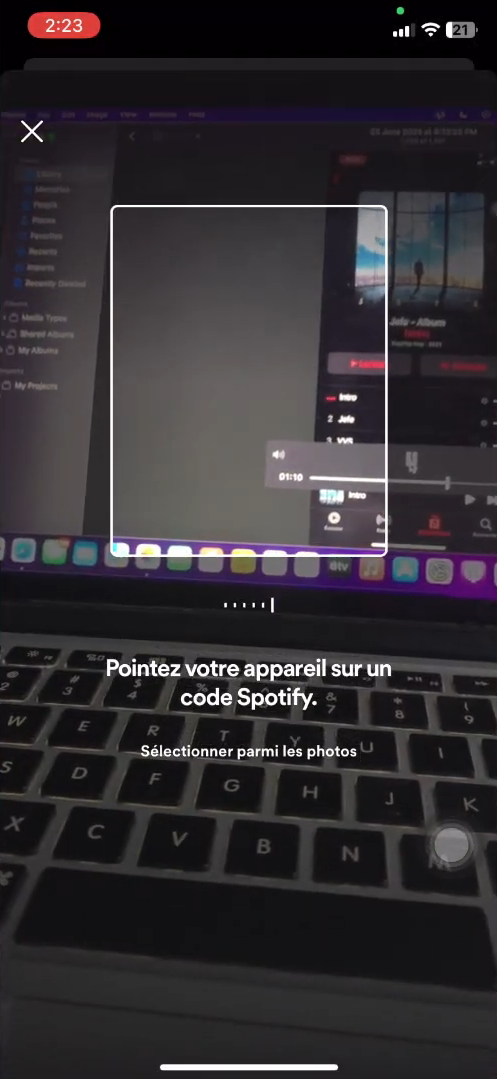
Dine kontakter har to muligheder for at scanne din Spotify QR-kode : DET scanner integreret i appen Spotifyeller denindbygget kamera fra deres telefon.
Scan en kode fra Spotify-appen
Det er den mest direkte. Her er de trin, du skal følge:
- Åbn appen Spotify på din enhed.
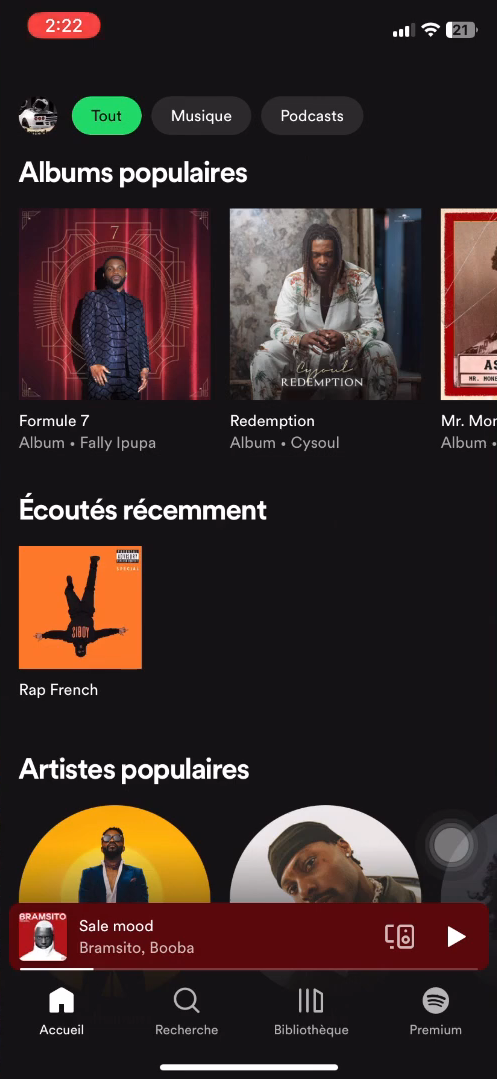
- Dans la section «Søgning», tryk på ikonet øverst til højre på skærmen.

- Tryk på «Scanner».

- Placer den QR-kode i rammen : Scanningen foregår automatisk.
Scan en kode med telefonens kamera
Du behøver ikke bruge appen. De fleste af Spotify-QR-koder der genereres af et tredjepartsværktøj, åbnes også med’indbygget kamera fra din telefon.
Du skal blot åbne kameraet, rette det mod koden og derefter trykke på link der vises på skærmen.
Hvis du vil lytte til det musikindhold, vi har sendt til dig, når og hvor du vil, kan du også tjekke Sådan lytter du til musik offline på Spotify.
Hvorfor bruge en Spotify QR-kode?
EN Spotify-QR-kode forvandler et simpelt link til et billede, som enhver kan scanne på få sekunder. Det går langt hurtigere end at kopiere og indsætte en URL, især når man taler eller er til stede. Her er de vigtigste fordele:
- Øjeblikkelig adgang til det delte indhold – med et enkelt blik.
- Mere praktisk end et bånd, især når man mødes ansigt til ansigt.
- En rigtig markedsføringsværktøj for at promovere en kunstner, et album eller en begivenhed på en interaktiv måde.
- EN tilpasningsbar kode (farver, logo), der fremhæver dine projekter.
- Muligheden for at følge med hvor mange gange koden scannes, forudsat at man bruger en generator til dynamiske QR-koder. På QR Tiger, denne opfølgning er gratis inden for en grænse på 3 koder, og derefter mod betaling.
Anvendelsesmulighederne er mange. Du kan dele en afspilningsliste sammen med venner, udskrive din Spotify-profil på en flyer eller dele koden online, så dine følgere kan opdage en sang.
Uanset om det er blandt nære venner eller til at promovere en kunstner, er QR-koden stadig en enkel, hurtig og effektiv løsning.







 FR
FR  RU
RU  EN
EN  ES
ES  IT
IT  DE
DE  ZH
ZH  PT
PT  ID
ID  JA
JA  DA
DA