For at lytte til musik offline på Spotify, skal man først downloade en Afspilningsliste, og derefter aktivere offline-tilstand i parametrene.
Denne funktion er forbeholdt abonnenter Spotify Premium, og det tager kun et par minutter, både på mobilen og på computeren.
1. Download indhold til at lytte til offline
Forklarende video på fransk af Alucare, ideelt supplement til siden. Se video (du kan bruge YouTubes automatiske oversættelse)

Inden du aktiverer offline-tilstanden, skal du gemme din musik på din bibliotek. På Spotify, downloadet foregår på afspilningsliste- eller albumniveau, aldrig sang for sang.
Download en afspilningsliste på mobilen (Android og iOS)
- Først skal du tilføje sangen til en Afspilningsliste, da det ikke er muligt at downloade de enkelte numre.

Knap til at tilføje musik til en afspilningsliste. ©Antonin for Alucare.fr - Åbn afspilningslisten, og tryk derefter på ikonet i form af pil ned for at starte download af alle numre.

Knap til at downloade en afspilningsliste på Spotify. ©Antonin for Alucare.fr - EN grøn pil vises ved siden af hvert nummer, når indholdet er tilgængeligt offline.
Download til computeren (Windows, Mac eller desktop-appen)
Det fungerer på samme måde på computeren. Åbn afspilningslisten fra din konto, og klik derefter på ikonet i form af pil ned øverst på listen for at starte downloadet. Hvis du vil vide mere om, hvordan du installerer appen, kan du læse vores vejledning på Spotify på Mac.
Som standard, Spotify kan kun downloades i Wi-Fi for at spare på din mobildata. Du kan tillade download via Mobildata i indstillinger, men det bruger hurtigt din datapakke op.
Husk også at tjekke din Opbevaringsplads inden du starter en download. Du kan læse mere i vores artikel om, hvordan man downloade musik fra Spotify.
2. Aktiver offline-tilstand på Spotify
Når dine sange er downloadet, kan du tvinge Spotify kun at læse gemt indhold. Fremgangsmåden varierer lidt afhængigt af enheden, men den er stadig meget enkel i begge tilfælde.
På mobilen
Her er trinene i mobilappen (Android som iOS) :
- Tryk på din Profilbillede øverst, og gå derefter til Præferencer og fortrolighed.
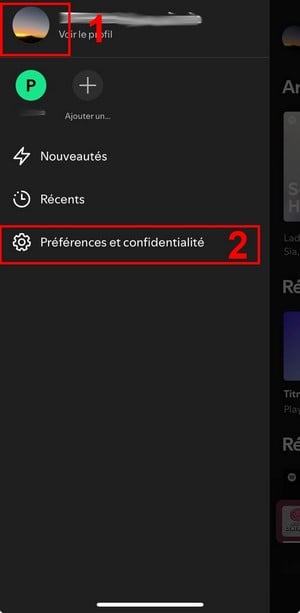
Profil, derefter Indstillinger og privatliv. ©Antonin for Alucare.fr - Vælg Læsning på iOS, Hvor Datalagring og offline-tilstand på Android.
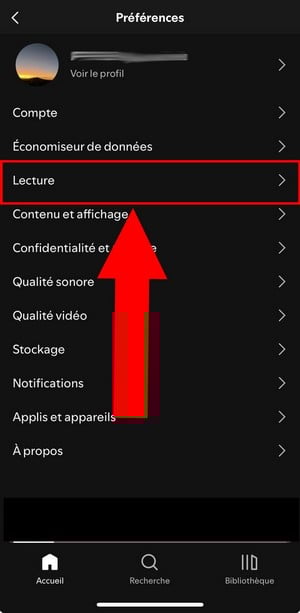
Afspilning i Spotify-indstillinger. ©Antonin for Alucare.fr - Aktiver den Offline-tilstand ved at skubbe knappen til VI.
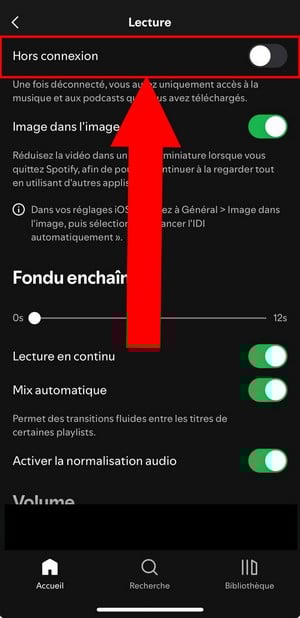
Spotify-offline-tilstand. ©Antonin for Alucare.fr
Det indhold, du ikke har downloadet, vises nu grå. Du kan ikke længere køre det, før du er forbundet til internettet igen.
På din computer
På ansøgningen Spotify til Windows, her er de trin, du skal følge:
- Klik på 3 vandrette punkter øverst på skærmen.
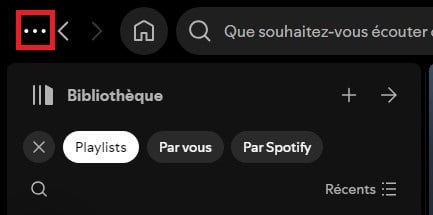
Tre vandrette prikker på Spotify. ©Antonin for Alucare.fr - Gå ind på Fil.
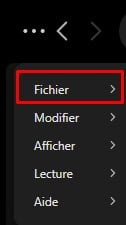
Afsnittet »Filer« på Spotify. ©Antonin for Alucare.fr - Klik på Offline-tilstand for at aktivere den.
På Mac, åbn menuen Spotify i bjælken øverst og aktiver derefter offline-tilstanden. Alt indhold, der ikke er downloadet, bliver derefter grå og kan ikke læses.
3. Se indhold offline
Du finder alle dine downloadede titler i din bibliotek på Spotify. Her finder man de gemte sange, albummer og afspilningslister, og de er nemme at finde takket være den lille grøn pil vises til højre for dem.
Når offline-tilstanden er aktiveret, kan du lytte til Spotify i flyet, i metroen eller i et område uden netværksdækning, uden at bruge det mindste mobildata.
Vær opmærksom på et vigtigt punkt: Du skal oprette forbindelse Spotify til internettet mindst én gang hver 30. dag for at holde dine downloads aktive. Når denne periode er udløbet, udløber dine offline-titler og kan ikke længere afspilles, indtil du opretter forbindelse igen.
Husk også at holde øje med din opbevaring : Du kan frigøre plads ved at slette en afspilningsliste, du allerede har lyttet til, direkte fra dit bibliotek. Og hvis du vil bruge færre penge på at benytte denne funktion, kan du læse mere her Betal mindre på Spotify Premium.
Ofte stillede spørgsmål
Hvordan afslutter jeg offline-tilstand?
Du skal blot gentage den samme fremgangsmåde som ved aktiveringen. Gå tilbage til indstillinger af Spotify, og tryk derefter på kontakten Offline-tilstand på OFF. Appen opretter derefter forbindelse til internettet igen, og du får igen adgang til hele kataloget.
Hvorfor er offline-tilstanden i Spotify fungerer ikke?
Der kan være flere årsager til, at offline-tilstanden ikke fungerer korrekt. Her er de ting, du skal tjekke, i denne rækkefølge:
- Sørg for, at du ikke er logget ind på flere end fem enheder med den samme konto.
- Tjek, at din Premium-abonnement stadig er aktiv, og at betaling er opdateret.
- Deaktiverer de programmer, der automatisk tømmer skjult fra din telefon.
- Sluk for tilstanden Batteribesparelse, som kan forhindre offline-afspilning.
Hvis dine downloadede numre er forsvundet, skyldes det ofte 30-dages-reglen uden internetforbindelse. Opret forbindelse til Wi-Fi igen for at genaktivere dit bibliotek. Som en sidste udvej skal du geninstallere Spotify, og start derefter downloadet af dine afspilningslister igen.
Kan jeg lytte til musik offline med en gratis konto?
Nej. Afspilning uden internetforbindelse er forbeholdt abonnenter Spotify Premium (enkeltperson, Duo, Familie eller Studerende). Med en gratis konto kan du fortsat lytte online, men med reklamer.
Tredjepartsværktøjer lover at gendanne titlerne, men disse metoder overtræder brugsbetingelserne for Spotify og kan føre til suspension af din konto. De udgør også et problem med hensyn til ophavsret.
Det sikreste er stadig at tegne et abonnement Spotify Premium. Hvis prisen afskrækker dig, skal du vide, at der også findes alternativer som downloade en sang fra Deezer, eller sammenlign tilbuddene i vores sammenligning Spotify eller Deezer.
Hvad er betingelserne for at bruge offline-tilstand?
For at kunne benytte denne funktion til at lytte offline skal du opfylde følgende betingelser:
- At have en Premium-abonnement aktiv (enkeltperson, Duo, Familie eller Studerende).
- Sørg for at have en internetforbindelse for at starte downloadet, og log derefter ind igen mindst én gang hver 30. dag.
- Opbevar mindst 1 GB lagerplads ledig plads på din enhed.
- Du må ikke overskride maksimalt fem enheder der er knyttet til kontoen.
Hent altid dine afspilningslister i Wi-Fi for ikke at bruge af dit datapakke. Du kan også tillade download via Mobildata i indstillinger hvis du ikke har noget valg. For at se de aktuelle regler kan du gå ind på Spotifys officielle hjælpeside om offlineafspilning.








 Dansk
Dansk