オフラインで音楽を聴くには Spotify, まずは プレイリスト, 、次に オフラインモード をパラメータで指定する。
この機能は有料会員限定です Spotify Premium, 、しかもスマホでもパソコンでも、ほんの数分で完了します。.
1.コンテンツをダウンロードしてオフラインで聴く
Alucareによるフランス語の解説ビデオ。. ビデオを見る (YouTubeの自動翻訳を使用できます)

オフラインモードを有効にする前に、音楽を 図書館。の上 Spotify, 、ダウンロードは プレイリストまたはアルバム単位で, 、決して曲ごとにではない。.
モバイルでプレイリストをダウンロードする (Android と iOS)
- まず、その曲を プレイリスト, 、というのも、個々の楽曲をダウンロードすることはできないからです。.

プレイリストに曲を追加するためのボタン。 ©Antonin(Alucare.fr) - プレイリストを開き、次に次のアイコンをタップしてください 下矢印 すべての曲のダウンロードを開始するには。.

Spotifyでプレイリストをダウンロードするためのボタン。 ©Antonin(Alucare.fr) - あ グリーンアロー コンテンツがオフラインで利用可能になると、各曲の横に表示されます。.
パソコンにダウンロードする (Windows, Mac またはデスクトップアプリ)
パソコンでも操作方法は同じです。自分のアカウントからプレイリストを開き、次に 下矢印 リストの一番上にある「ダウンロード」をタップして、ダウンロードを開始してください。アプリのインストール方法の詳細については、当社のガイドをご覧ください。 Mac版Spotify.
デフォルトでは、 Spotify 以下の形式でのみダウンロード可能 Wi-Fi モバイルデータ通信量を節約するためです。ダウンロードを許可するには、 モバイルデータ の中に 設定, 、でも、それだとデータ通信量がいっぺんに使い切ってしまう。.
自分の~も確認することを忘れないでね 収納スペース ダウンロードを開始する前に。詳細については、以下の記事をご覧ください。 Spotifyから音楽をダウンロードする.
2. のオフラインモードを有効にする Spotify
楽曲のダウンロードが完了したら、強制的に Spotify 以下の部分のみをお読みください 保存されたコンテンツ. 端末によって手順は若干異なりますが、どちらの場合も非常に簡単です。.
モバイル
モバイルアプリでの手順は以下の通りです(Android なので iOS) :
- 自分の プロフィール写真 上部をクリックし、次に 嗜好と守秘義務.
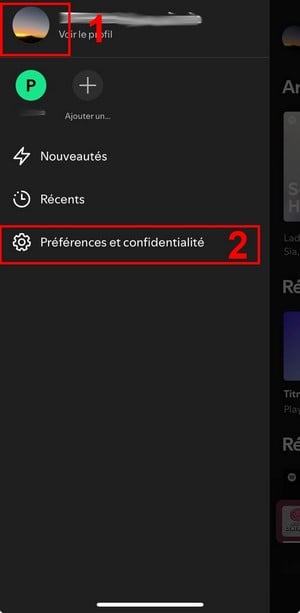
「プロフィール」→「設定とプライバシー」。©Antonin for Alucare.fr - 選択 読書 の上 iOS、 どこ データ保存とオフラインモード の上 Android.
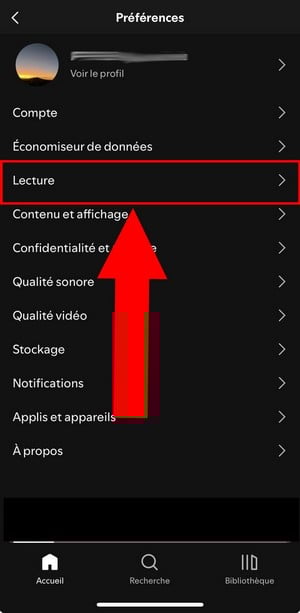
Spotifyの「設定」画面。©Antonin(Alucare.fr) - をアクティブにする。 オフラインモード ボタンを 私たち.
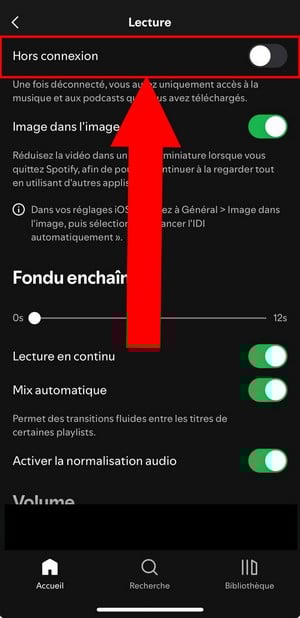
Spotifyのオフラインモード。 ©Antonin(Alucare.fr)
すると、ダウンロードしていないコンテンツが表示されます 灰色. インターネットに再接続するまでは、それを起動することはできません。.
コンピューター
申し込みについて Spotify 為に Windows, 、手順は以下の通りです:
- をクリックして 水平3点 画面の上部。.
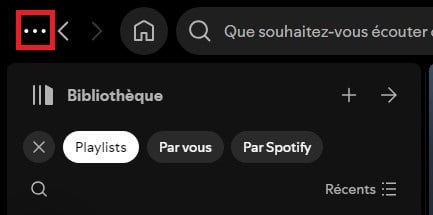
Spotify上の3つの水平線。©Antonin(Alucare.fr提供) - 次の場所へ行ってください ファイル.
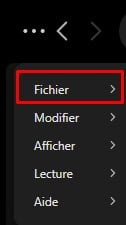
Spotifyの「ファイル」セクション。©Antonin(Alucare.fr) - をクリックする。 オフラインモード それを有効にするために。
の上 Mac, メニューを開く Spotify 上部のバーで、オフラインモードを有効にします。これにより、ダウンロードされていないすべてのコンテンツが 灰色 かつ、読み取り不可となっている。.
3.オフラインでコンテンツを見る
ダウンロードしたすべての楽曲は、あなたの 図書館 の上 Spotify. 登録した曲、アルバム、プレイリストがここにまとめられており、小さなアイコンのおかげで簡単に見つけられます グリーンアロー その右側に表示されます。.
オフラインモードを有効にすると、以下のコンテンツを聴くことができます Spotify 飛行機の中、地下鉄の中、あるいは電波が届かない場所では、, モバイルデータ通信を一切消費せずに.
重要な点に注意してください:接続する必要があります Spotify インターネットへ 少なくとも30日に1回 ダウンロードを有効に保つためです。この期間が過ぎると、オフラインで保存した楽曲は有効期限が切れ、次にインターネットに接続するまで再生できなくなります。.
自分の~にも気を配るようにしてね 保管所 : すでに再生済みのプレイリストをライブラリから直接削除することで、空き容量を増やすことができます。この機能を利用するための費用を抑えたい場合は、その方法をご覧ください Spotify Premiumの料金が安くなる.
よくある質問
オフラインモードを終了するには?
有効化の時と同じ手順を繰り返すだけで大丈夫です。再び 設定 の Spotify, 、そしてスイッチを切り替える オフラインモード の上 OFF. すると、アプリがインターネットに再接続され、すべての楽曲を再生できるようになります。.
なぜオフラインモードの Spotify 動作しない?
オフラインモードが正常に動作しない理由はいくつか考えられます。以下の手順に従って、順に確認してください:
- 接続数が 5機器 同じアカウントで。.
- 自分の プレミアムサブスクリプション は現在も稼働しており、その 支払い 最新の状態です。.
- 自動的にメモリを消費するアプリを無効にします 隠れた スマホから。.
- モードをオフにする バッテリー節約, 、これによりオフラインでの閲覧が制限される可能性があります。.
ダウンロードした楽曲が消えてしまった場合、その原因は多くの場合、 30日間接続なしのルール. Wi-Fiに一度再接続して、ライブラリを再有効化してください。最終手段として、再インストールしてください Spotify, 、その後、プレイリストのダウンロードを再開してください。.
無料アカウントでオフラインで音楽を聴くことはできますか?
いいえ。オフラインでの再生は、加入者のみ利用可能です。 Spotify Premium (個人、デュオ、ファミリー、または学生)。無料アカウントでは、広告が表示されるものの、オンラインで聴き続けることができます。.
サードパーティ製のツールの中には、タイトルを復元できると謳っているものもありますが、こうした方法は の利用規約に違反する Spotify そして、以下の結果を招く可能性があります。 アカウントの一時停止. また、これらは以下の点においても問題となっている。 著作権.
やはり、定期購読に申し込むのが一番確実です Spotify Premium. 価格が気になるなら、他にも次のような選択肢があることを知っておいてほしい。 Deezerで音楽をダウンロードする, 、または当サイトの比較表で各プランを比較する Spotify または Deezer.
オフラインモードを使用する条件は?
このオフライン再生機能を利用するには、以下の条件を満たす必要があります:
- を持つことだ。 プレミアムサブスクリプション 有効(個人、デュオ、ファミリー、または学生)。.
- ダウンロードを開始するためにインターネットに接続し、その後再度接続し直してください 少なくとも30日に1回.
- 少なくとも 1 GBのストレージ容量 お使いの端末で無料で利用できます。.
- を超えないこと。 5台まで その口座に関連付けられている。.
プレイリストは必ず Wi-Fi データ通信量を使い切らないようにするためです。また、以下からダウンロードを許可することもできます。 モバイルデータ の中に 設定 やむを得ない場合は。最新のルールを確認するには、 Spotifyのオフライン再生に関する公式ヘルプページ.







 日本語
日本語