Чтобы слушать музыку в автономном режиме на Spotify, сначала нужно скачать плейлист, а затем включить автономный режим в параметрах.
Эта функция доступна только подписчикам Spotify Premium, и это занимает всего несколько минут как на мобильном устройстве, так и на компьютере.
1. Загрузите контент для прослушивания в автономном режиме
Объяснительное видео на французском языке от Alucare, идеальное дополнение к странице. Смотреть видео (Вы можете воспользоваться автоматическим переводом YouTube)

Прежде чем включить автономный режим, тебе нужно сохранить свою музыку в библиотека. На Spotify, загрузка происходит на уровне плейлиста или альбома, но никогда не по отдельности.
Скачать плейлист на мобильное устройство (Android а также iOS)
- Сначала добавь песню в плейлист, так как загрузить отдельные треки невозможно.

Кнопка для добавления музыки в плейлист. ©Antonin для Alucare.fr - Откройте плейлист, а затем нажмите на значок в виде стрелка вниз чтобы начать загрузку всех треков.

Кнопка для загрузки плейлиста в Spotify. ©Antonin для Alucare.fr - А зелёная стрела отображается рядом с каждым треком, как только контент становится доступен в автономном режиме.
Скачать на компьютер (Windows, Mac или настольное приложение)
На компьютере всё работает точно так же. Открой плейлист в своей учетной записи, а затем нажми на значок в виде стрелка вниз вверху списка, чтобы начать загрузку. Чтобы узнать больше об установке приложения, ознакомьтесь с нашим руководством по Spotify на Mac.
По умолчанию, Spotify скачивать только в формате Wi-Fi чтобы сэкономить мобильный трафик. Ты можешь разрешить загрузку через мобильные данные в настройки, но это быстро исчерпывает твой тарифный пакет.
Не забудь также проверить свой складское помещение прежде чем начать загрузку. Подробнее — в нашей статье о том, как загружать музыку из Spotify.
2. Включить автономный режим Spotify
После того как твои треки будут загружены, ты можешь принудительно Spotify читать только записанный контент. Способ немного отличается в зависимости от устройства, но в обоих случаях он остается очень простым.
На мобильном
Вот инструкция по использованию мобильного приложения (Android в качестве iOS) :
- Нажми на свою фотография профиля вверху, а затем перейди в Предпочтения и конфиденциальность.
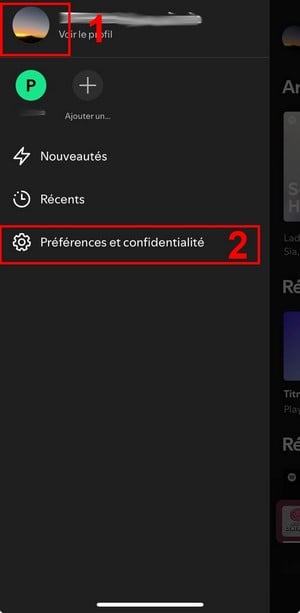
«Профиль», затем «Настройки и конфиденциальность». ©Antonin для Alucare.fr - Выбрать Чтение на iOS, Где Сохранение данных и автономный режим на Android.
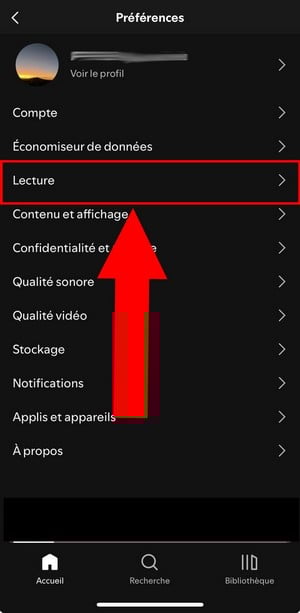
Отображение в настройках Spotify. ©Antonin для Alucare.fr - Активируйте Автономный режим переведя переключатель в положение МЫ.
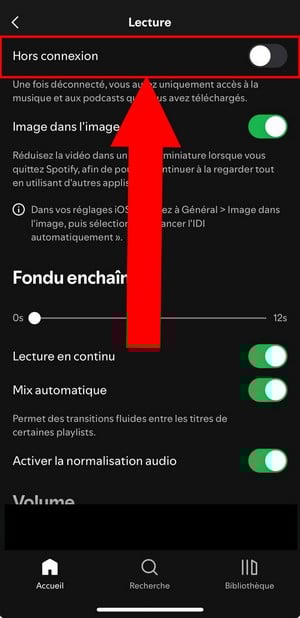
Режим Spotify без подключения к Интернету. ©Antonin для Alucare.fr
После этого отобразится контент, который ты ещё не скачал серый. Ты не сможешь запустить его, пока не подключишься к интернету.
На вашем компьютере
В приложении Spotify за Windows, вот какие действия необходимо выполнить:
- Нажми на 3 горизонтальные точки в верхней части экрана.
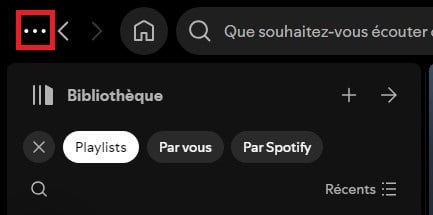
Три горизонтальные точки в Spotify. ©Antonin для Alucare.fr - Зайди на Файл.
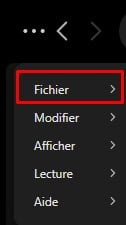
Раздел «Файлы» в Spotify. ©Antonin для Alucare.fr - Нажмите на Автономный режим , чтобы активировать его.
На Mac, откройте меню Spotify в верхней панели, а затем включите автономный режим. После этого весь не загруженный контент станет серый и недоступен для чтения.
3. Просмотр контента в автономном режиме
Все загруженные тобой треки ты найдешь в своей библиотека на Spotify. Здесь собраны песни, альбомы и плейлисты, и их легко найти благодаря маленькой зелёная стрела отображается справа от них.
После включения автономного режима ты можешь слушать Spotify в самолете, в метро или в зоне без связи, не используя ни одного байта мобильного трафика.
Обрати внимание на один важный момент: тебе нужно подключиться Spotify в Интернете по крайней мере один раз каждые 30 дней чтобы твои загрузки оставались активными. По истечении этого срока срок действия твоих офлайн-треков истекает, и их можно будет прослушивать только после следующего подключения к сети.
Не забудь также следить за своим хранилище : ты можешь освободить место, удалив уже прослушанный плейлист прямо из своей медиатеки. А если хочешь сэкономить, пользуясь этой функцией, узнай, как это сделать платите меньше за Spotify Premium.
Часто задаваемые вопросы
Как выйти из автономного режима?
Тебе нужно просто повторить те же действия, что и при активации. Вернись в настройки из Spotify, а затем переключает выключатель Автономный режим на ВЫКЛ.. После этого приложение снова подключится к Интернету, и ты снова получишь доступ ко всему каталогу для прослушивания.
Почему автономный режим в Spotify не работает?
Существует несколько причин, по которым автономный режим может работать некорректно. Ниже приведены действия, которые необходимо выполнить в указанном порядке:
- Убедись, что ты не вошел в систему более чем на пять устройств с той же учетной записью.
- Убедись, что твой премиум-подписка по-прежнему активен и что оплата обновлена.
- Отключает приложения, которые автоматически очищают скрытый с твоего телефона.
- Выключить режим экономия заряда батареи, что может заблокировать просмотр в автономном режиме.
Если твои загруженные треки исчезли, это часто связано с правило «30 дней без подключения». Подключись еще раз к Wi-Fi, чтобы восстановить доступ к библиотеке. В крайнем случае переустанови Spotify, а затем запусти заново загрузку своих плейлистов.
Можно ли слушать музыку в автономном режиме с бесплатной учетной записью?
Нет. Прослушивание в автономном режиме доступно только подписчикам Spotify Premium (индивидуальный, «Дуэт», «Семья» или «Студент»). С бесплатной учетной записью ты можешь слушать музыку онлайн с рекламой.
Сторонние программы обещают восстановить названия, но эти методы нарушают политику использования Spotify и могут привести к блокировка вашей учетной записи. Они также создают проблему с точки зрения авторские права.
Самый надежный вариант — все же оформить подписку Spotify Premium. Если цена тебя смущает, знай, что есть и другие варианты, такие как скачать музыку на Deezer, или сравнить предложения в нашем обзоре Spotify или Deezer.
Каковы условия использования автономного режима?
Чтобы воспользоваться этой функцией прослушивания в автономном режиме, необходимо выполнить следующие условия:
- Наличие премиум-подписка абонемент (индивидуальный, «Дуэт», «Семейный» или «Студенческий»).
- Убедись, что у тебя есть подключение к Интернету, чтобы начать загрузку, а затем подключись заново по крайней мере один раз каждые 30 дней.
- Хранить не менее 1 ГБ места для хранения данных свободное место на твоем устройстве.
- Не превышайте не более пяти устройств связанные с этим счетом.
Всегда загружай свои плейлисты в Wi-Fi чтобы не исчерпать лимит твоего тарифного плана. Ты также можешь разрешить загрузку через мобильные данные в настройки если у тебя нет другого выбора. Чтобы ознакомиться с актуальными правилами, загляни в официальная справочная страница Spotify, посвящённая прослушиванию в автономном режиме.








 Русский