Por criar um código QR do Spotify, copia o link da tua canção, a tua lista de reprodução ou o teu artista a partir da aplicação e, em seguida, cola-o num gerador online Como ME-QR Onde QR Tiger.
Depois, basta descarregares o teu código e fica pronto num instante. Aqui está o procedimento completo, as ferramentas a utilizar e como digitalizar um código depois de gerado.
Como posso criar um código QR Spotify com um gerador de códigos?
Podes gerar um Código QR do Spotify relacionado com uma canção, uma lista de reprodução ou um artista. Aqui estão os passos, por ordem.
- Aberto Spotify (no computador ou na aplicação).
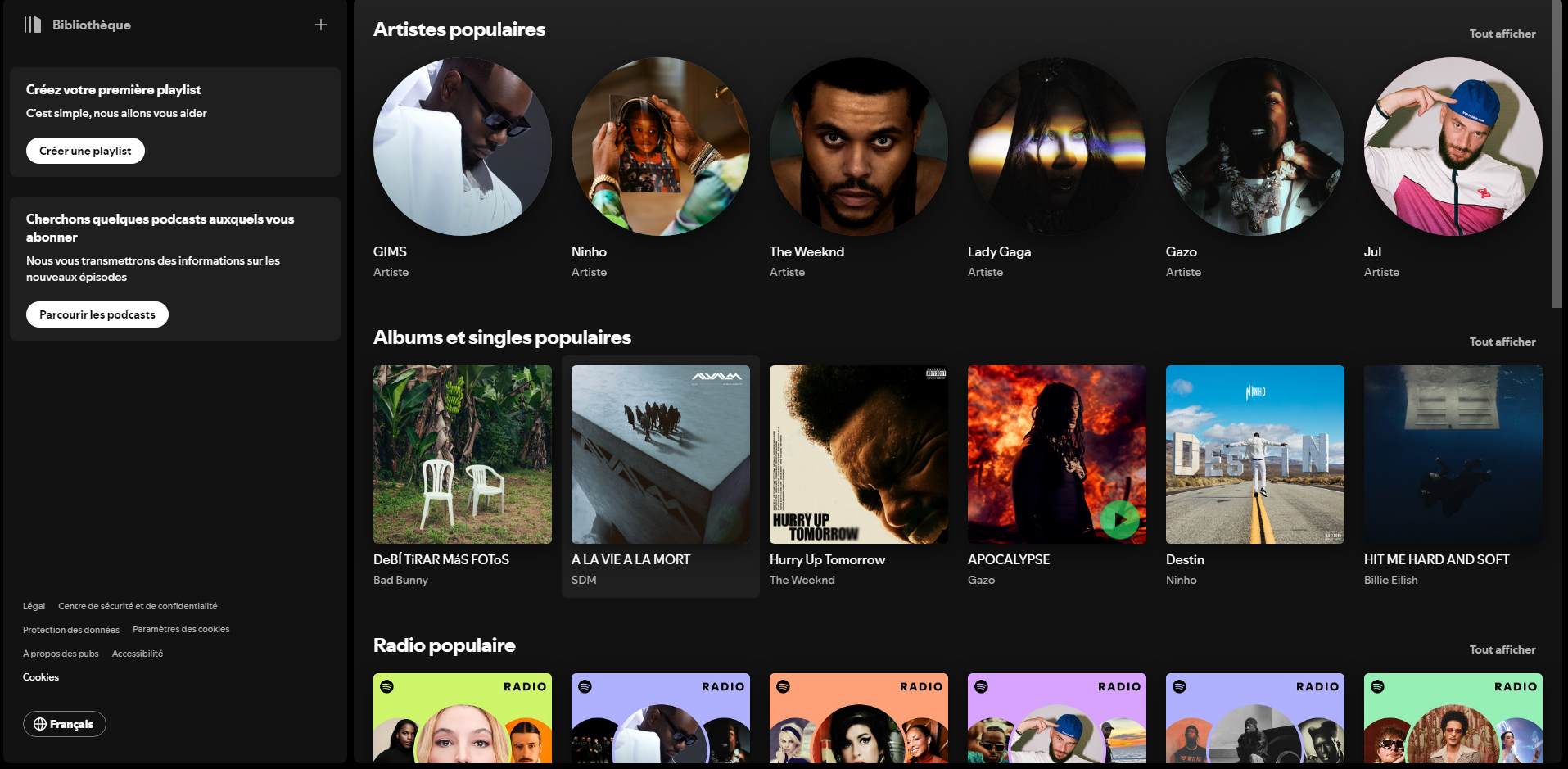
- Seleciona a canção, a lista de reprodução ou oartista que queiras partilhar.
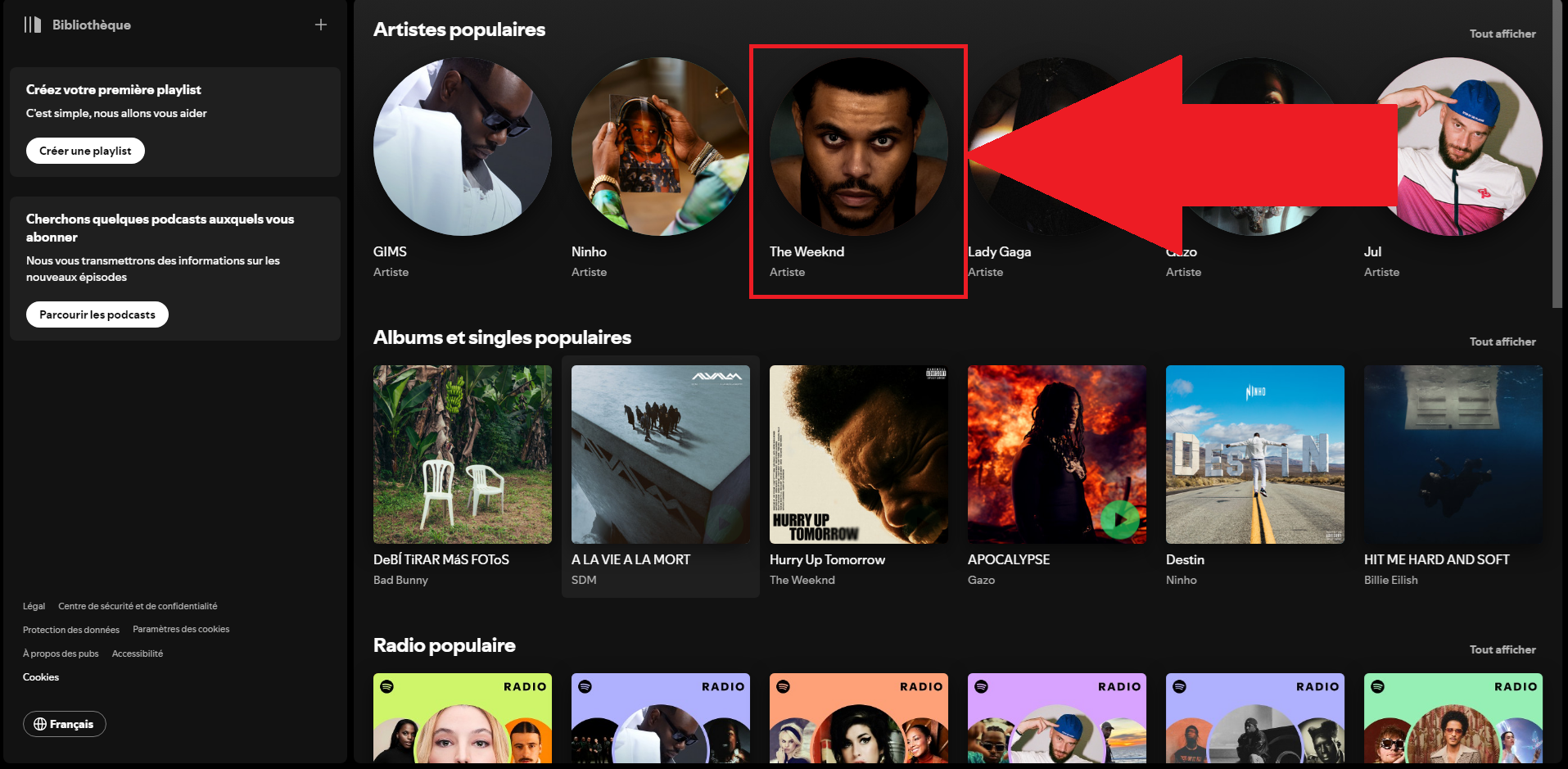
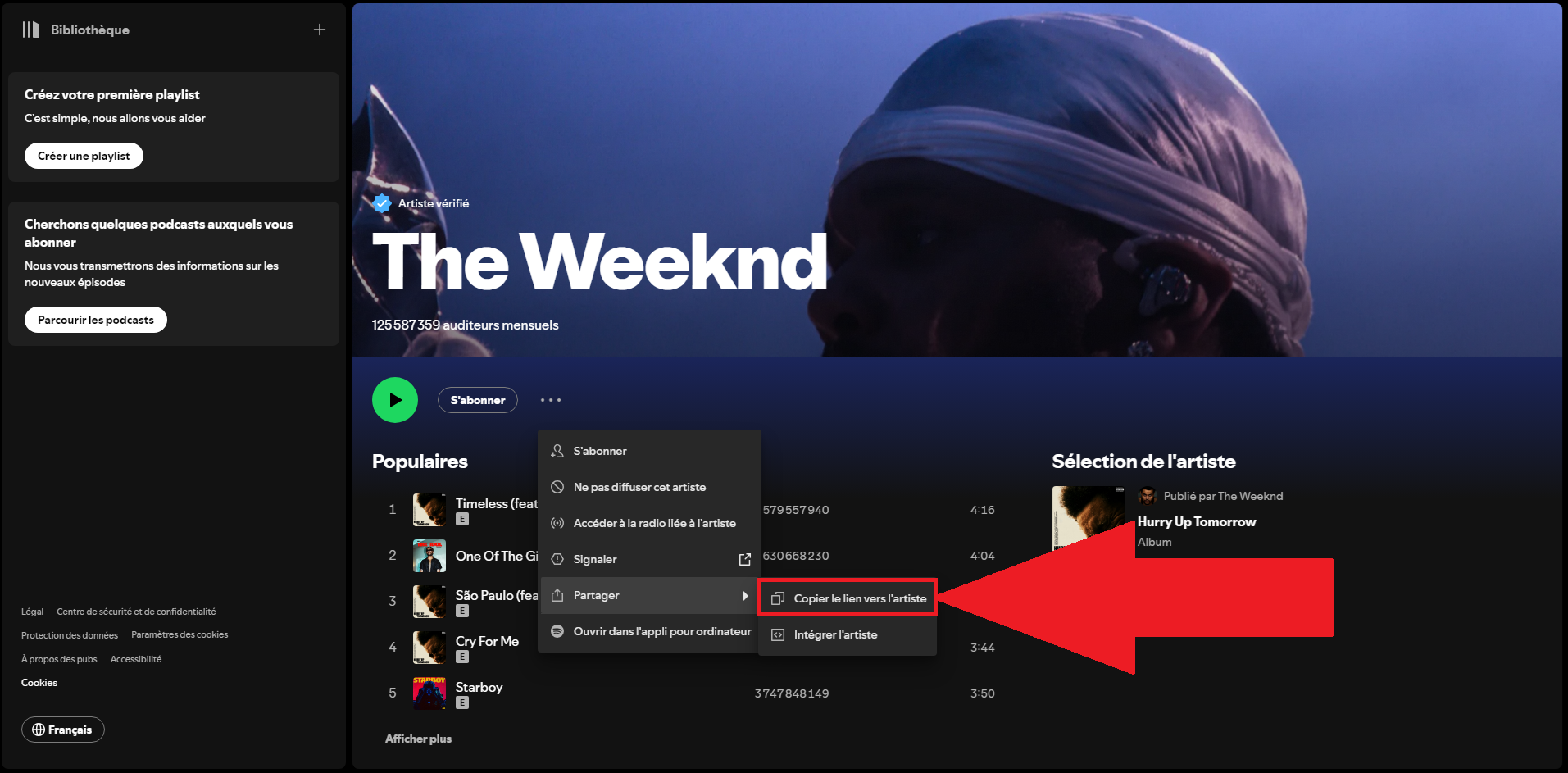
- Clica nos três pequenos pontos.

- Carrega em «Partilhar».

- Carrega em «Copiar o link para o artista» (ou «Copiar o link para a lista de reprodução», conforme preferires).
- Vai a um site para criar códigos QR e selecione a opção URL / Criar ligação.

- Cola o ligação para o Spotify no campo previsto para o efeito.

- Personalizar o teu código QR, se quiseres (cores, logótipo no centro).

- Descarregar o teu código QR em formato de imagem.
- Partilha isto nas tuas redes sociais ou imprime-o.
Ao mesmo tempo, podes ver como descarregar música no Spotify consultando o nosso artigo dedicado a este tema.
Que gerador de códigos QR devo utilizar para o Spotify?
Existem várias ferramentas online que te permitem gerar o teu código QR do Spotify gratuitamente. Cada uma tem os seus pontos fortes, dependendo se procuras uma utilização pontual, uma personalização alargada ou um scanner integrado.
Eis as três plataformas mais fiáveis.
- ME-QR : gratuito, com personalização básica (cores, logótipo). Ideal para uma necessidade pontual ou para um primeiro teste.

- QR Tiger : personalização avançada com o teu próprio logótipo integrado. A versão gratuita limita-se a 3 códigos QR dinâmicos (500 digitalizações por código), ideal para experimentar antes de passar para uma assinatura paga.

- Pageloot : inclui um leitor de códigos QR integrado. É prático se quiseres criar e digitalizar no mesmo sítio.

Como digitalizar um código QR do Spotify?
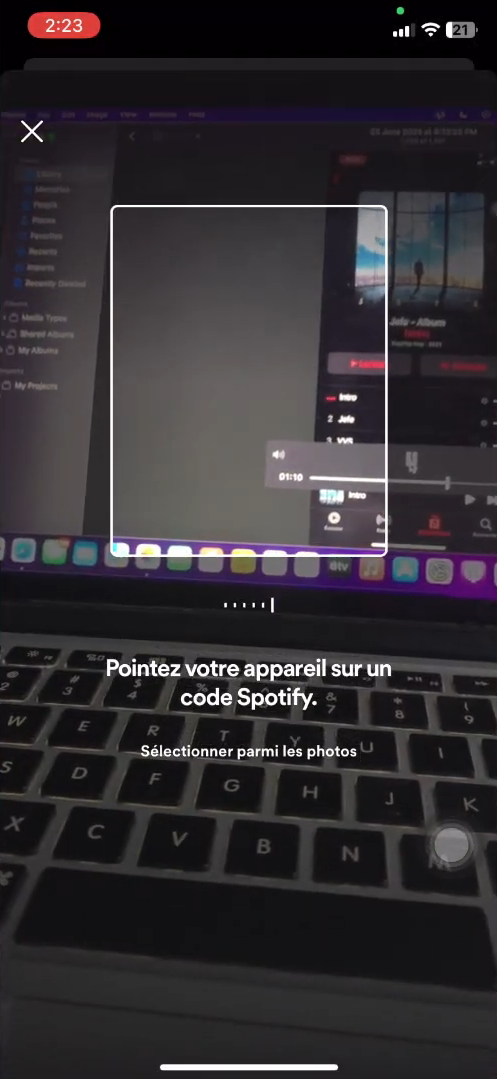
Os teus contactos têm duas opções para digitalizar o teu Código QR do Spotify : O leitor de código de barras integrado na aplicação Spotifyou ocâmara integrada dos seus telemóveis.
Digitalizar um código a partir da aplicação Spotify
É o método mais direto. Eis os passos a seguir:
- Abre a aplicação Spotify no teu dispositivo.
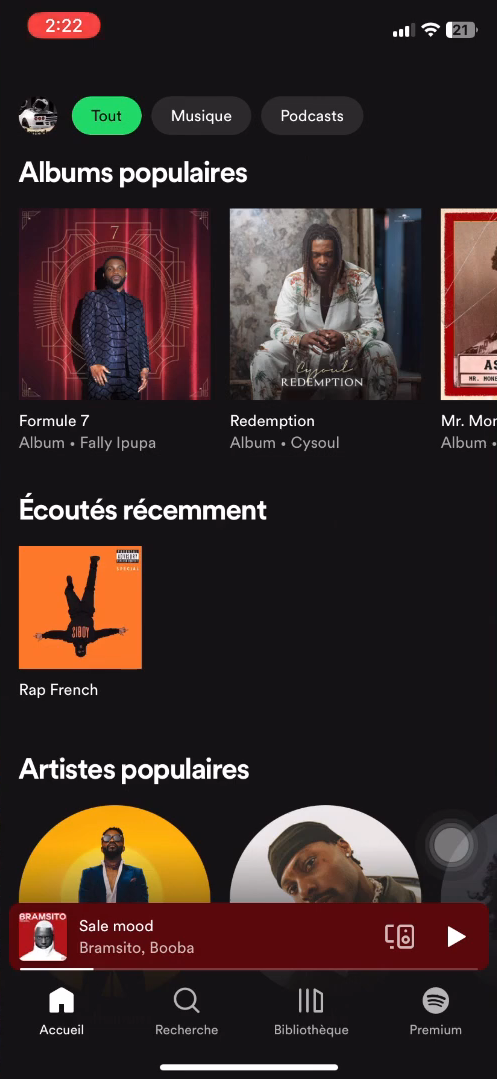
- No «Pesquisa», toca no ícone no canto superior direito do teu ecrã.

- Carrega em «Scanner».

- Posiciona o Código QR no quadro : a digitalização é feita automaticamente.
Digitalizar um código com a câmara do telemóvel
Não é obrigatório utilizar a aplicação. A maioria das códigos QR do Spotify gerados por uma ferramenta de terceiros também se abrem com o’câmara integrada do teu telemóvel.
Basta abrir a câmara, apontar para o código e, em seguida, tocar no link que aparece no ecrã.
Para ouvires o conteúdo musical que te enviámos quando e onde quiseres, descobre também como ouvir música offline no Spotify.
Porquê utilizar um código QR Spotify?
UMA código QR do Spotify transforma um simples link numa imagem que qualquer pessoa pode digitalizar em poucos segundos. É muito mais rápido do que copiar e colar um URL, especialmente numa conversa oral ou presencial. Eis as principais vantagens:
- Acesso imediato ao conteúdo partilhado, numa única digitalização.
- Mais prático do que uma ligação, nomeadamente presencial.
- Um verdadeiro ferramenta de marketing para promover um artista, um álbum ou um evento de forma interativa.
- UMA código personalizável (cores, logótipo) que realça os teus projetos.
- A possibilidade de acompanhar quantas vezes o código é lido, desde que se utilize um gerador de códigos QR dinâmicos. Sobre QR Tiger, este acompanhamento é gratuito até ao limite de 3 códigos, sendo que, a partir daí, o serviço passa a ser pago.
Os casos de utilização são variados. Podes partilhar uma lista de reprodução com os amigos, imprimir o teu perfil do Spotify num folheto, ou partilhar o código online para dar a conhecer uma música aos teus seguidores.
Seja entre pessoas próximas ou para promover um artista, o código QR continua a ser uma solução simples, rápida e eficaz.







 FR
FR  RU
RU  EN
EN  ES
ES  IT
IT  DE
DE  ZH
ZH  PT
PT  ID
ID  JA
JA  DA
DA