Der findes ingen dedikeret tast til tommelfingre op på et standardtastatur, men der findes to indbyggede genveje, der gør det muligt at indsætte dette symbol på 2 sekunder:
- Dragt Windows + . på pc
- Dragt Ctrl + Cmd + Mellemrum på Mac.
Det hurtigste er stadig at kopiere det direkte her: 👍
Koden Unicode U+1F44D svarer til dette tegn på de fleste platforme og sociale medier. Emojien tommelfinger pegende opad 👍 har altid været et tegn, der udtrykker’godkendelse eller blot et “ok”.
Det er meget udbredt på internettet og de sociale medier og slutter sig til andre almindelige symboler som at lave et hjerte med tastaturet eller med løftet knytnæve ✊.
I denne artikel viser vi dig hvordan man skriver det med tastaturet under Windows som på Mac, uden fejl og uden at skulle slå op i en liste over specialtegn. Følg vejledningen.
Hvordan bruger jeg tastaturet med tommelfingeren opad i Windows?
Med en indbygget genvej kan man indsætte dette symbol på to sekunder på en pc. Her er fremgangsmåden med emoji-panelet i Windows, som kan bruges både online og offline. For at finde rundt, skal du huske at tjekke tasterne på dit tastatur Før du går i gang:
- Tryk på knappen Windows + prik på dit tastatur for at åbne panelet med emojier og specialtegn.

- Skriv “ i søgefeltet i panelet:“tommelfinger” for hurtigt at finde dette tegn, og vælg det derefter. Det indsættes straks ved markøren.

Denne genvej fungerer på Windows 10 (fra version 1903) og Windows 11, i de fleste applikationer og webbrowsere. For yderligere oplysninger henvises til den officielle dokumentation fra Microsoft om brugen af emojier: https://support.microsoft.com/fr-fr/windows/
Hvordan bruger jeg tastaturet med tommelfingeren opad på Mac?
På Mac, den mest pålidelige genvej, der fungerer på alle versioner af macOS, er Ctrl + Cmd + Espace. På nyere tastaturer med Globe-tasten kan du også bruge Fn + E.
Hvis du ikke er sikker på, hvor Alt-tasten på tastaturet, tjek tastaturlayoutet, inden du går i gang.
Sådan indsættes dette symbol:
- tryk Ctrl + Cmd + Espace (Hvor Fn + E (afhængigt af dit tastatur).

- Når visningsprogrammet er åbnet, skal du klikke på symbol, der skal indsættes i din tekst.
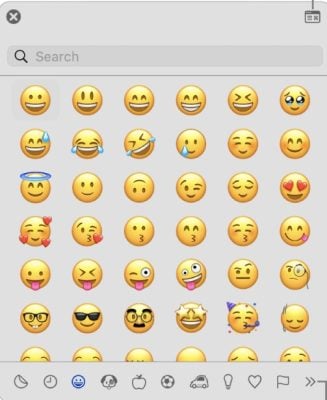
Bemærkninger :
- Du kan også gå via menuen Udgave derefter Emoji og symboler for at vise tegnfremviseren.
- I søgefeltet kan du indtaste symbolets navn (f.eks. “tommelfinger”) for hurtigt at finde det.
- Forskelle i hudfarve (👍🏻 👍🏼 👍🏽 👍🏾 👍🏿) vises, når man holder museknappen nede på tegnet.
Du kan finde den officielle fremgangsmåde i Apples dokumentation: https://support.apple.com/fr-fr/guide/mac-help/mchlp1560/mac. Og se også betydningen af emoji'en "pege fingeren" til at krydre dine samtaler på sociale netværk.
Ofte stillede spørgsmål
Er det muligt at lave en thumbs-up 👍 med tastaturet?
Der findes ikke ingen dedikeret tast eller en direkte genvej på et standardtastatur.
Derimod åbner to indbyggede genveje emoji-panelet på to sekunder: Windows + . på pc, og Ctrl + Cmd + Espace på Mac. Unicode-koden for dette tegn er U+1F44D.
Hvis du ikke har adgang til emojier på din computer, er den nemmeste løsning stadig at kopier og indsæt symbolet.
Sådan gør du:
- Åbn en ny fane Google og skriv “tommelfinger op-symbol”.

- Vælg det resultat, der passer dig, og kopier det.

- Indsæt det i din tekst, og så er du færdig.
Tip: For at tilpasse hudfarven skal du kopiere en af disse varianter: 👍🏻 👍🏼 👍🏽 👍🏾 👍🏿.
Hvordan tilføjer man dette symbol i en Outlook-e-mail?
Indsæt dette symbol i en e-mail på Outlook er hurtig, både på computeren og på mobilen.
På din computer
- Lancering Microsoft Outlook og klik på “Ny e-mail”.
- På en pc skal du trykke på Windows + . for at åbne emoji-panelet, og vælg derefter den opadgående tommelfinger.
- På Mac skal du bruge Ctrl + Cmd + Espace (eller Globe-tasten på nyere tastaturer) for at åbne tegnviseren.
På mobilen
- Åbn applikationen Outlook, r
- Skriv din besked,
- Tryk derefter på emoji-ikonet på dit tastatur, og vælg det ønskede symbol.
- Fremgangsmåden er den samme på Android og på iPhone.

Hvad betyder emoji’en med den løftede tommelfinger?
På de fleste platforme vises dette symbol som en knyttet næve med tommelfingeren pegende opad. I modsætning til den nedadvendte tommelfinger udtrykker det en positiv holdning. Her er de vigtigste anvendelser:
- For at sige “OK“, “okay" Hvor "herunder” : det udtrykker tilslutning i samtaler.
- Til at lykønske nogen efter et veludført stykke arbejde.
- For at udtrykke beundringen eller en “jeg kan godt lide” på et indlæg eller et billede.
Bemærk: I visse lande kan denne gestus opfattes som en fornærmelse. Brug den i overensstemmelse med den kulturelle kontekst.
Hvis du vil vide mere, kan du også læse vores Vejledning i tastaturgenveje og emojier.
Sammenfattende:
- Unicode-koden er U+1F44D ; dette symbol bruges til at udtrykke godkendelse, samtykke hvor er Tillykke.
- Intet traditionelt tastatur giver ikke mulighed for at indtaste det direkte.
- Sådan indsættes det: Windows + . på PC, Ctrl + Cmd + Espace på Mac, eller kopier og indsæt fra en websøgning.
- Afhængigt af kulturen kan dette tegn fortolkes forskelligt, ja, endda som en fornærmelse.
Bruger du dette symbol til daglig? Del dit svar i kommentarerne!








 Dansk
Dansk
Jeg bruger ofte emojis og vidste ikke, at der var en nem metode til at lave tommelfingeren på tastaturet. Meget praktisk!