The LinkedInのバナーサイズ アカウントの種類によって異なります。個人用プロフィールの場合は、サイズは 1584 × 396 ピクセル. 企業の会社概要ページの場合、推奨サイズは 1128 × 191ピクセル.
これらの要素により、LinkedInでの露出が確保されます 正しく表示される すべてのデバイスで、歪みや意図しないトリミングなしに表示されます。.
⚠️ ほとんどのガイドブックが見落としている点: LinkedInのプロフィール写真がバナーの左下部分を覆ってしまっています。そのため、テキストやロゴは中央揃えか右寄せにし、決して左下に配置しないでください。.
- あなたはそれを 作成 数分で無料で カンヴァ (すでに適切なサイズに調整済みのモデル)。.
- 時間が足りない場合や、 まさにプロ級の仕上がり, 、また、記事の最後では、低コストでグラフィックデザイナーに仕事を依頼する方法についてもご紹介しています。.
LinkedInの専門的なバナーに最適な寸法、サイズ、フォーマットは?
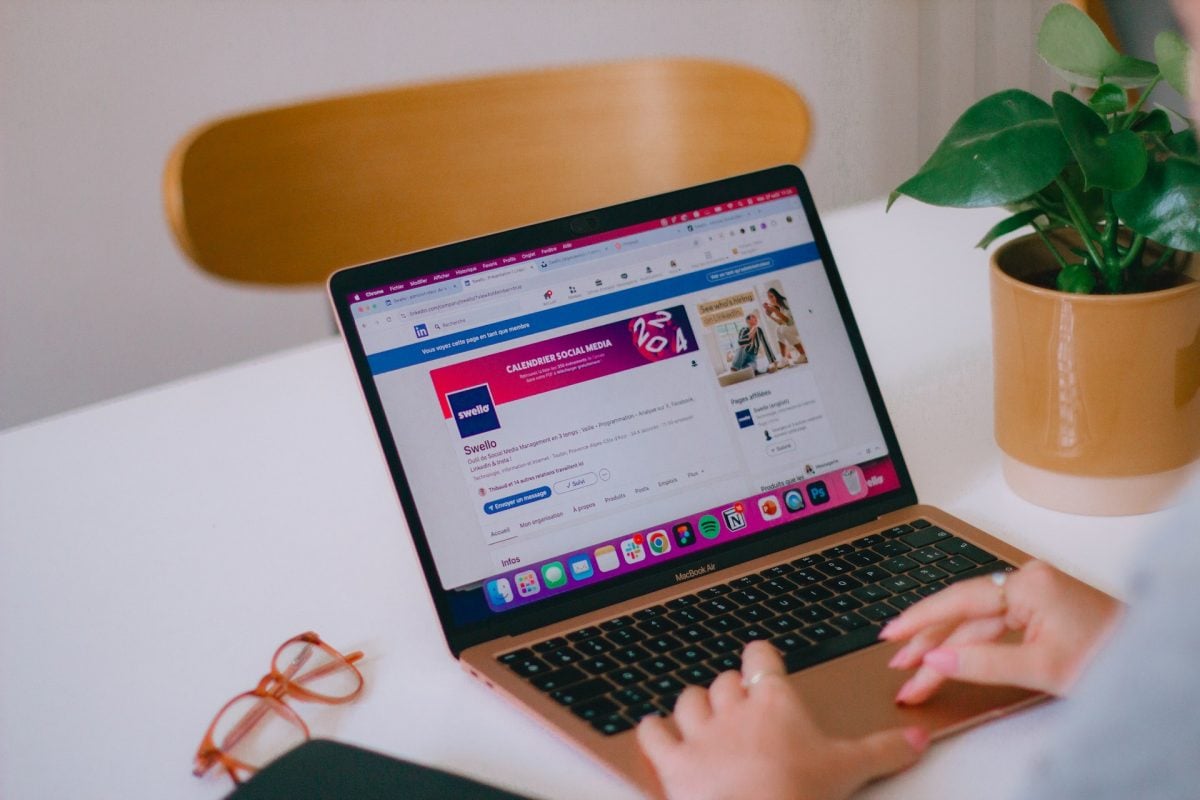
LinkedInにバナーを追加する場合は、以下の手順に従ってください。 規定寸法 ソーシャルネットワーク上で必要なサイズ:
- LinkedInアカウントのバナーまたはカバー写真 スタッフ : 1584 × 396ピクセル
- バナーまたはカバー写真 ページ LinkedIn: 1128 × 191 ピクセル.
どちらの場合も:
- The サイズ ファイルサイズは、個人プロフィールの場合8MBを超えないようにしてください。企業ページの場合は、3MB程度を目安にしてください。.
- the フォーマット Web用に最適化する必要があります:JPEGまたはPNG。.
お望みならば LinkedInに職務経歴を追加する、しかしその方法がわからない場合は、このテーマに焦点を当てた記事をご覧ください。
テキストを配置してはいけない場所:プロフィール写真で隠れてしまう部分
確定する前に、一つだけ覚えておいてほしいことがあります。 LinkedIn 明確に説明されていません:バナーの一部が 隠された.
パソコンでは、プロフィール写真が左下隅を覆うように表示されますが、モバイルではトリミング範囲がやや狭くなるため、画面の下部中央付近に配置されます。.
結果 具体的な例:Canvaでスローガンを中央揃えにしてからアップロードすると、一部が隠れてしまうことがあります。これを防ぐには:
- 📌 テキストやロゴはすべてそのままにしてください 左下3分の1の外側, 中心にある どこ ずれた 右側。.
- 📌 コメントを マージン の 安全 画像の下。.
- 📌 チェック the レンダリング バナーが公開されたら、パソコンだけでなく、モバイルでも表示されるように。.
どのフォーマットを選べばいいですか?
選ぶ PNG バナーにテキストやロゴが含まれている場合でも、JPEG圧縮によるぼやけがなく、縁がくっきりと保たれます。.
- the JPEG 単なる写真だけのバナーとしては、まずまずだ。.
- Retina/4Kディスプレイで完璧な画質を実現するには、以下の形式でエクスポートしてください。 倍の解像度 (3168 × 792 ピクセル)。.
- 個人プロフィールについては、 最小寸法 推奨解像度は1584 × 396 px、つまり 比率 4:1.
LinkedInで効果的なバナーをデザインするには?
個人事業主であれ企業であれ、バナーを作成することは、常に自社をアピールし、 競合他社より目立つ.
- サイズ、フォーマット、寸法の要件を遵守することは重要ですが、同時に デザイン要素、適切な色、適切なモデルを使用する、このソーシャルネットワーク上でより魅力的な体験を創出するため。
- 留意すべき重要な要素として、LinkedInのバナーはあなたの 職業上のアイデンティティ.
- 写真は 魅力的 強力なコミュニケーションツールとなる。
あなたは以下からインスピレーションを得ることができます。 バナー 自分と同じ分野で活動している人たちの例を参考に、自分なりのものを作り上げましょう。インターネット上の例を参考にするのも一つの方法です。.
これにより、創造性が刺激され、市場の期待に応えるビジュアルを制作できるようになるでしょう。.
バナーを作成するために使用するツールは何ですか?
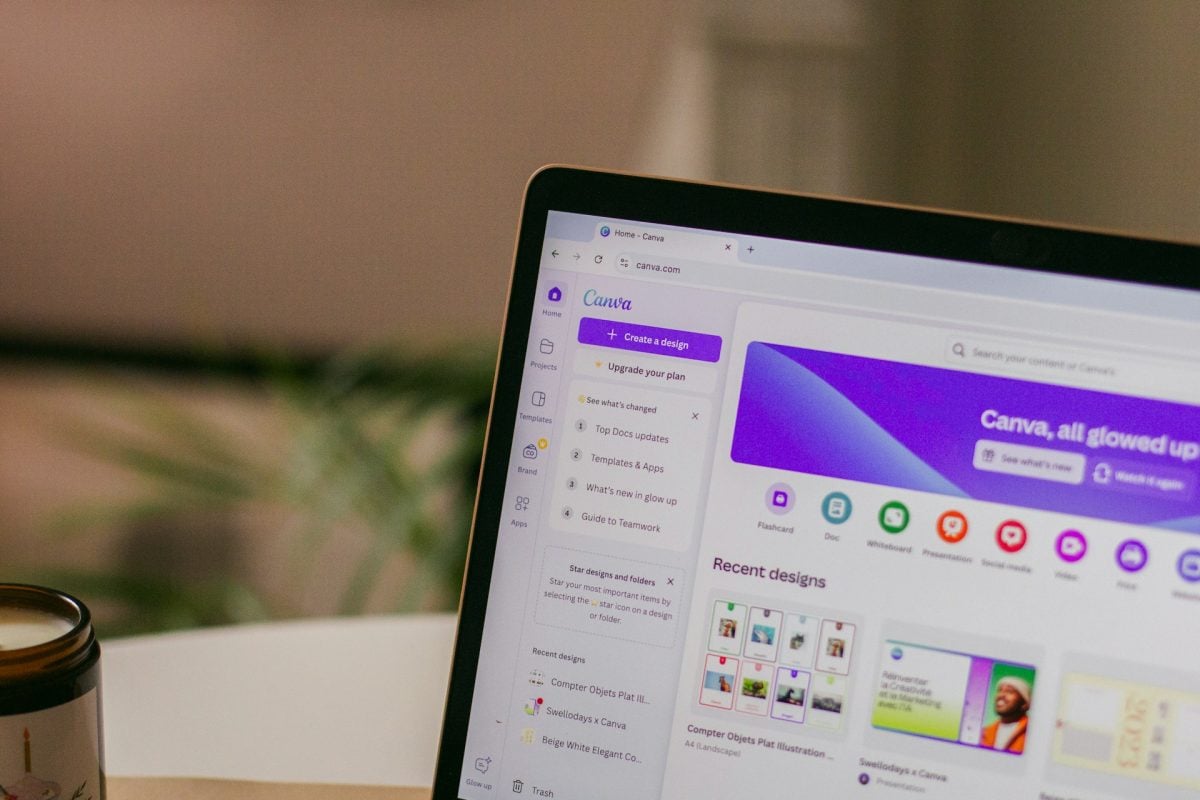
多くの専門家が、自身の職業用カバーを作成しています。 カンヴァ 今日では、デザイン初心者でもこのプラットフォームでプロフェッショナルなLinkedInバナーを作成できます。
- Canvaの利点は、アクセスできることです。 無料テンプレート プラットフォーム上でプロのグラフィックデザイナーによって作成された。
- また、お客様は 図書館 100万枚以上の写真や画像が掲載されています。
- これにより、 LinkedInバナー Canvaで数回クリックするだけでプロフェッショナルな印象を与えることができます。
LinkedInなどのソーシャルネットワーク向けのプロフェッショナルなバナーテンプレートも多数ご用意しています。 ピンタレストその後、Photoshop、Canva、その他のプラットフォームで編集することが可能です。
事前に定義すべき要素は何ですか?

ご自身で作業を行う前に知っておくべきことを以下にご紹介します。 LinkedInバナー.
1. あなたの主な目標を決定する
明確に定義してください メッセージ そしてあなたの 目標LinkedInプロフィールで達成したいことを明確にしましょう。その後、バナーにスローガンを組み込みます。
どの メッセージ プロフェッショナルなバナーを通じて伝えたいメッセージです。一般的に、以下のようなものが考えられます:
- 製品を宣伝する または特定のサービス。
- あなたの魅力を引き立てる 技能.
- 探求 新たなキャリア または新しい仕事。
- 強化する パーソナルブランド または、ご自身の経験をアピールする。
いずれにせよ、あなたの 目標 バナーのデザインを成功させる上で重要なポイントです。
アドバイス :
- メッセージを確実に 他の要素を妨げない プロフィール(写真、その他のテキストなど)
- 確認してください 可読性 他のデバイス(タブレット、スマートフォンなど)で。
- よりプロフェッショナルな仕上がりを求める場合は、Fiverrをはじめとするさまざまな専門プラットフォームで専門家を探し、依頼することもできます。.
2. 色とデザインを決定する
以下のものを選択する必要があります フォント そして、あなたのプロフェッショナルなアイデンティティやプロフィールに合った色使い。.
A 背景 白はシンプルな印象を与えるための無難な選択肢ですが、ブランドカラーの方こそ、パーソナルブランディングを強化する上でより効果的であることが多いのです。.
選んだ色は、あなたにも 競合他社との差別化を図る そして、プロフェッショナルな印象を与える。.
- 色とデザインは、メッセージを伝える上で重要な役割を果たすことをご承知おきください。実際、それらは感情を呼び起こしたり、注目を集めたり、あるいは メッセージを伝える.
- デザインは、あなたの プロフェッショナリズム.
さらに、人々に何を望みますか? あなたから覚えている この質問は、LinkedInのバナーを作成する際に非常に重要です。したがって、以下の点を強調する必要があります:
- あなたの 事業分野.
- あなたの 技能.
- あなたの 職業的視野.
以下はその例である。 アドバイス 優れたビジュアルを作成するには:
- 色を使用する ブランドと整合性のある.
- テキストが 可読.
- を選択する。 洗練されたデザイン と プロ 視覚的な負担をかけずに、あなたのメッセージを際立たせます。
- パーソナルブランディングや企業のブランディングに取り組んでいるなら、次の点を心に留めておいてください。 視覚的な一貫性 あなたの画像に。これにより、あなたのブランドを認識することができます。
3. ターゲットを特定する
知るために 誰に話しかけるか 優れたマーケティング戦略には不可欠であり、個人事業主であれ企業であれ関係ありません。
そのためには、お客様の人口統計データ、興味、習慣を調査することをお勧めします。 ターゲット.
これにより、あなたは メッセージをカスタマイズする そしてあなたの ピクチャー 潜在的な訪問者の興味を引くために。
4. 質の高い画像を選ぶ
ソーシャルネットワーク上のプロフィールをプロフェッショナルに見せるためには、画像の選択が非常に重要です。そのため、時間がかかるかもしれませんが、慎重に選ぶ必要があります。 高解像度の画像を選択する ぼやけた画像になるリスクを避けるために。
低品質の画像は見た目を損なう可能性があることを常に覚えておいてください。 雑な と 非専門的.
選択した背景画像も 本質を反映する あなたのブランド。それは以下のようなものかもしれません:
- あなたの写真 仕事中.
- A グラフィックデザイン あなたのブランドを反映したカスタマイズされたもの。
いずれの場合も、ビジュアルは以下に合致する必要があります。 プロフェッショナルなイメージ あなたが投影したいもの。
アドバイス :
- 画像を選択してください 高品質.
- 軽視しないでください 決議 ピクセル化を避けるために。
- を尊重する。 推奨寸法 をLinkedInに追加した。
5. 明確かつ正確であること
L '簡潔さの芸術 LinkedInでは必須です!
- テキストが多すぎるバナーは 退屈な と 気晴らし.
- したがって、プロフェッショナルなバナーを作成する際には、メッセージは 正確で、力強く、要点を突く 一目で視聴者の目を引きつけるために。
- バナーとは 重要な要素の一つ ビジュアルコミュニケーション
- したがって、以下を優先してください。 短い文、メッセージを素早く伝えるための関連性の高いキーワード。
なぜその仕事を専門家に任せるのか?
たとえある程度の テンプレート, 、独創性を発揮することが求められます。その場合、バナーをデザインする時間が足りない、あるいはその作業が難しいという状況になるかもしれません。.
- 専門家に依頼する Fiverrの専門家 バナー作成に最適なソリューションとなるかもしれません。.
- また、彼らに プロフィール写真 LinkedInは、訪問者があなたのプロフィールをどう捉えるかに実際に影響を与えます。.
これらの専門家は、企業でも個人でも、5ユーロからという手頃な価格で、高品質なバナーを作成いたします。.
このアプローチにより、あなたは独自のプロフィールと バナー 競合他社とは一線を画すものです。
理想のLinkedInプロフェッショナルバナーを作成するためのサポートを入手しましょう:
プロフェッショナルなLinkedInバナーをプロに作成してもらう
LinkedInのプロフィールバナーを変更する方法
無料アカウントでもプレミアムアカウントでも、バナーを変更する手順は以下の通りです 同じ. LinkedInでは、この機能に関してサブスクリプションの種類による区別は一切ありません。.
変更または追加したいですか? バナー このプロフェッショナル向けソーシャルネットワークを利用したいが、方法がわからない場合、以下の手順に従ってください:
- アクセス プロフィール次に、クリックしてください。カメラアイコン バナー配置場所の右上。バナーを既にインポートしている場合、ボタンは鉛筆の形になります。

- 「写真をアップロード」をクリックしてください。お使いのコンピューターに保存済みのバナーを選択し、クリックしてください。 開ける.

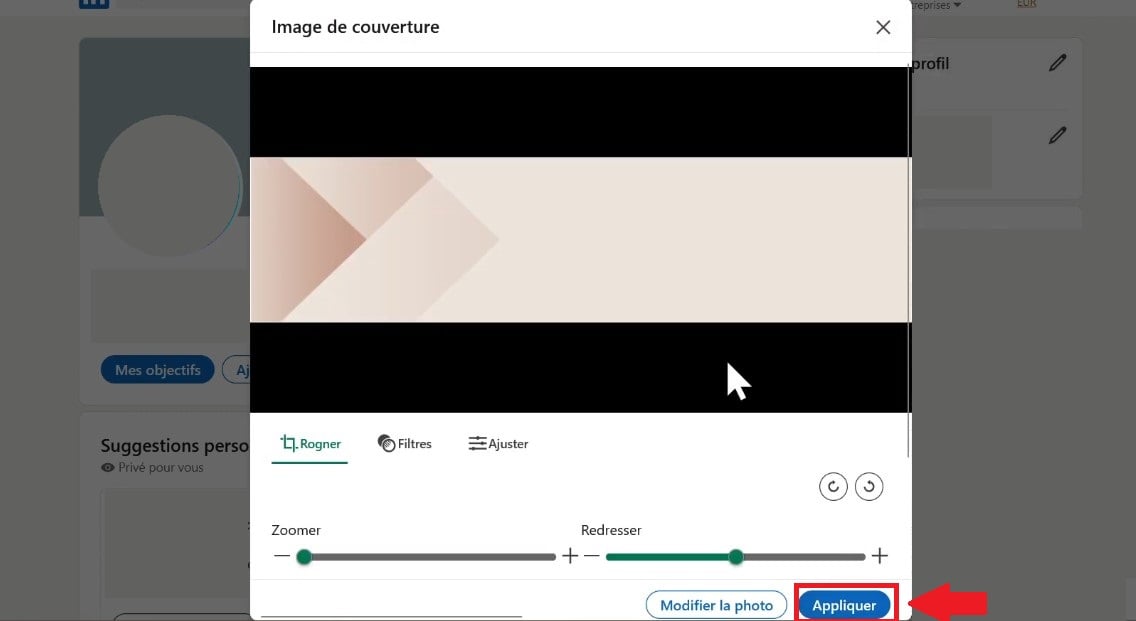
- LinkedInはその後、あなたに 画像をトリミングする 適切なサイズになるように。ただし、当社のアドバイスに従っていただければ、画像のトリミングを行う必要はありません。.
- クリック 申し込みこれでバナーのダウンロードが完了しました!
なぜバナーを作成する際にLinkedInの基準を尊重するのか?
The バナー LinkedInのページプロフィールや個人プロフィールの最上部、プロフィール写真のすぐ上に配置されています。この視覚的要素の位置により、訪問者が最初に目にするものとなります。.
LinkedInのページは、以下から閲覧されています いろいろ 設備, 、画像があらゆる解像度で適切に表示されるように、推奨サイズを遵守することが不可欠です。.
画像が小さすぎたり、サイズが適切でなかったりすると、拡大されてしまい、 ピクセル化された, これは、企業ページであれ個人プロフィールであれ、あなたのプロフェッショナルなイメージを損なうことになります。.
- この調整は 切断に関する 画像を水平方向または垂直方向に移動して、LinkedInの推奨事項に従ってください。
- 画像がすべての画面解像度に対応できるようにするには、ダウンロードする必要があります。 高品質の画像 限られたテキストで。
の 結論 :
- あなたの バナーを無料で Canvaなら:適切なサイズに調整済みのテンプレートで、数クリックでプロ並みの仕上がり。.
- お時間がなかったり、オーダーメイドの仕上がりを希望される場合は、グラフィックデザイナーに依頼してください。 Fiverr:5ユーロから.
- 寸法を遵守してください LinkedInのバナーやその他の広告フォーマットに固有の仕様を遵守し、様々なデバイスで最適な表示を確保します。
- あなたはあなたの LinkedInでのプロフェッショナルな可視性 バナーをカスタマイズしてブランドアイデンティティを反映させ、採用担当者や潜在的な顧客の関心を引きつけることで、効果的にアピールしましょう。.
LinkedInのバナー作成についてご質問がある場合は、 コメント欄. 同様の記事は、こちらのページでご覧ください 実用的なウェブサイト をご覧ください。








 日本語
日本語