At skabe en profilbanner Discord, så skal du have et abonnement Discord Nitro og et gratis designværktøj som Canva.
Du vælger en model og tilpasser dem farver, teksten og billederne, og derefter eksporterer du din fil til PNG eller i GIF animeret. Resultat: en unik profil der får dig til at skille dig ud.
Hvad er de vigtigste elementer i et effektivt Discord-banner?

Det profilbanner Discord er et billede, som du tilpasser for at pynte din profil. For at gøre det rigtig flot er der tre ting, der virkelig tæller:
- Baggrundsbilledet : Vælg et billede, der afspejler din passion eller din verden. Det er billedet, der sætter tonen allerede ved første blik.
- Teksten : Hvis du tilføjer noget, skal du vælge en læselig skrifttype og en farve, der passer til designet. Teksten skal være diskret og afspejle din stil.
- Farver : Hold dig til en harmonisk farvepalet, der helst passer til farverne på dit profilbillede.
Hvis du bruger Discord for en samfund eller a forretning, bliver dit banner et rigtigt kommunikationsværktøj. Det skal styrke din visuel identitet. Husk at medtage:
- EN kort titel ledsaget af en tydelig undertekst.
- EN iøjnefaldende billede i forbindelse med din branche.
- Din logo personligt eller erhvervsmæssigt, tydeligt synligt.
- EN opfordring til handling enkelt (log ind på serveren, besøg hjemmesiden…).
Målet er, at alle grafiske elementer skal passe til dit brand. Den, der besøger din profil, skal på et øjeblik kunne forstå, hvad du tilbyder.
Tilmelding på Discord er 100% gratis. Hvis du derimod vil tilføje et billede som profilbanner, skal du have et abonnement Nitro.
Hvis du ikke vil betale, så se her hvordan man får Discord Nitro gratis i en anden artikel på vores hjemmeside.
Hvad er de ideelle dimensioner for et Discord-banner?
Det afhænger helt af, hvilken type banner du vil lave. Den profilbanner (relateret til Discord Nitro) og den serverbanner har ikke helt de samme begrænsninger.
For en profilbanner Discord, husk disse værdier:
- Anbefalede mål: 600 x 240 pixels som minimum (en højere opløsning giver et bedre billede på skærmen).
- Anbefalet forhold: 5:2.
- Filstørrelse: mindre end 10 MB.
For en serverbanner Discord, sig i stedet:
- Ideelle dimensioner: 960 x 540 pixels.
- Højde/bredde-forhold: 16:9.
- Filstørrelse : mindre end 10 MB.
Jo højere opløsningen er, desto bedre bliver billedkvaliteten på skærmen. Sørg altid for at holde det rigtige billedformat for at undgå, at Discord Du må ikke beskære dit banner.
Hvilket filformat skal man vælge til et banner på Discord?

Discord accepterer tre filformater til dit banner. Det rigtige valg afhænger af indholdet i dit billede:
- Vælg den PNG hvis dit banner indeholder illustrationer, tekst eller skarpe former. Dette format bevarer kvaliteten og skarpheden, selv ved præcise konturer.
- Vælg JPG hvis du indsætter et foto eller en detaljeret baggrund. Det giver en god balance mellem kvalitet og filstørrelse.
- Gå til GIF for en animeret banner. Det er det eneste format, der understøtter animationer på din profil Discord.
Under alle omstændigheder skal du overholde den maksimale vægt på 10 MB pr. fil, ellers Discord afviser forsendelsen.
Hvor kan du finde inspiration til dit Discord-profilbanner?
Det nemmeste er at hente inspiration på Pinterest og Tumblr. Disse to platforme er fulde af billeder og mønstre, der er sorteret efter stil.
Du skriver “Discord banner” i søgefeltet, og så får du adgang til tusindvis af eksempler.
Du finder også mange video-vejledninger på YouTube så du kan oprette dit banner trin for trin.
Her er de mest populære emner, hvor du kan finde inspiration:
- Æstetik : pastelfarver, bløde og minimalistiske effekter.
- Animeret : figurer og scener fra dine yndlingsserier, som ofte findes i GIF animeret.
- Spil : perfekt til en server Discord af spillere.
- cyberpunk : neonlys, futuristisk stemning og klare farver.
- Marvel og DC : til superheltefans.
- Blomstret eller sødt : perfekt til et blødere udtryk.
Du kan også udforske gratis modeller tilbydes direkte i Canva. Ressourcebiblioteket indeholder hundredvis af skabeloner, der allerede er i det rigtige format, og som du kan tilpasse med blot et par klik.
Bemærk, at automatisk størrelsesjustering er en funktion, der kun findes i dette tilbud Canva Fordel: I gratisversionen kan du oprette dit design direkte i de rigtige mål.
Du kan også bruge en billedgenerator baseret på kunstig intelligens for at skabe et helt originalt baggrundsbillede. Værktøjer som Adobe Firefly Hvor Microsoft Designer giver dig mulighed for at generere en illustration ud fra en tekstbeskrivelse, som du derefter kan importere til dit foretrukne bannerredigeringsprogram.
Lad dig inspirere af disse eksempler, men undgå at kopiere et billede, der er beskyttet af ophavsret. Målet er stadig at lave et banner unik der afspejler din egen identitet.
Hvordan integrerer du dit profilbanner på Discord?
Når du har oprettet dit banner og eksporteret det til PNG (eller på GIF (for en animeret version), så skal du bare tilføje den til din profil.
Her er de trin, du skal følge for at integrere dit banner på Discord :
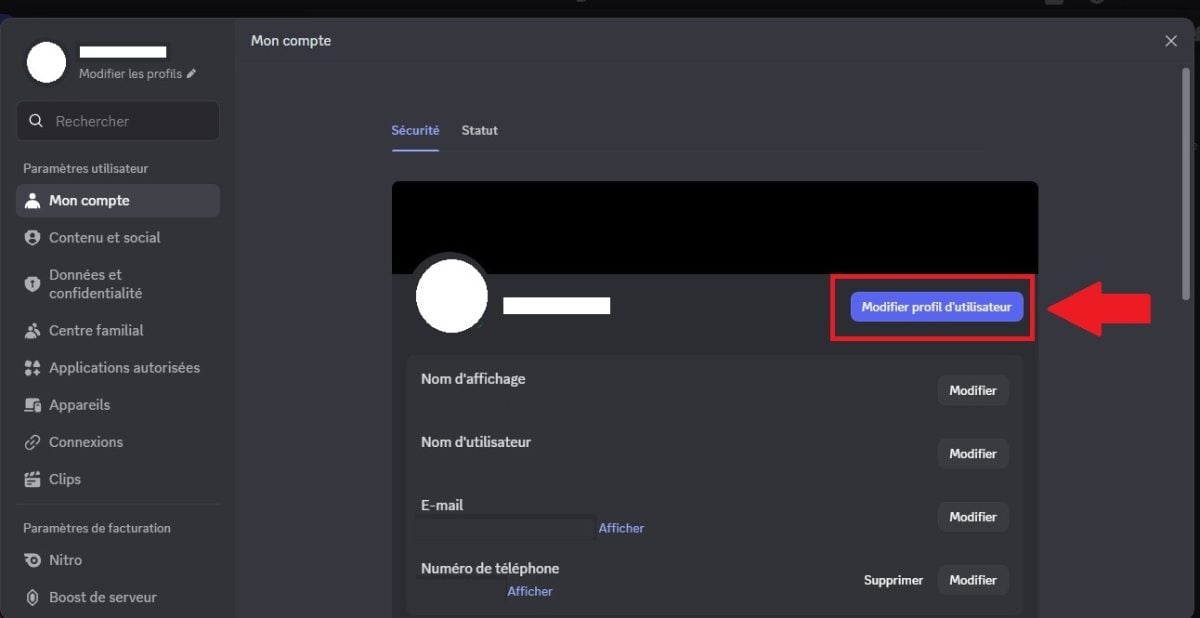
- Åbn’Ansøgning Discord, og find derefter brugerindstillinger nederst til venstre, ved siden af profilikonet.

- Gå derefter til profilindstillingerne via knappen Rediger brugerprofil.
- I fanen »Profil« skal du vælge indstillingen profilbanner, der ligger over dit profilbillede. Fra denne fane har du også adgang til andre tilpasningsmuligheder, såsom din avatar eller din biografi.

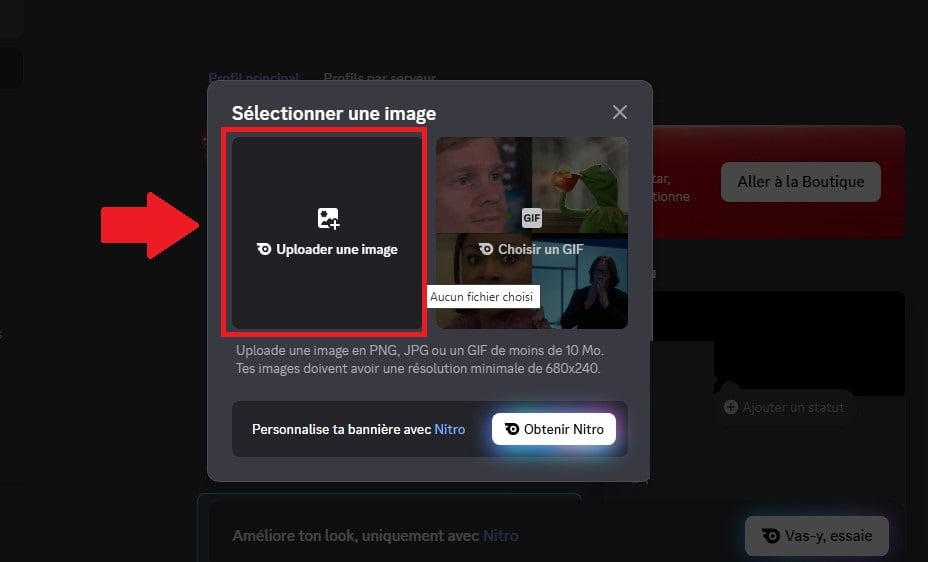
- Discord beder dig derfor om at Download din fil. Åbn den mappe, hvor dit banner ligger, og vælg derefter billedet.
- Juster billedrammen, og derefter gem dine ændringer. Dit nye banner Discord er online!

Hvis du har problemer med at tilføje dit banner, skal du tjekke to ting. Dit Filen er muligvis større end 10 MB, eller dit abonnement Nitro er ikke aktiv. Sørg også for, at billedet har det rigtige format PNG, JPG Hvor GIF.
Hvorfor vælge et Discord-banner?
EN banner Discord giver dig mulighed for at skille dig ud fra de andre brugere ved første øjekast, især når den er i tråd med din Profilbillede. I en professionel sammenhæng er princippet det samme som på de andre sociale netværk : Et veludformet banner fremhæver det, der adskiller dig inden for dit felt.
Det er også en stor fordel for en samfund. På en server Discord, a serverbanner En veludviklet struktur styrker medlemmernes tilhørsforhold og giver straks et mere professionelt indtryk.
Bemærk, at serverbanneret aktiveres, når boost-niveau 2 nået.
I begge tilfælde bygger et godt design på en tydeligt tema, karakteristiske farver og en klar sammenhæng mellem alle de grafiske elementer.
Hvis du har brug for flere artikler om Discord, kan du besøge vores side om emnet.









 Dansk
Dansk