Il s’agit de l’un des exercices de la catégorie “Información y datos: Gestión de datos” sur Pix. Descubre en este artículo cómo responder al test y cómo conseguirlo.
Este enlace también le da acceso a todos nuestros soluciones a las distintas pruebas PIX.
¿Cuándo y cómo se tomó esta foto? [Averigüe la respuesta]
Ci-dessous, vous pouvez voir une capture d’écran de la question sur la Plataforma Pix :
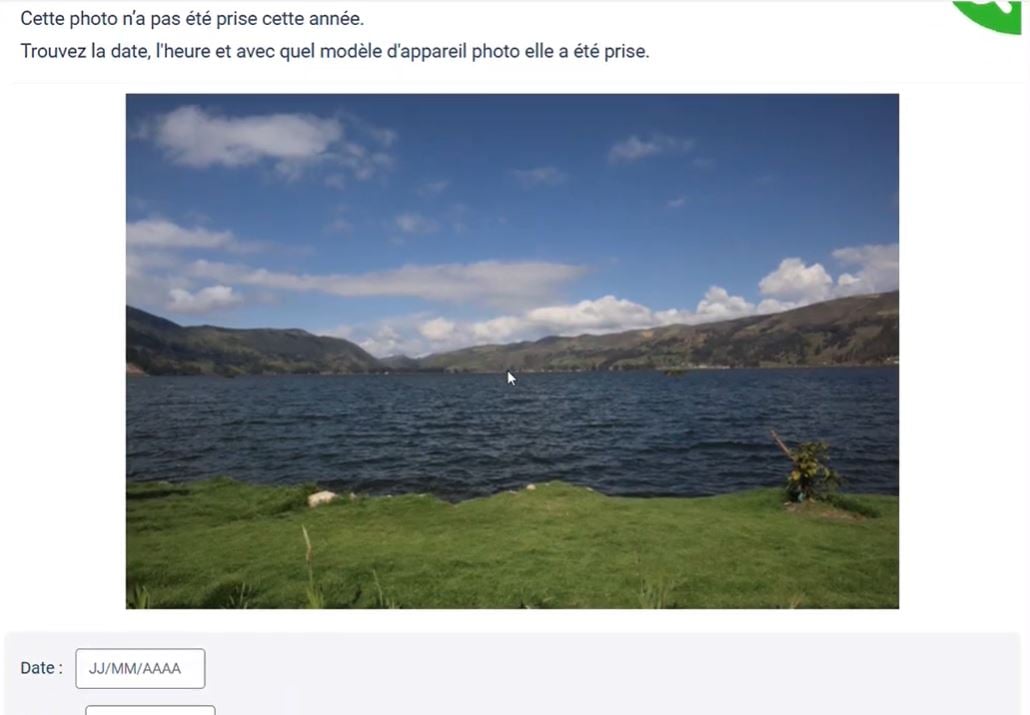
estados :
Cette photo n’a pas été prise cette année. Trouvez la date, l’heure et avec quel modèle d’appareil photo elle a été prise.
Observación Las respuestas pueden variar en función del examen.
Comment trouver la date et l’heure d’une photo ?
Averigua cómo saber cuándo y con qué cámara se hizo una foto, y obtén la respuesta correcta al test Pix :
- Enregistrez l’imagen de l’exercice en faisant un clic droit sur celle-ci et en sélectionnant “Guardar foto como“. Vous pouvez placer le fichier dans vos “Téléchargements”.

- Allez dans vos “Descargas“, faites un clic droit sur l’image que vous venez de télécharger, puis sélectionnez “Propiedades“.

- Accédez à l’tab “Détails”. Vous pourrez y retrouver la date et l’heure de la prise de vue de l’image. Un peu plus bas, toujours dans “Détails”, vous pourrez également voir le modèle d’appareil photo.
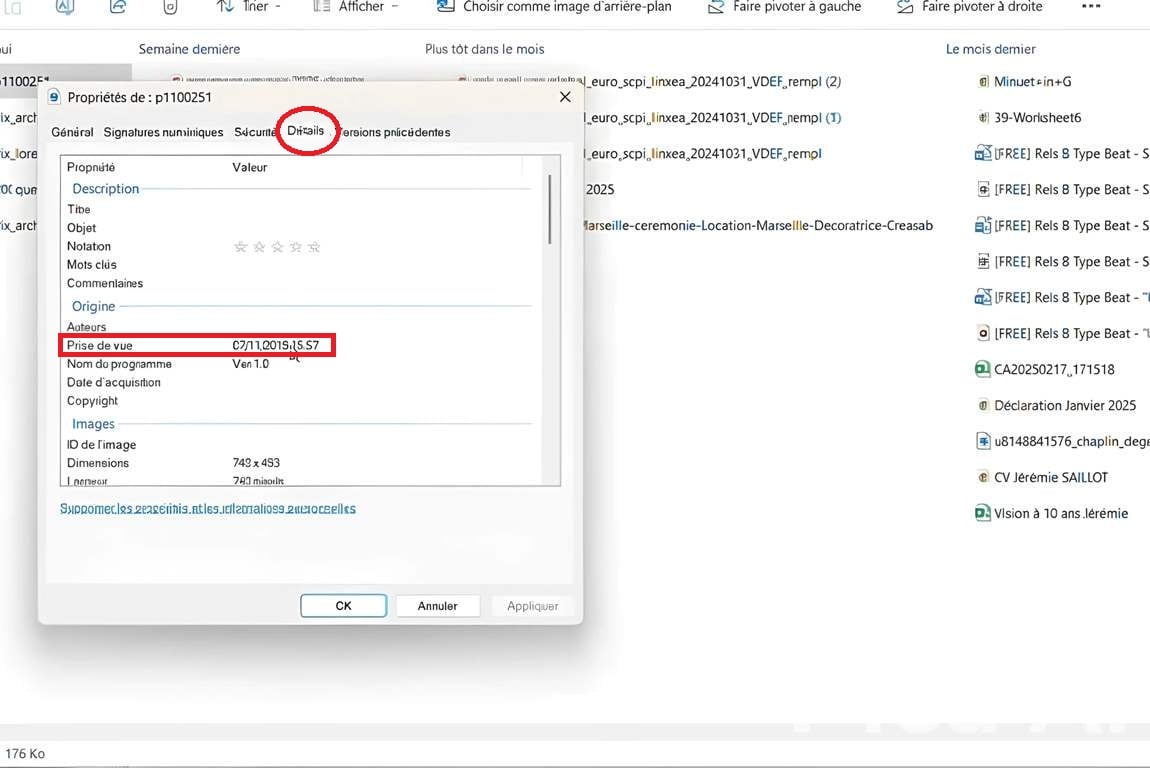

- Rellena las casillas de respuesta con la información que has encontrado en el detalles de la foto. A continuación, puede confirmar sus respuestas.
Además, si desea saber cómo obtener información relativa a un imagen (fecha, hora y modelo de cámara), sea cual sea tu dispositivo, aquí tienes los pasos a seguir para Windows, Mac y smartphone :
1. Tutorial para ventanas.
- Faire un clic droit sur l’imagen descargada.
- Sélectionner “Propriétés”, puis aller dans l’onglet “Détails”.
- Trouver les informations sur la date, l’heure et le modèle de l’appareil photo.

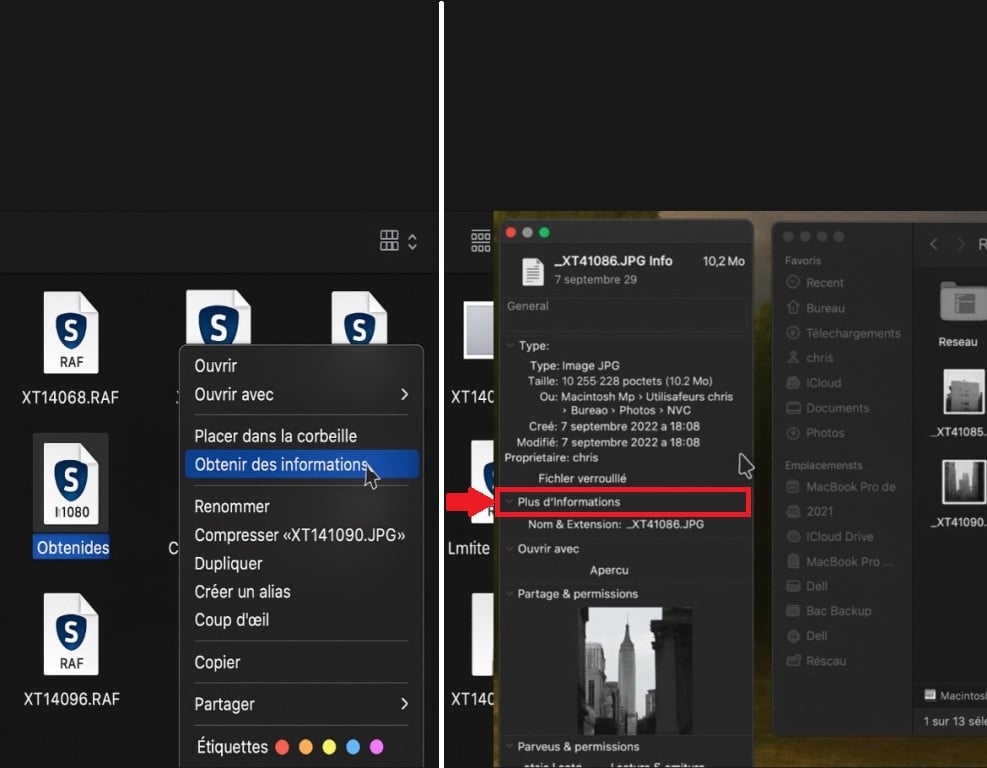
2. Tutorial para Mac.
- Haga clic con el botón derecho en el archivo de imagen.
- Choisir “Obtener información“.
- Chercher les détails de la date et l’heure de l’image dans la section “Plus d’informations”.
3. Tutorial para smartphone.
- Seguro iPhone Donde androide, vous pouvez afficher les informations d’une image en l’ouvrant dans la galerie, puis en appuyant sur “Détails”, “Info” ou sur la petite lettre “i” généralement visible sous l’image.

Qu’est-ce que Pix ?
Gracias a sus ejercicios interactivos, Pix permet à chacun de tester et d’améliorer ses competencias digitales. La plateforme s’adresse à tout type de public, adolescents et adultes, en formation ou en activité. Elle propose des questions adaptées à tous les niveaux, dans des domaines variés. En avançant à votre rythme, vous découvrez vos points forts et les notions à renforcer. Et lorsque vous êtes prêt, vous pouvez même passer un test pour obtenir une certificación oficial reconocida.
En résumé, pour connaître la date d’une photo, l’heure et le modèle de l’appareil photo d’une image sur ordinateur lors d’un exercice Pix, il suffit de faire un clic derecho sobre la foto, puis de sélectionner “Propriétés” (sur Windows) ou “Obtenir les informations” (sur Mac). Si cet article vous a aidé à répondre à une question Pix, en voici d’autres qui pourront vous être utiles :










 Español
Buenos dias
La réponce est fausse d’après Pix la photo a été prise le 16/02/2020 à 15:57 avec le modèle DSC-RX10.
D’apres Pix…