Él funcionalidad de copia está presente en la mayoría de los programas informáticos.
En este artículo, le mostraremos cómo copiar y pegar utilizando el teclado para facilite sus tareas diarias en un ordenador.
| 💻 Tipo de ordenador | Copia | ✂️ Pasta |
|---|---|---|
| computadora | Ctrl + C | Ctrl + V |
| Mac | Cmd + C | Cmd + V |
¿Cómo copiar y pegar con el teclado en un PC?

Si utiliza un ordenador con Windows, le resultará muy fácil copiar y pegar un elemento. De hecho, el sistema operativo de Microsoft ofrece numerosos atajos de teclado muy prácticos. Siga estos pasos para saber cómo hacerlo. cómo copiar y pegar texto con el teclado en PC.
Paso 1: seleccionar el elemento
Para iniciar :
- Abra elel documento o la página web en la que se encuentra el archivo o el texto.
- Entonces seleccione el elemento.
Dos casos pueden surgir en esta fase final:
- Si hay varios elementos y desea aplicar la selección al conjunto, utilice la combinación de teclas Ctrl + A.
- Si desea seleccionar un único elemento mediante el teclado, coloque el cursor a la izquierda o a la derecha del mismo y, a continuación, pulse la combinación de teclas CTRL +Mayús + flecha derecha o izquierda en función de la posición del cursor.
Paso 2: Copiar y pegar el contenido
Una vez seleccionado el archivo o texto, puede copiar y pegar mediante atajos de teclado.
- Seguir adelante Ctrl + C para copiar el texto o el archivo.
- Desplácese hacia la’lugar de destino.
- A continuación, pulse Ctrl + V para pegar el texto en el lugar deseado.
Observaciones :
- El método es el mismo para copiar y pegar en un teclado QWERTYQWERTZ y AZERTY.
- Las versiones recientes de Windows (11 o 10) disponen de una aplicación llamada Portapapelesaccesible mediante la combinación de teclas Windows + V, que le permite consultar el historial de elementos copiados en el portapapeles de Windows.
También puede necesitar saber cómo utilizar las teclas F1 a F12 como parte del atajos de teclado. Le invitamos a leer nuestro artículo sobre el tema.
¿Cómo se copia y pega en un ordenador Mac?
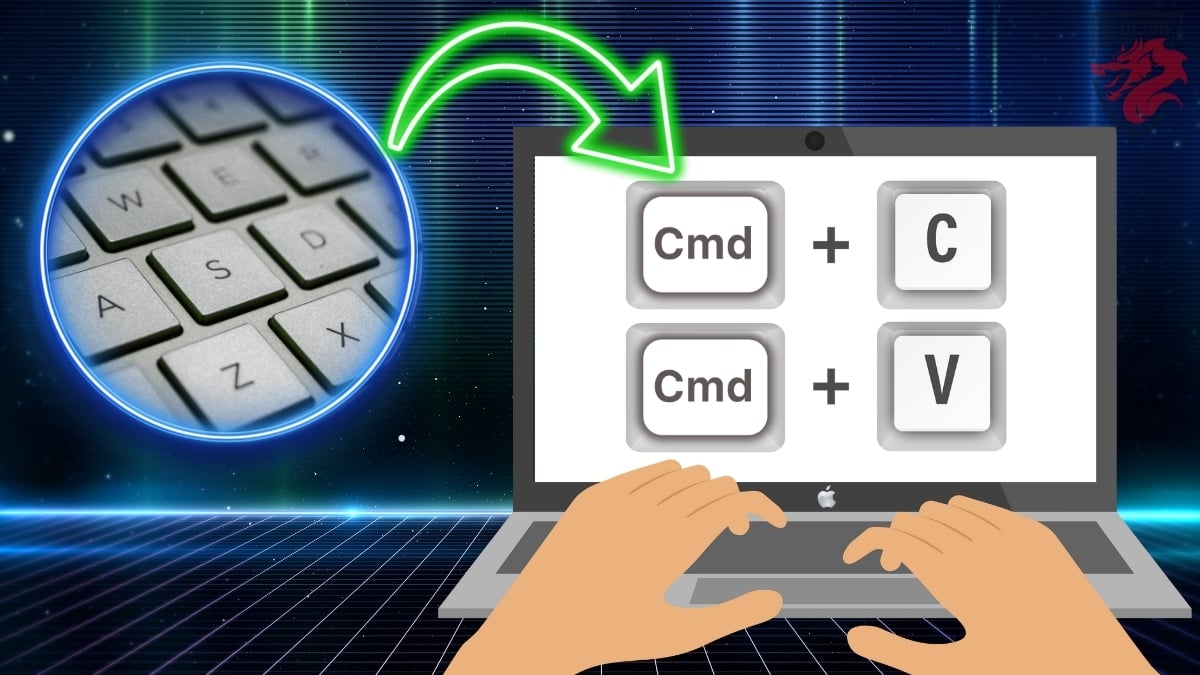
Si utiliza un Mac, el proceso es similar al de un PC con Windows. Sin embargo, el Comando o tecla Cmd sustituye a la tecla Ctrl. Estos son los pasos a seguir:
- Como se mencionó anteriormente en la sección centrada en los PC con Windows, pulse la tecla Mayús + Cmd + flecha izquierda o derecha si desea seleccionar sólo una cosa. Utilice Cmd +A para seleccionar todos los elementos.
- Una vez seleccionado el elemento, pulse la combinación de teclas Cmd + C para copiarlo.
- A continuación, vaya a la ubicación de destino y pulse Cmd + V para pegar el elemento.
En este caso, también puede acceder al historial de elementos copiados utilizando el Portapapeles pulsando la combinación de teclas Cmd + Mayús + V.
¿Cómo puedo cortar y pegar en Mac y PC?

Para hacer un cortar y pegarLos pasos siguen siendo los mismos, salvo que debe sustituir la C en cada paso. par X y hacer el resto de la misma manera.
- PC : Ctrl + X y luego Ctrl + V
- Mac : Cmd + X + entonces Cmd + V
Encuentre otros artículos similares a este en nuestra página. Web práctica !
En conclusiónPara copiar y pegar un elemento en un ordenador, todo lo que necesitas son unas sencillas técnicas. Necesitas la tecla Ctrl en un PC y la tecla Cmd en un Mac.
No dude en poner un comentario si tiene alguna pregunta o ha tenido algún problema al aplicar los consejos mencionados en este artículo.








 Español