la bot MEE6 en Discord es relativamente popular por sus diversas funciones.
Descubra todo lo que hay que saber sobre su configuración y su utilice en este artículo.
Añade el bot MEE6 en Discord aquí:
Visite lo que vamos a abordar :
- ¿Qué es MEE6?
- ¿Cómo agregar el bot MEE6 en un servidor Discord?
- ¿Cómo configurar MEE6?
- ¿Cómo corregir un error en MEE6?
¿Qué es MEE6?

MEE6 es uno de los bots más utilizados en los servidores Discord. Este bot permite principalmente disponer de un buen sistema de moderación en el :
También permite dejar a los usuarios de su servidor:
- Subir de nivel cuando hablan en un chat.
- Personalizar los mensajes de bienvenida.
- Cree pedidos personalizado.
- Etc.
Al igual que todos los bots Discord, MEE6 utiliza un prefijo, que es “!(el comando)”.
¿Cómo configurar y añadir el bot MEE6 en un servidor Discord?
Aquí están los Pasos a seguir en la página web oficial de MEE6 y en Discord. :
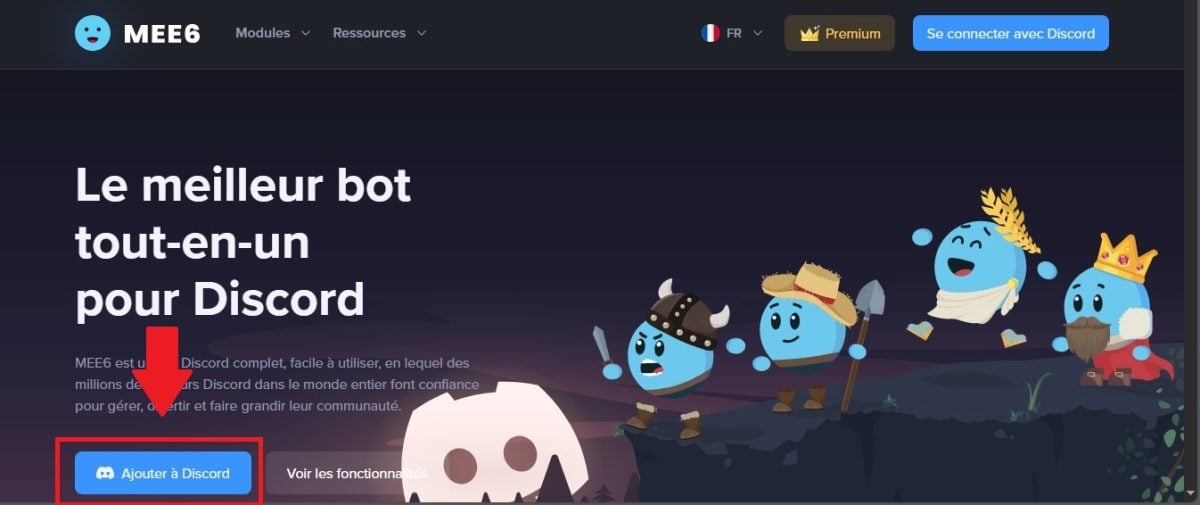
- Para empezar, dirígete a la página web de MEE6. Una vez en la página de inicio, haz clic en «Añadir a Discord».
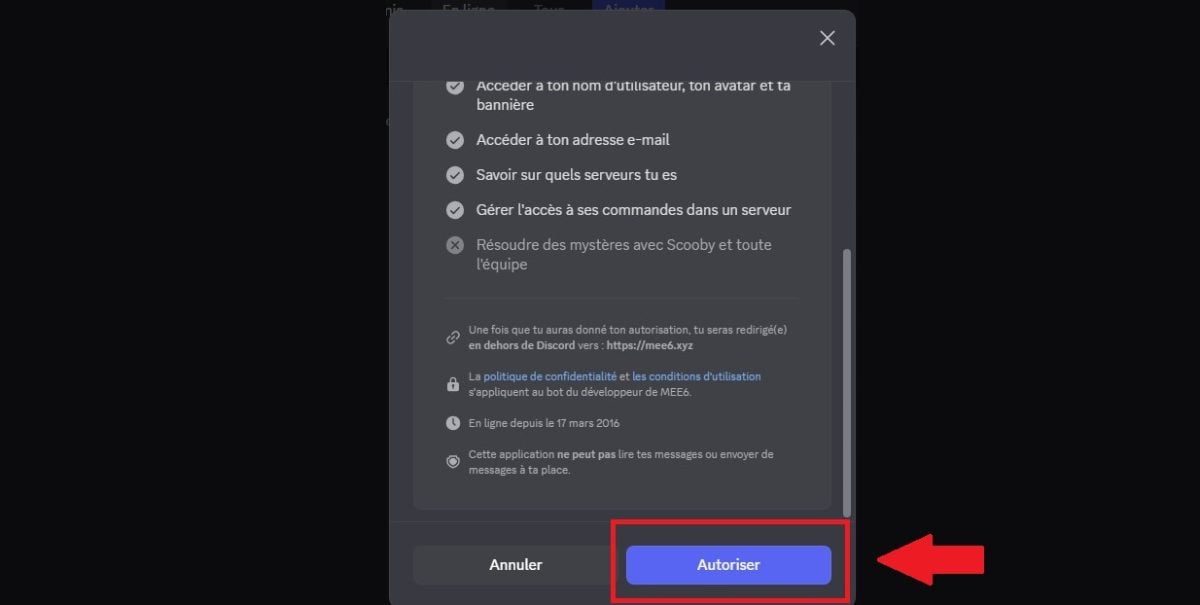
- A continuación, se abre una ventana que muestra la permisos que el bot necesita en su servidor para funcionar. Acepte estos permisos haciendo clic en Permitir.
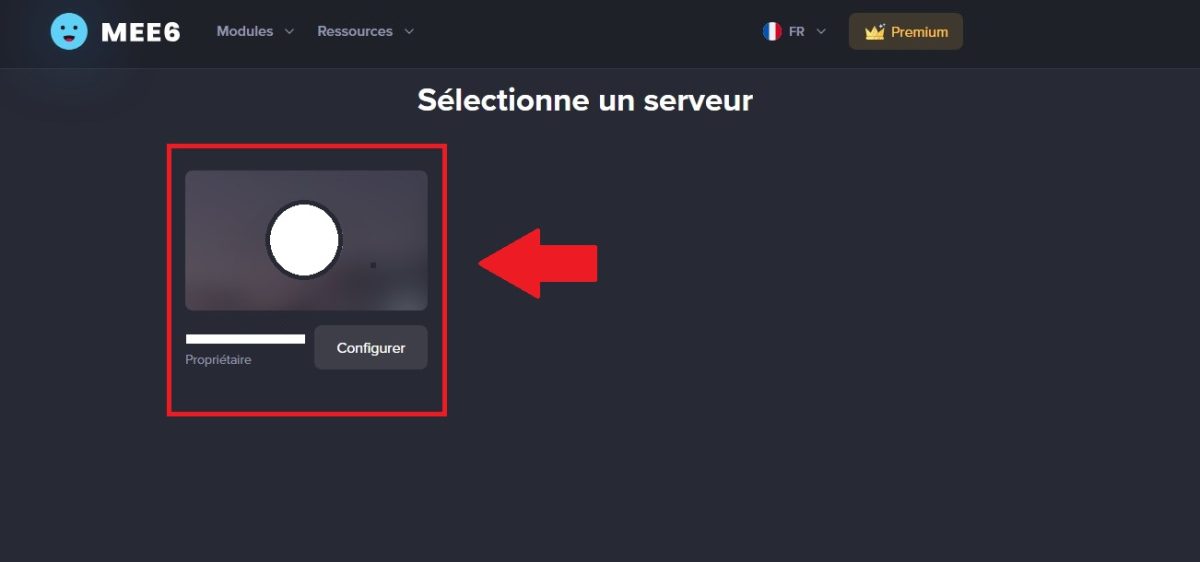
- Luego, regrese al sitio MEE6. Tendrás que elegir en qué servidor Discord quieres poner tu bot. Sólo tienes que hacer clic en el icono de tu servidor.
- Se abrirá una nueva ventana en la que se le pedirá que confirme el servidor al que desea añadir MEE6.
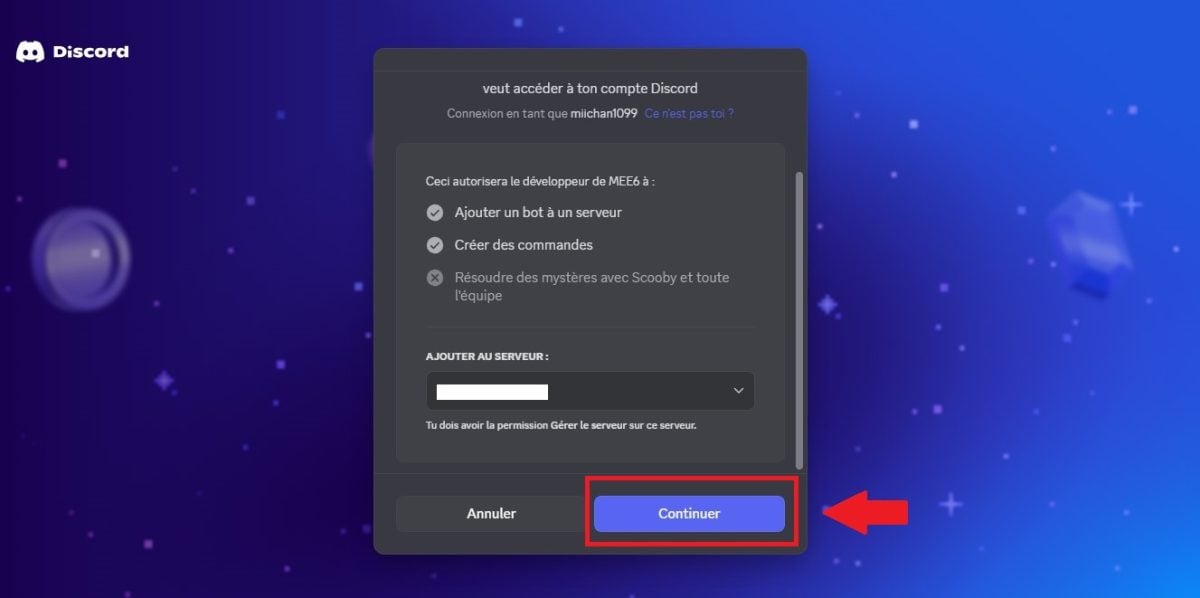
- A continuación, autorice MEE6. en el servidor.
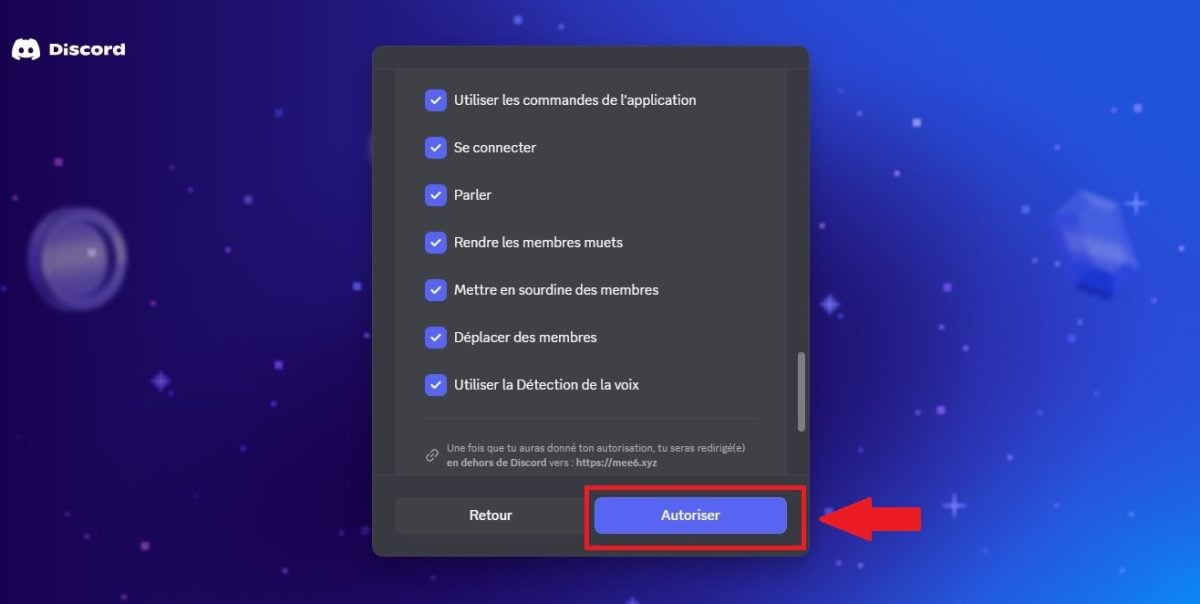
Su bot MEE6 ya está en su servidor. Además, si utiliza otros bots, descubra también en nuestra página web cómo poner un bot en tu servidor Discord.
Nota IMPORTANTE :
Si su servidor Discord en el que desea instalar MEE6 no aparece no, es que no tienes los permisos suficientes para hacerlo.
Para solucionar este problema, vaya a la configuración de su servidor, luego a la sección Roles y active la permiso de administrador.
¿Cómo usar MEE6 en Discord?
Debe saber que hay ciertas funciones accesibles para todos, pero también hay una categoría Premium con el bot MEE6. Esta última le añade funciones adicionales y avanzadas por un precio adicional.
En el funcionalidades accesibles para todos, puede encontrar, por ejemplo, estos elementos:
- la complemento de comandos personalizados para crear sus propios pedidos.
- la plugin de niveles o el plugin Leveling para que los miembros de tu servidor ganen XP escribiendo en una sala.
- la plugin de mensajes de bienvenida personalizados.
- Un sistema de mensaje automático que puede configurar con un tiempo definido y en una sala específica.
- la plugin moderador para la moderación de sus servidores.
- la complemento de música, una función para escuchar música directamente en tu servidor Discord.
- la complemento de búsqueda para refinar los resultados sobre lo que está buscando.
Si eliges la opción Premium, podrás desbloquear otras funciones, como:
- El complemento MEE6 para la grabación de voz o el complemento Record, que es una opción que le permite grabar sus conversaciones y guardarlas en un archivo mp3.
- Quiz musical que es un juego en el que hay que adivinar el nombre de una canción y el artista para ganar puntos.
- Los complementos relacionados con Twitch, Reddit, YouTube u otras redes sociales.
Ahora que ya sabes lo que ofrece el bot, descubre a continuación cómo utilizarlo cada una de estas funciones del bot MEE6 en Discord.
Para utilizar el bot Discord MEE6:
El complemento de comandos personalizados

Puede utilizar el Complemento Comandos personalizados para crear comandos personalizados con MEE6 en Discord.
- Estos pedidos pueden ser pedidos de respuestas textuales cuando un usuario escribe algo en el servidor.
- Esto es muy útil para las personas que desean obtener respuestas. rápidamente.
A continuación se explica cómo configurar este complemento en MEE6 :
- Dirígete a la pestaña Custom Commands o pedidos personalizados.
- A continuación, haga clic en Añadir.
- Verá aparecer una ventana.
Dentro Nombre de la ordenado, indique qué texto debe escribirse para que el comando funcione.
Dentro Escritura, puede añadir una acción:
- Responder : El bot responde en el salón.
- enviar a : El bot envía un mensaje a una sala específica.
- Asignar roles : permite añadir un rol al usuario que escribe el comando.
- Eliminar funciones.
Con MEE6, puedes elegir si el mensaje se envía al chat o como mensaje privado. Aquí, por ejemplo, el comando es: !alucare y el bot responde con un mensaje privado: Aquí está el enlace al servidor de Alucare: https://discord.gg/CHdwmwR !
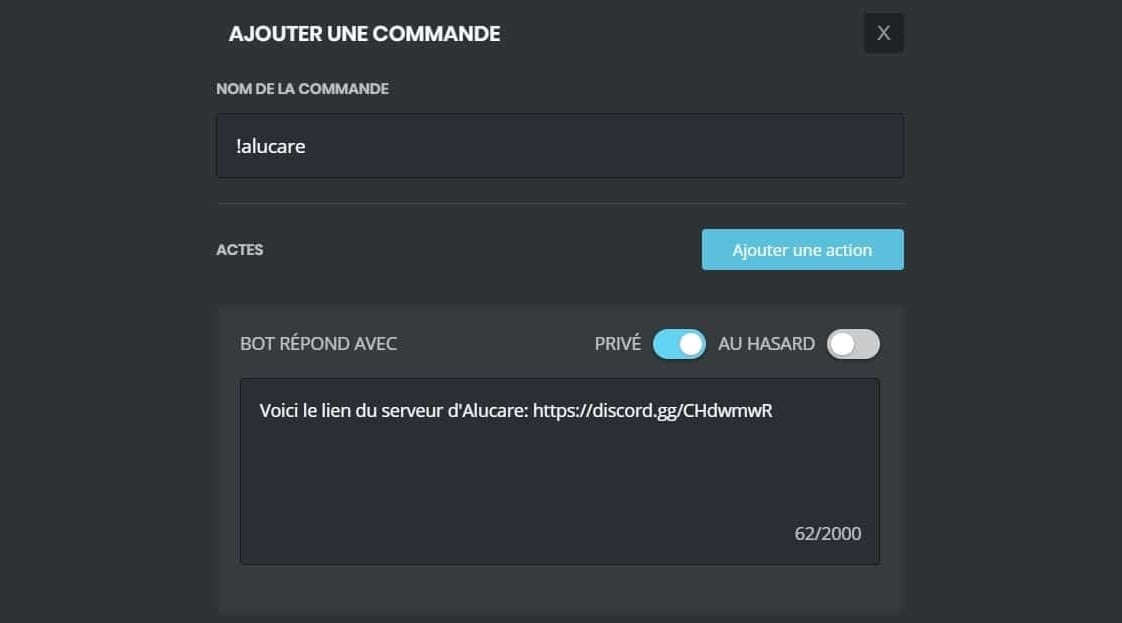
Usted puede añadir otros permisos a su pedido en MEE6 según sus necesidades y las acciones frecuentes en su servidor.
El plugin MEE6 para los niveles
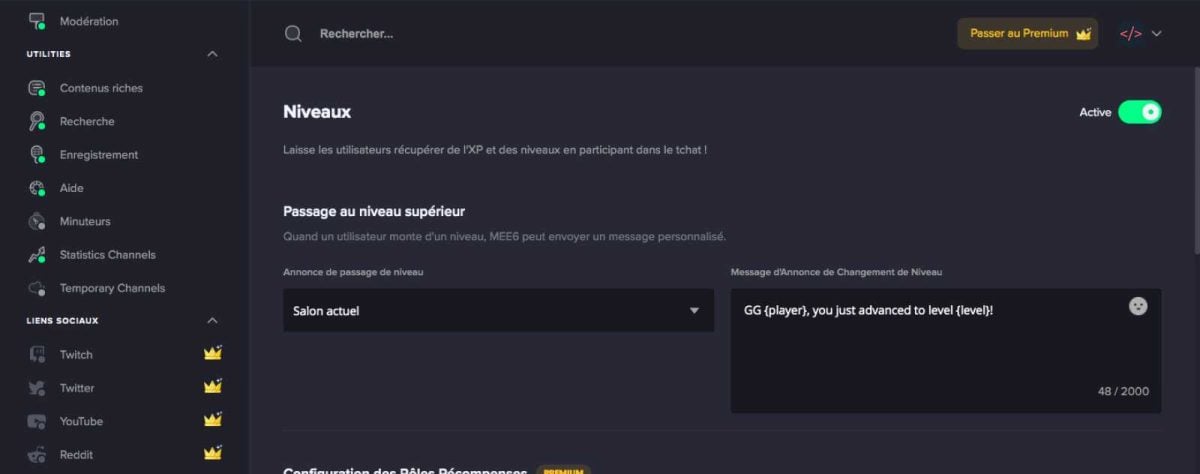
El complemento de niveles en MEE6 de Discord también se denomina complemento Level Up o Nivelación. Cuando un usuario sube de nivel, el bot escribe un mensaje en el chat donde escribe el jugador o en un chat específico.
Puede personalizar el mensaje que desea enviar mediante MEE6 en la sección Mensaje de anuncio de subida de nivel. Estas son las órdenes.
| 📃Nombre del pedido | 🎯Pedido | 🔎Efecto |
|---|---|---|
| Mostrar el clasificación | !niveles | Muestra el enlace del tabla de clasificación o la clasificación de los miembros por nivel |
| Ver el nivel | !rank (nombre de usuario) | Muestra el rango de un miembro |
El plugin de mensajes de bienvenida
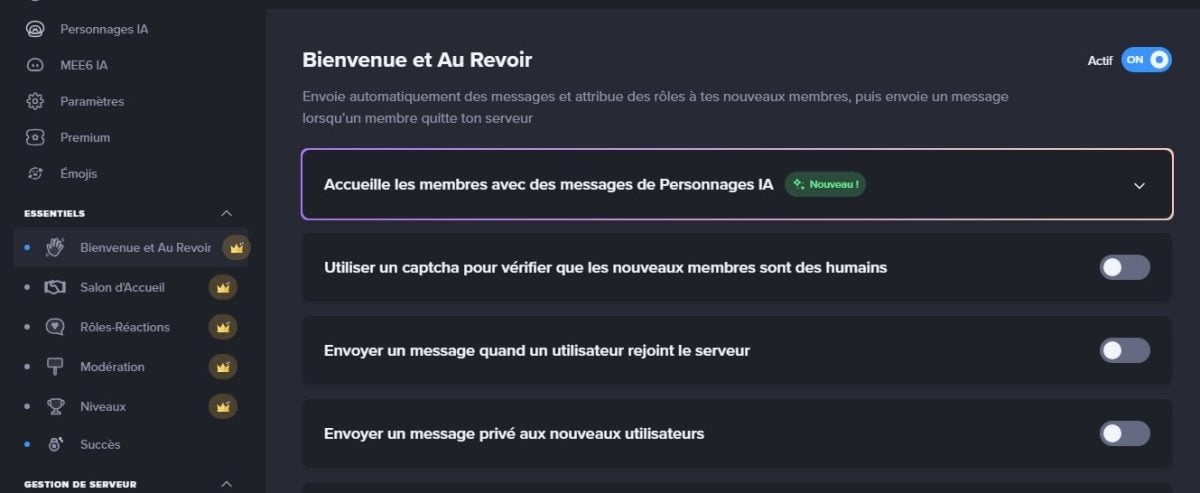
la Complemento MEE6 Welcome le permite personalizar los mensajes de bienvenida en su servidor Discord. Esta función es muy útil si su servidor recibe nuevos miembros con regularidad.
Para el configurar y utilizar correctamente:
- Activar las funciones que le interesen y anote el mensaje que desee.
- Consérvelo bien. {usuario} y {servidor}. La función {user} significa el nombre de la persona (por ejemplo, @Anónimo#0000) y {server} indica el nombre del servidor.
El plugin MEE6 de temporizadores

Si necesita enviar mensajes regulares En tu servidor Discord, lo ideal es utilizar el complemento Temporizadores en MEE6 para evitar olvidos.
- Ir a la «Temporizadores».
- Haga clic en “Añadir un temporizador“.
- Aparecerá una ventana: Elija el salón dónde debe enviarse el mensaje y, a continuación, escriba el mensaje deseado.
El intervalo puede comprenderse entre un minuto y dos horaspor mensaje.
Los controles de moderación
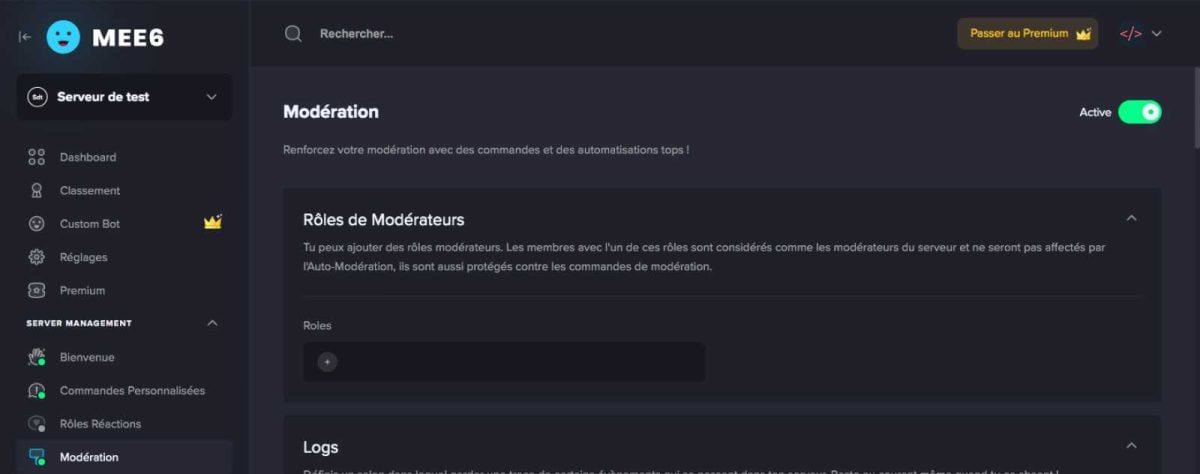
El plugin de moderación Es sin duda el más popular con MEE6. Es muy completo y permite crear reglas para sancionar a los miembros de un servidor en función de su comportamiento.
Para poder utilizarlo :
- Elija primero que modera su servidor.
- En este último, cree un sala de moderación donde aparece cada acción.
- Cuando MEE6 se convierte en moderador, puede activar la función «Anti Insultes» (Antiinsultos), es decir, bloquear ciertas palabras malsonantes. También existe el abuso de emoticonos, enlaces externos, spam o menciones masivas.
Descubre también Posibles sanciones sobre Discord a través de otro artículo en nuestro sitio web. Aquí están los comandos de música con MEE6 en Discord.
| 📃Nombre del pedido | 🎯Pedido | 🔎Efecto |
|---|---|---|
| Prohibición | !ban [miembro] (motivo) | Prohibido definitivamente un miembro |
| Suspensión temporal | !tempban [miembro] [duración] (motivo) | Prohibido temporalmente un miembro |
| Mensajes claros | !clear (miembro) (contador) | Elimina un número específico mensajes |
| Ver las infracciones | !infracciones [miembro] | Muestra los infracciones registradas |
| Kick | !kick [miembro] (motivo) | Expulsar un miembro del servidor |
| Silenciar | !silenciar [miembro] (motivo) | Impide que un miembro hablar en todo el servidor |
| Silencio temporal | !tempmute [miembro] [duración] (motivo) | Ir a mudo un miembro temporal |
| Slowmode | !slowmode (tiempo) (desactivado) | Activo o desactiva el slowmode en un salón |
| Activar sonido | !unmute [miembro] | Ir a la palabra a un miembro |
| Warn | !warn [miembro] (motivo) | Advierte un miembro |
Estos otros pedidos sobre MEE6 También pueden resultarle útiles:
| 📃Nombre del pedido | 🎯Pedido | 🔎Efecto |
|---|---|---|
| Eliminar los publicaciones del bot | !deletebotmessage | Elimina mensajes enviados por MEE6 |
| Información servidor | !información del servidor | Muestra información sobre el servidor |
| Información usuario | !user-info [miembro] | Muestra la información de un miembro |
Para obtener el bot Discord MEE6:
Obtener el bot MEE6 en Discord
El plugin de Música

Gracias a este plugin, usted puede tocar música en un canal en Discord. Las funciones avanzadas, como la creación de listas de reproducción, requieren una cuenta MEE6 Premium. Aquí están los pedidos.
| 📃Nombre del pedido | 🎯Pedido | 🔎Efecto |
|---|---|---|
| Jugar una pista | !play | Lanza la lectura de un sonido |
| Buscar en una música | !search | Investigar un sonido en la base musical |
| Adelante en la música | !buscar | Ir a un momento preciso del sonido |
| Volumen | !volumen | Modificar el volumen de audio |
| Agregar a la lista de reproducción | !añadir | Añade un sonido en la lista de lectura |
| Para mostrar allá lista de reproducción | !cola | Muestra la lista de sonidos en curso |
| Claro lista de reproducción | !borrar-cola | Borra la archivo de música |
| Pasar al sonido siguiente | !saltear | Juega la siguiente música |
| Votar Saltar | !vote-skip | Permite votar a favor cambiar la música |
| Adjuntar un canal de voz | !entrar | Hacer unirse al bot en un canal de voz |
| Dejar la voz | !salir | Desconectar el bot de voz |
| Stop música | !stop | Detén por completo la música |
| Iniciar prueba a ciegas (Premium) | !start-quiz | Iniciar un prueba a ciegas musical |
| Detener la prueba a ciegas (Premium) | !stop-quiz | Detén la prueba a ciegas. |
El plugin de búsqueda MEE6
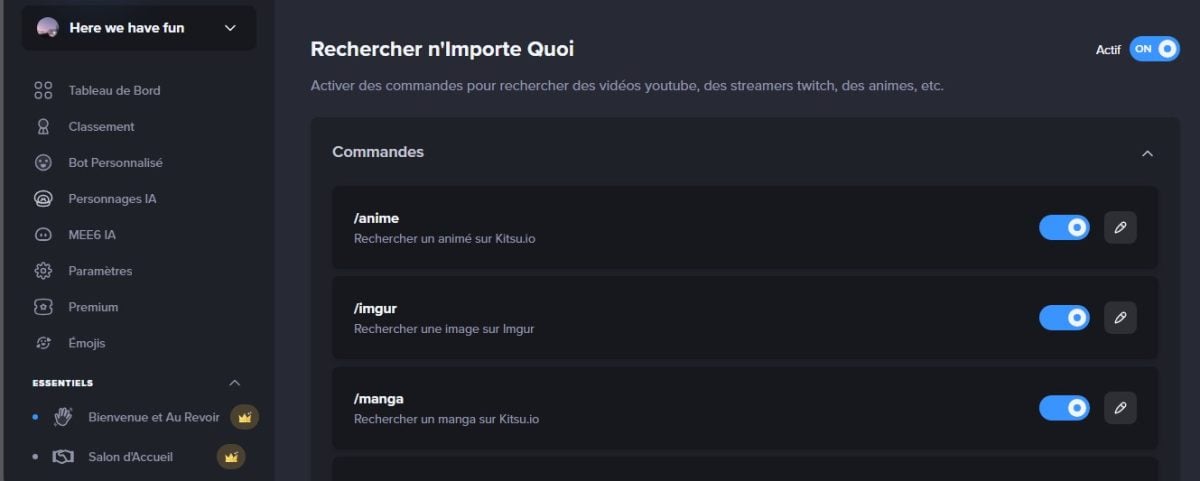
MEE6 también permite realizar búsquedas utilizando varias API. Cabe señalar que los resultados están en inglés, pero siguen siendo muy útiles. Estos son los comandos.
| 📃Nombre del pedido | 🎯Pedido | 🔎Efecto |
|---|---|---|
| Animado | !anime [búsqueda] | Buscar un Animado en Kitsu.io |
| Manga | !manga [búsqueda] | Buscar un Manga en Kitsu.io |
| Pokémon | !pokemon [búsqueda] | Buscar un Pokémon en la Pokédex de la API Pokéapi |
| Memes | !imgur [búsqueda] | Buscar Memes en imgur |
| Streamer | !twitch [búsqueda] | Buscar un Transmitir en Twitch.tv |
| Vídeo de YouTube | !youtube [búsqueda] | Buscar vídeos en YouTube |
| Argot | !urban [búsqueda] | Buscar una palabra del argot en el diccionario anglófono «The Urban Dictionary» |
El complemento de grabación de voz
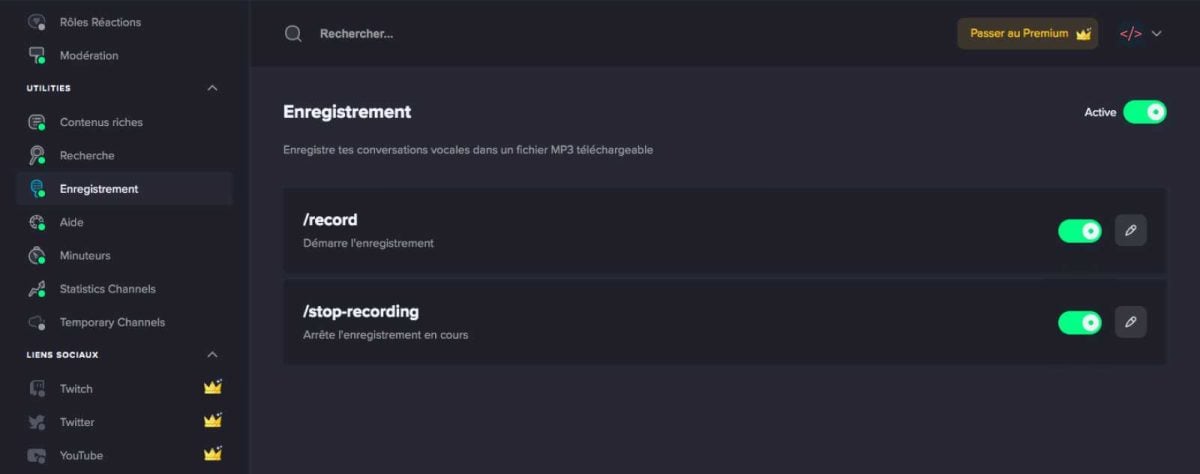
El complemento de grabación de voz o complemento Record en MEE6 de Discord permite transformar conversaciones en un salón vocal. en mp3. Es importante señalar que esta función es de pago.
| 📃Nombre del pedido | 🎯Código | 🔎Efecto |
|---|---|---|
| Grabar la voz | !récord | Comienza la grabación. en un salón vocal |
| Detener grabación (Premium) | !detener grabación | Met fin al registrarse |
Los complementos MEE6 Twitch y YouTube y Reddit
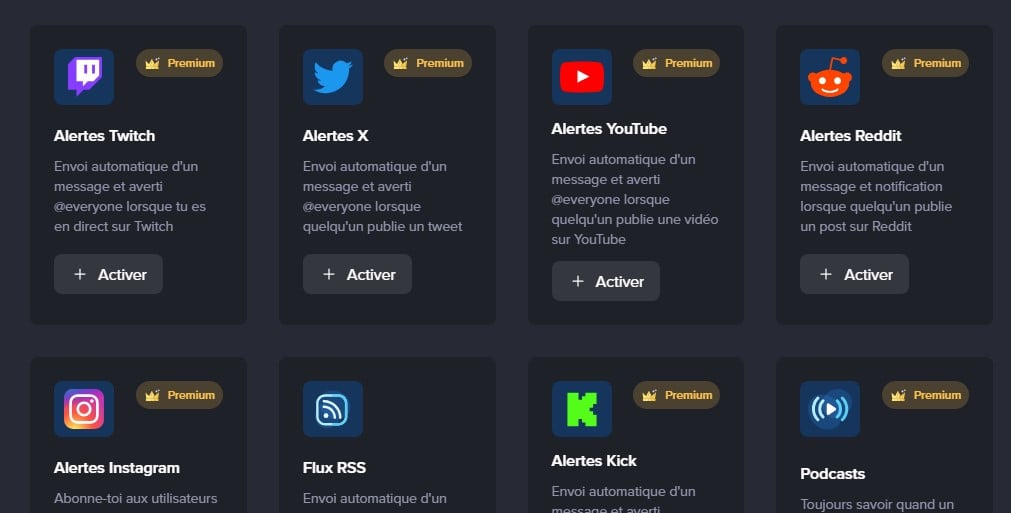
También puedes utilizar el bot MEE6 si estás en Twitch Donde YouTube. El bot puede crear alertas en el servidor cuando estás transmitiendo o cuando publicas un vídeo.
También es posible vincular su cuenta Reddit con MEE6 en Discord. Esto permite ver los mensajes de Reddit automáticamente y directamente en Discord.
- Visite el página oficial de MEE6.
- Haga clic en Plugins y, a continuación, en Reddit.
- Haga clic en Agregar.
- Añada el subreddits en los campos indicados.
- Seleccione salones en los que desea utilizar la función.
- Haga clic en Guardar.
Según el sitio web de MEE6, otras redes sociales como Tik Tok y instagram también están incluidos si desea utilizar esta función. No obstante, recuerde que este comando es de pago.
¿Cómo corregir un error en MEE6?
A veces se puede ver esta mención con MEE6 sobre Discord:
«Vaya, parece que no puedo desempeñar ninguna de las funciones que se enumeran aquí. Gracias por correcto poniendo mi papel por encima de los roles enumerados aquí».
Para corregir el error, conviene:
- Activar la función MEE6 administrador.
- Poner el papel de MEE6 por encima de los roles que debe asignar.
Ahora ya conoce las diferentes Propiedades del bot MEE6, sus comandos y su funcionamiento. Puedes ver cómo se utiliza MEE6 en el servidor oficial Discord de Alucare.
En nuestra página encontrará otros artículos similares a este. Discordia, no dude en consultarlos. Si tiene alguna pregunta, le invitamos a visitar nuestro Discord o a añadir un comentario al final de esta página.









 Español
Hola quisiera que cuando una persona ponga el emoji "🥺" no cuente como ofensa sino que mute directamente por 1 hora, porque ya he usado "palabra prohibida" y puse que era 1aviso
Ni idea, probablemente una regla del servidor 🙂