Él Tecla Alt permite acceder a diversas posibilidades en un ordenador. Puede tratarse de la visualización de símbolos, como un Mayúsculas "ç o el acceso a determinadas funciones del PC.
Pero ¿dónde está esta tecla del teclado ? En este artículo respondemos a esta pregunta y te damos información y consejos sobre cómo utilizarlo.
¿Dónde encaja la tecla Alt en el teclado?
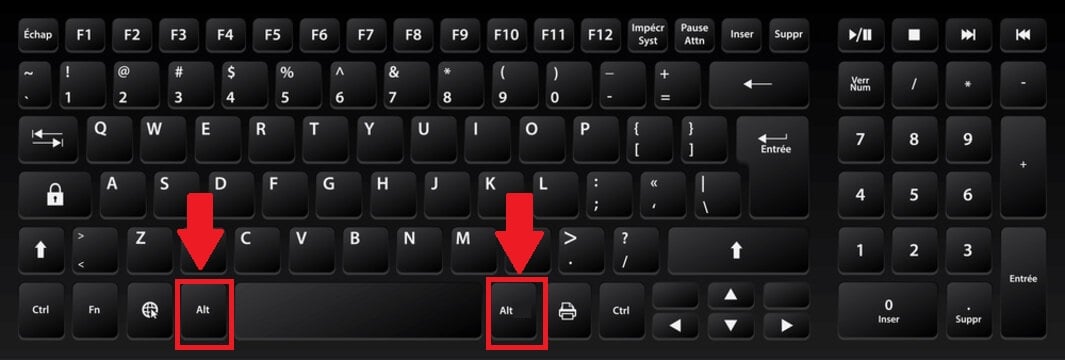
La tecla Alt se encuentra a la izquierda de la barra espaciadoraen un teclado QWERTY, es decir, en la fila inferior del teclado.

La tecla Alt Gr, situada a la derecha de la barra espaciadora, es una segunda tecla Alt. Las dos teclas tienen funciones prácticamente idénticas. En algunos teclados, la tecla de la derecha se llama “Alt Gr”, mientras que en otros sigue siendo “Alt”. Todo depende del fabricante.
¿Qué funciones ofrece la tecla Alt?
Alt" es la abreviatura de "Alt". alterno que significa "alternar" en francés. Esto explica brevemente su función. En efecto,
- Esta tecla no tiene ninguna función específica propia, pero permiteacceder a un comando alternativo.
- Para aprovechar al máximo sus funciones, hay que combinarla con otras teclas.
Cabe señalar que :
- La tecla Alt sólo está disponible en el sistema operativo Windows y en Linux.
- Los ordenadores que funcionan con macOS no pueden beneficiarse de los atajos que se obtienen con esta tecla. En este caso, habrá que utilizar la función “Opción“.
Descubre también la otra variante de la tecla Alt, Alt Gr y su significado en nuestro artículo sobre el tema. Cada una de las dos teclas (Alt y Alt Gr) tiene una función diferente.
La tecla Alt para comandos en el sistema operativo Windows
La tecla Alt permite acceder a accesos directos cuando se combina correctamente con teclas del teclado. Este procedimiento permite abrir diversas funciones o aplicaciones en un ordenador. A continuación se indican las Combinaciones más habituales de la tecla Alt con otras teclas :
| ⌨️ Combinación | 🖥️ Resultado |
|---|---|
| Alt + Mayúsculas | Cambiar de idioma su teclado |
| Alt + espacio | Ir a menú del sistema de la ventana activa |
| Alt + imprimir | Copie el captura de pantalla (Captura de pantalla) de la ventana activa al portapapeles |
| Ctrl + Alt | Alternativa a la tecla Alt Gr si no funciona o falta en el teclado inglés |
| Ctrl + Alt + Supr | Cambiar usuario, a apagar o reiniciar el PC |
| Windows + Alt + Intro | Centro multimedia abierto (centro multimedia), esta función solo está disponible para sistemas operativos hasta Windows 8. |
| Windows + Alt + 1 / 2 / etc. | Acceder a la lista de programas en la barra de tareas |
Combinando la tecla Alt con otras teclas, también puede cambiar entre un programa abierto a otro con total facilidad.
| ⌨️ Combinación | 🖥️ Resultado |
|---|---|
| Alt + Esc | Cambiar de una ventana abierta a otra (sin vista en miniatura) |
| Alt + Tabulador | Cambiar entre varias ventanas abiertas de de izquierda a derecha (en una vista en miniatura) |
| Alt + Tabulador + Mayúsculas | Cambiar entre varias ventanas abiertas de de derecha a izquierda (en una vista en miniatura) |
La tecla Alt en la ejecución de comandos en programas de aplicación
Combinando la tecla Alt con otras teclas en aplicaciones ya instaladas en su sistema operativo, tales como Microsoft Word también es ultrapráctico.
| ⌨️ Combinación | 🖥️ Resultado |
|---|---|
| Alt + M | Mostrar campo de búsqueda |
| Alt + Ctrl + i | Ir a la ventana "imprimir |
| Alt + Ctrl + S | Ventana de documento Microsoft Word dividida o no dividida |
Combinada con otras teclas, la tecla Alt también puede utilizarse para acceder a las distintas pestañas del documento de texto. En un Teclado francés Azerty, Aquí tienes una lista de combinaciones de teclas y las pestañas que puedes abrir con esta tecla en Microsoft Word :
| ⌨️ Combinación | 🖥️ Resultado |
|---|---|
| Alt + L | bienvenida |
| Alt + F | Archivo |
| Alt + R | Revisión |
| Alt + S | Inserción |
| Alt + J | Dibujo |
| Alt + P | Diseño de página |
| Alt + N | Mostrar |
| Alt + Q | Encontrar las herramientas adecuadas |
La tecla Alt y los caracteres especiales
La tecla Alt también permite mostrar caracteres especiales en tu ordenador. Estas son las combinaciones de teclas que debes utilizar.
| 🎲 Combinación | 🔣 Símbolo | 📝 Descripción |
|---|---|---|
| Alt 034 | “ | Doble Guillemet (inglés) |
| Alt 0171 | " | Apertura francesa Guillemet |
| Alt 0187 | » | Cierre guillemet francés |
| Alt 0147 | “ | Guillemet doble apertura (inglés) |
| Alt 0148 | " | Cierre de doble guillemet (inglés) |
| Alt 039 | ‘ | Guillemet solo derecha |
| Alt 0145 | ' | Guillemet apertura única (inglés) |
| Alt 0146 | ' | Guillemet de cierre simple (inglés) |
| Alt 033 | ! | Signo de exclamación |
| Alt 173 | ¡ | Signo de exclamación invertido |
| Alt 063 | ? | Signo de interrogación |
| Alt 0191 | ¿ | Signo de interrogación invertido |
| Alt 040 | ( | Apertura del paréntesis |
| Alt 041 | ) | Paréntesis de cierre |
| Alt 091 | [ | Gancho de apertura |
| Alt 093 | ] | Gancho de cierre |
| Alt 0123 | { | Tirante de apertura |
| Alt 0124 | } | Tirante de cierre |
| Alt 0168 | ¨ | Temma |
| Alt 0180 | ' | Alto acento |
| Alt 096 | ` | Acento bajo |
| Alt 094 | ^ | Acento circunflejo |
| Alt 0126 | ~ | Tilde |
| Alt 0184 | ¸ | Cedilla |
| Alt 035 | # | Sharp |
| Alt 042 | * | estrella |
| Alt 044 | , | Coma |
| Alt 046 | . | Punto |
| Alt 058 | : | Colon |
| Alt 059 | ; | Punto y coma |
| Alt 0183 | · | Punto medio |
| Alt 7 | • | Punto medio grande |
| Alt 0175 | ¯ | macron |
| Alt 045 | – | Salpicadero |
| Alt 095 | _ | Bajo puntuación |
| Alt 0124 | | | Separador vertical (tubo) |
| Alt 0166 | ¦ | Barra vertical dividida |
| Alt 0167 | § | Sección |
| Alt 0182 | ¶ | Párrafo |
| Alt 0169 | © | Copyright |
| Alt 0174 | ® | Marca |
| Alt 0153 | ™ | Marca |
| Alt 038 | & | Y comercial |
| Alt 064 | @ | Arobase |
| Alt 047 | / | Slash |
| Alt 092 | \ | Anticuchillo |
| Alt 6 | ♠ | Púa negra |
| Alt 5 | ♣ | Trébol negro |
| Alt 3 | ♥ | Corazón negro |
| Alt 27 | ← | Flecha izquierda |
| Alt 24 | ↑ | Flecha arriba |
| Alt 26 | → | Flecha a la derecha |
| Alt 25 | ↓ | Flecha abajo |
| Alt 29 | ↔ | Flecha bilateral izquierda-derecha |
| Alt 0225 | á | á acento agudo |
| Alt 0193 | Á | Á Mayúscula acento aigu |
| Alt 0226 | â | â acento circunflejo |
| Alt 0194 | Â | Â Acento circunflejo |
| Alt 0224 | a | con acento grave |
| Alt 0192 | À | Mayúsculas con acento grave |
| Alt 0227 | ã | ã con Caron |
| Alt 0195 | Ã | Ã con Caron |
| Alt 0228 | ä | ä diéresis |
| Alt 0196 | Ä | Ä diéresis |
| Alt 0230 | æ | æ atado |
| Alt 0198 | Æ | Æ atado |
| Alt 0231 | ç | ç cedilla mayúscula |
| Alt 0199 | contra | Ç capital cédille |
| Alt 0233 | mi | é acento grave |
| Alt 0201 | mi | E acento agudo |
| Alt 0234 | mi | ê circunflejo |
| Alt 0164 | ¤ | Símbolo de moneda |
| Alt 0128 | € | Euro (moneda europea) |
| Alt 036 | $ | Dólar (moneda estadounidense) |
| Alt 0162 | ¢ | Cent (moneda estadounidense) |
| Alt 0163 | £ | Libra esterlina (moneda británica) |
| Alt 0165 | ¥ | Yen (moneda japonesa) |
| Alt 0131 | ƒ | Florín (moneda toscana) |
| Alt 0206 | YO | Î acento circunflejo |
| Alt 0204 | Ì | Ì Mayúsculas con punto |
| Alt 0239 | ï | diéresis |
| Alt 0207 | Ï | Ï diéresis |
| Alt 0241 | ñ | ñ con Caron |
| Alt 0209 | Ñ | Ñ con Caron |
| Alt 0244 | ô | ô circunflejo |
| Alt 0212 | Ô | O acento circunflejo |
| Alt 0242 | ò | ò acento grave |
| Alt 0210 | Ò | Ò acento grave |
| Alt 0248 | ø | ø tachado |
| Alt 0216 | Ø | Ø tachado |
| Alt 0246 | ö | ö diéresis |
| Alt 0214 | Ö | Ö diéresis |
| Alt 0156 | œ | ojos atados |
| Alt 0140 | Π| Πligado |
| Alt 0223 | ß | Doble s Alemán: ß |
| Alt 0254 | þ | Þ espina (islandés) |
| Alt 0176 | ° | Titulación |
| Alt 0181 | µ | Mu |
| Alt 060 | < | Baja |
| Alt 062 | > | Superior |
| Alt 061 | = | Igual |
| Alt 0177 | ± | Más o menos |
| Alt 043 | + | Más |
| Alt 0215 | × | Multiplicación |
| Alt 0247 | ÷ | División |
| Alt 037 | % | Porcentaje |
| Alt 0188 | ¼ | Una cuarta parte |
| Alt 0189 | ½ | Medio |
| Alt 0190 | ¾ | Tres cuartos |
| Alt 0185 | ¹ | Expositor 1 |
| Alt 0178 | ² | Expositor 2 |
| Alt 0179 | ³ | Expositor 3 |
| Alt 0186 | º | Indicador ordinal masculino |
| Alt 0170 | ª | Indicador ordinal femenino |
| Alt 0172 | ¬ | Soporte negativo |
En conclusiónLa tecla Alt del teclado se utiliza para activar funciones secundarias de determinadas teclas del teclado.
Este botón permite acceder a funciones específicas del sistema Windows en un ordenador. En macOS, utilice la tecla “opción ".
¿Utilizas la tecla Alt a diario? Cuéntanos en los comentarios para qué funciones utilizas esta tecla. del teclado !








 Español