Anda ingin membuat situs web Anda sendiri tanpa harus menjadi ahli kode Canva, alat desain grafis yang sudah Anda kenal, memungkinkan Anda untuk membuat situs web secara gratis.
Dalam artikel ini, kami akan memandu Anda langkah demi langkah cara menghidupkan situs web Anda dengan Canva.
Langkah 1: Masuk atau buat akun Canva
Secara alami, Anda harus memiliki akun Canva untuk menggunakan fitur-fiturnya dari alat.
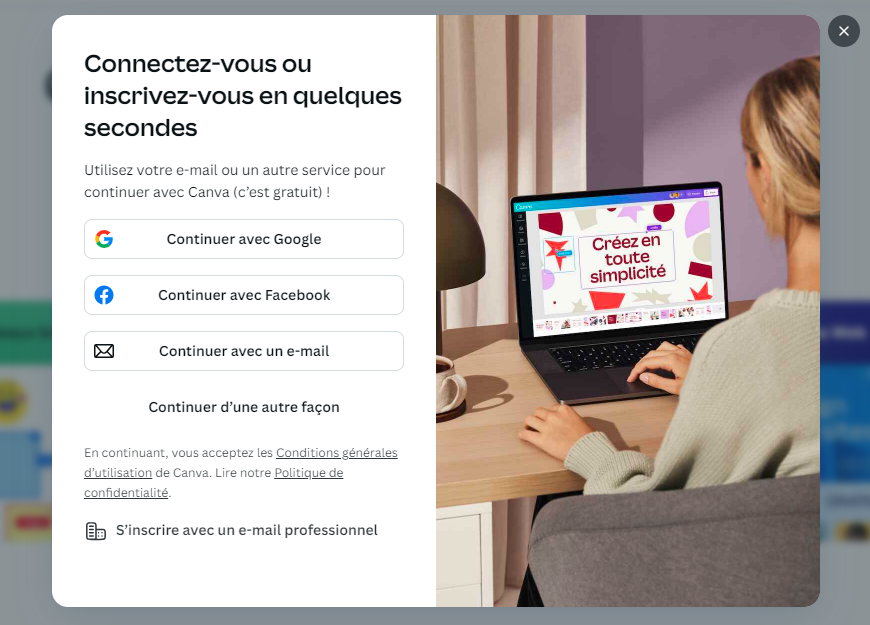
- Kunjungi halaman situs web resmi Canva.
- Masuk atau daftar hanya dengan beberapa klik.
Mengingat : Canva menawarkan akun gratis dengan opsi premium untuk fitur tambahan.
- Setelah Anda masuk, Anda akan mendapatkan akses ke berbagai fungsi yang ditawarkan oleh alat tersebut.
Langkah 2: Pilih kategori "Situs Web" di Canva
- Ketika Anda berada di halaman beranda, Pilih "Situs Web" untuk membuka alat pembuatan situs web. dengan Canva.

Perlu diketahui bahwa tombol "Situs Web" akan mengarahkan Anda langsung ke sebuah halaman kosong untuk membuat situs web Anda dengan Canva Dari atas hingga bawah. Namun, jika Anda mencari "Situs Web" di bilah pencarian, Anda akan memiliki akses ke semua templat situs web yang ditawarkan oleh alat tersebut.
- A halaman kosong akan tersedia untuk Anda sehingga Anda dapat membuat situs web Anda dari A sampai Z.

- Pada antarmuka, Anda akan memiliki akses ke tiga menu:
-
- Di bagian atas, sebuah baris alat biru Menampilkan opsi seperti "File", "Resize", dan "Edit".
- Di sebelah kanan, pilihan Untuk "Pratinjau", "Publish Situs Web", dan "Bagikan" terlihat.
- Di bagian kiri layar, sebuah kolom menampilkan beberapa opsi desain, termasuk “Template”, “Elemen”, “Teks”, “Merek”, “Impor”, “Gambaran”, dan “Proyek”.
Langkah 3: Pilih templat situs web Canva
Canva menawarkan berbagai macam model situsBeberapa di antaranya tersedia secara gratis, sementara yang lain hanya dapat digunakan jika Anda memiliki langganan Premium.

Kamu bisa menelusuri perpustakaan berdasarkan kategori (e-commerce, portofolio, blog, dll.) atau gunakan bilah pencarian untuk menemukan model tertentu.

Setelah memilih opsi model situs web yang memenuhi kebutuhan Anda, Anda dapat melanjutkan ke langkah berikutnya untuk membuatnya menjadi unik!
Langkah 4: Menyesuaikan desain
L'salah satu keunggulan Canva adalah kesederhanaannya yang dapat Anda gunakan untuk mempersonalisasi konten Anda:
- Klik pada salah satu blok teks untuk diedit secara langsung.
- Mengganti teks yang telah ditentukan sebelumnya dengan judul, deskripsi, dan ajakan bertindak Anda sendiri.
- Untuk gambar, cukup seret dan jatuhkan dari komputer Anda atau menggunakan perpustakaan gambar gratis dari Canva.
- Mengubah warna dan font untuk menyesuaikan situs dengan merek atau gaya pribadi Anda.
- Kamu bisa pilih warna favorit Anda atau warna identitas perusahaan Anda dan menerapkannya ke semua elemen situs hanya dalam satu klik.
- Impor logo Anda untuk penyesuaian yang lebih baik lagi.
- Canva memungkinkan Anda menyusun situs Anda dengan mudah menggunakan blok-blok yang telah ditentukan sebelumnya.
- Menambah atau menghapus bagian Sesuai dengan kebutuhan Anda: galeri gambar, testimoni, formulir kontak, dll.
Setiap bagian dapat dimodifikasi, memberi Anda fleksibilitas total untuk mengatur konten situs Anda di Canva.
Namun, jikaJika Anda ingin menonjol dari persaingan dan membuat logo yang menarik untuk situs Anda, lihat artikel kami dies 10 generator logo AI terbaik.

Langkah 5: Menambahkan fitur interaktif
Sebuah situs web tanpa interaksi sama seperti etalase tanpa pintu masuk. Dengan Canva, Anda dapat menambahkan CTA atau Call-To-Action (seperti "Hubungi Kami" atau "Beli Sekarang") dan tautan ke media sosial Anda atau halaman lain di situs Anda. Anda juga dapat membuat situs Anda lebih dinamis dengan menambahkan video, GIF animasi, atau bahkan suara.

Langkah 6: Publikasikan situs web Anda dengan Canva
Sebelum publikasi, luangkan waktu untuk melihat pratinjau situs Anda untuk memastikan semuanya sudah beres.
Canva memungkinkan Anda melihat bagaimana situs Anda akan muncul di berbagai perangkat (komputer, tablet, smartphone) untuk memastikan bahwa situs web Anda responsif dan desainnya konsisten di semua platform.

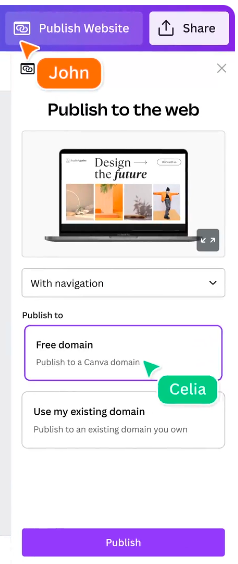
Sekarang Anda puas dengan desain situs AndaSaatnya untuk mempublikasikannya!
Anda bisa mempublikasikan situs Anda secara gratis dengan sub-domain Canva. Namun, bagi mereka yang menginginkan situs yang lebih profesional, Anda harus mengambil paket Nama domain Canva melalui versi Pro.
Perhatian : Pastikan untuk memeriksa setiap halaman untuk memastikan tampilannya benar di perangkat seluler!
Selamat! Anda sekarang tahu cara membuat situs web di Canva. Jika Anda mencari nama domain untuk situs Anda dan ingin menggunakan nama samaran, Anda bisa menggunakan layanan generator semu.








 Bahasa Indonesia