Sebuah banner memungkinkan untuk mengenali sebuah server danmenarik anggota baruSeperti di semua platform media sosial, disarankan untuk mempersonalisasikannya guna meningkatkan pengalaman pengguna.
Cari tahu di artikel ini cara untuk Membuat banner server Discord.

Jenis-jenis banner server
Sebelum memulai langkah-langkah dalam pembuatan sebuah banner serverHal terbaik yang harus dilakukan adalah terlebih dahulu mengetahui apa itu banner server. Fitur ini adalah opsi yang telah tersedia untuk semua pengguna sejak Juni 2021.
Banner adalah sebuah gambar yang dapat Anda sesuaikan yang ditampilkan di bagian atas daftar saluran.
Tujuan pembuatan banner server adalah untuk menunjukkan kepada para pelanggan dalam satu gambar tentangobjek server Anda atau komunitas. Gambar juga digunakan untuk membedakan yang terakhir dari yang lain.
- Perlu dicatat bahwa untuk mendapatkan banner server, Anda harus melewati Tingkat Boosting ke-2.
- Jika Anda menginginkan banner server animasi, sangat penting untuk mencapai Tingkat boosting ke-3.
Ingin mengoptimalkan profil Anda? Temukan Bagaimana cara membuat banner profil Discord à travers un autre article sur notre site.
Banner server statis
Anda dapat menambahkan gambar statis ke banner server Anda ketika server tersebut telah mencapai Tingkat 2 peningkatan.
Banner statis adalah sebuah gambar statis yang digunakan di server Anda. Gambar ini terutama digunakan untuk memberikan rasa kebersamaan dan keunikan kepada komunitas Anda. Gambar ini juga memungkinkan pengguna baru untukMudah mengidentifikasi server.
Idealnya, gunakan banner statis jika Anda Gunakan teks dalam desain Anda. Hal ini memungkinkan calon anggota untuk dengan mudah membaca pesan Anda dan memahami informasi yang disebutkan dengan lebih mudah.
Banner server animasi
Anda dapat menambahkan gambar animasi pada banner server Anda ketika server tersebut telah mencapai Tingkat 3 peningkatanDalam konteks ini, perhatikan bahwa:
- Animasi pada banner Aktif selama 5 detik pada muatan pertama guild. Kemudian ia berhenti sejenak.
- Ketika pengguna menggulir daftar ruang obrolan, banner menghilang, lalu hidup kembali selama 5 detik saat muncul kembali.
- Banner terutama terlihat saat terbang rendah, sama seperti ikon server animasi.
- Banner tidak bergerak saat Gerakan terbatas aktif.
Membuat spanduk server
Anda harus memilih satu gambar pilihan Anda yang sangat sesuai dengan citra komunitas Anda. Berikut adalah beberapa tips dalam membuat banner untuk server Anda:
- Anda bertanya-tanya berapa ukuran banner server Discord? Perlu diketahui bahwa ukuran yang direkomendasikan untuk banner adalah 960*540 piksel, yaitu rasio aspek 16:9. Jika kebetulan gambar Anda melebihi batas ini, jangan khawatir, Discord akan menangani pengubahan ukuran.
- Pilihlah yang sesuai. gambar yang asli, unik dan mengandung elemen-elemen yang jelas terlihat.
- Jangan gunakan elemen kompleks pada 48 piksel pertama file. Dengan demikian, Anda dapat menonjolkan Nama server Anda.
- Dalam konteks desain, tidak disarankan untuk menggunakan gambar dalam format GIF yang mengandung teks atau logo.
Anda dapat menggunakan gambar di Pinterest atau di platform lain untuk banner Anda. Pastikan gambar yang Anda gunakan adalah gambar bebas hak cipta. Idealnya, jika memungkinkan, buatlah desain dengan menginspirasi dari model-model tersebut.
Anda dapat membuat banner kustom di Situs web resmi Adobe atau menggunakan alat online seperti Kapwing.
Namun, Anda juga dapat meminta bantuan seorang desainer grafis Profesional untuk meningkatkan banner server Anda jika Anda tidak memiliki waktu untuk membuatnya.
Integrasi banner pada server
Langkah selanjutnya adalah Unduh gambarProsedurnya sama, terlepas dari perangkat apa yang Anda gunakan.
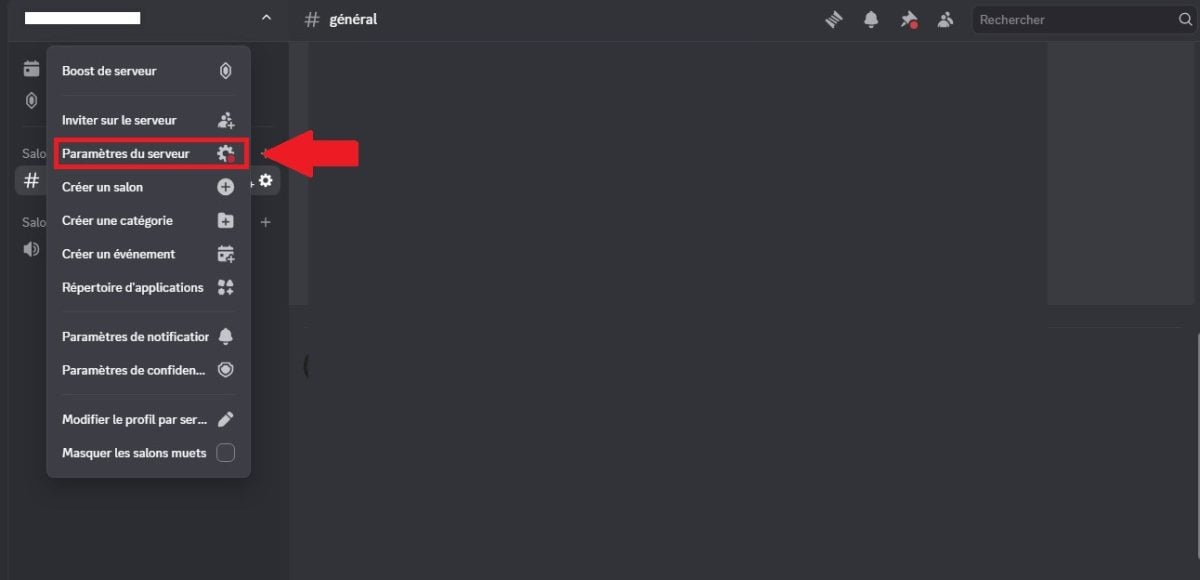
- Pertama, Anda perlu Buka aplikasi Anda Discord, lalu masuk ke server. Klik nama server di pojok kiri atas, lalu akses bagian Pengaturan Server dengan ikon roda gigi.
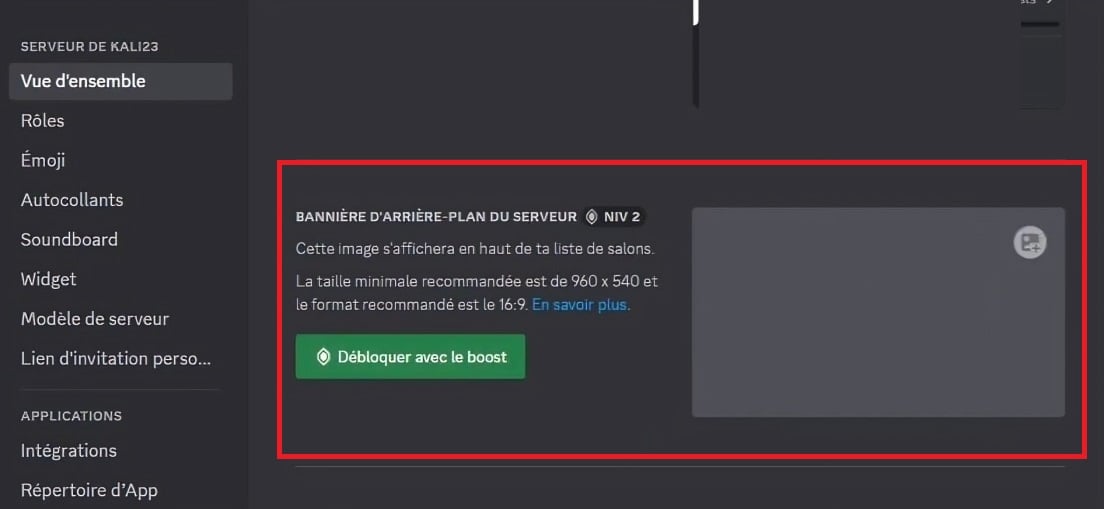
- Setelah masuk ke pengaturan, gulir ke bawah hingga Anda dapat mengakses opsi untuk mengganti banner Di bagian bawah layar. Di sana, Anda akan melihat pemberitahuan bahwa server Anda memerlukan tingkat 2 boosting untuk dapat memanfaatkan fitur tersebut.
- Unduh Selanjutnya, gambar Anda. Jangan khawatir, Discord memungkinkan Anda untuk menyesuaikan gambar jika gambar tersebut tidak dibuat sesuai dengan ukuran dan dimensi yang diperlukan.
FAQ
Apakah mungkin menambahkan banner di server tanpa boosting?
Menurut dukungan Discord, jika Anda Server telah diverifikasi atau jika itu adalah server mitra Discord, ia dapat memperoleh banner tanpa perlu membeli tingkat boost.
Apa yang terjadi dengan banner animasi jika server beralih dari level 3 ke level 2 boosting?
Dalam hal ini, gambar animasi pada banner akan menjadi secara otomatis statis. Penurunan kualitas gambar dapat terjadi dalam konteks ini, jadi penting untuk mempertimbangkan hal ini jika Anda ingin mempertahankan gambar apa adanya.
Jika Anda memiliki Masalah dengan banner AndaAnda dapat mencoba menyelesaikan masalah tersebut di ruang khusus Discord yang didedikasikan untuk topik ini melalui tautan berikut: Halaman Bantuan Discord tentang Server.
Kunjungi Kesimpulan, penting untuk memiliki server dengan tingkat boosting minimal level 2 agar dapat menggunakan banner. Banner animasi hanya tersedia untuk server dengan tingkat boosting level 3.
Beberapa dimensi dan format Ada beberapa aturan yang harus dipatuhi saat menambahkan banner pada server Discord.
Artikel lain tersedia di halaman kami. Discord Jika Anda membutuhkan sumber daya lain di platform ini. Jika Anda memiliki pertanyaan, jangan ragu untuk tinggalkan komentar.









 Bahasa Indonesia