Berikut adalah permainan kecil untuk instal RAM, Jangan ragu untuk berbagi dengan teman-teman Anda:
Unduh RAM secara GRATIS :
Unduh RAM
✅ RAM terpasang!
Anda dapat kembali lagi dalam 1 jam untuk menambahkannya,
atau beli RAM asli di sini :
Beli RAM di Amazon
🚨 Spoiler :
Tidak, RAM tidak dapat diunduh. Karena ini adalah strip yang dicolokkan ke motherboard Anda, tidak ada file yang dapat menggantikannya. TETAPI ada solusi jika PC Anda sangat lambat!
😁 Perhatian :
Situs-situs seperti downloadmoreram.com adalah lelucon. Sempurna jika Anda ingin menjahili teman, tetapi tidak akan ada gunanya bagi PC Anda.
👉 Jika PC Anda benar-benar bermasalah, berikut ini ada 2 solusi:
- Membebaskan RAM sudah terinstal (gratis, dan hanya membutuhkan waktu 2 menit)
- Tambahkan klip (dengan biaya tambahan, dengan biaya €40-80 dan memakan waktu 15 menit).
Mengapa saya tidak dapat mengunduh RAM?
Memori akses acak (atau Random Access Memory) adalah komponen perangkat keras komputer yang menyimpan sementara data dan informasi yang digunakan dengan menjalankan program.
Tidak seperti perangkat lunak atau file yang Anda ambil dari Internet, ini adalah tidak mungkin mendapatkan memori hanya dengan mengunduh: tidak ada alat, tidak ada situs resmi Microsoft atau Windows yang menawarkan hal ini, apa pun versi sistem operasi Anda.
Itu RAM dipasang di slot yang disediakan pada motherboard. Pada PC desktop, ini sangat sederhana, pada laptop tergantung pada modelnya (ada yang disolder, seperti MacBook terbaru).
Perhatikan bahwa :
- 😁 Beberapa situs dirancang untuk membantu Anda menghibur Ini adalah lelucon komputer klasik, sempurna untuk mengelabui pemula yang mencoba memahami cara menambah memori ke komputer.
- ⚠️ Waspadalah terhadap situs web penipuan yang menjanjikan untuk melakukan hal ini «dalam satu klik». Niat mereka yang sebenarnya sering kali adalah untuk menginstal virus atau malware pada sistem Anda. Tidak. utilitas tidak dapat memberikan Anda dengan serius RAM gratis dengan cara mengunduh, dan sebaiknya Anda mengetahui hal ini sebelum mengklik tautan yang mencurigakan.
Dan jika Anda ragu, Anda dapat memeriksa apakah komputer sedang dimata-matai menggunakan teknik yang disebutkan dalam artikel kami!
Namun, jika komputer Anda jenuh dan berjalan di menganggur setiap hari, berikut caranya membebaskan memori Di mana memasukkan strip terminal baru untuk meningkatkan kinerjanya.
Cari tahu lebih lanjut tentang dua rencana aksi di bawah ini, tergantung pada kebutuhan dan anggaran Anda:
1. Metode gratis: bagaimana cara meningkatkan RAM saya?
Untuk mengosongkan ruang dalam memori Anda saat ini tanpa mengeluarkan uang sepeser pun, berikut ini beberapa kiat teknik manual.
Tidak diperlukan peningkatan perangkat keras untuk teknik ini. Anda hanya perlu mengoptimalkan penggunaan memori yang sudah tersedia pada mesin Anda.
Metode ini cepat, mudah diakses dan membutuhkan waktu kurang dari 5 menit:
- Melalui pengelola tugas :
-
- Pada Windows : Ctrl + Shift + Esc → tab “Proses” → kolom “Memori”.
- Pada Mac : buka Monitor Aktivitas (melalui Spotlight Cmd + Spasi → ketik “Monitor Aktivitas”) → tab “Memori” → mengurutkan berdasarkan memori yang digunakan.
➡️ Apakah Anda melihat aplikasi yang boros daya yang tidak Anda gunakan? Buatlah klik kanan dan pilih “Akhiri tugas”.
- Menghidupkan ulang PC
Untuk mereset RAM, menghidupkan ulang PC mungkin merupakan alternatif yang lebih baik.
- Menonaktifkan aplikasi saat pengaktifan :
- Di Manajer Tugas,
- Buka tab “Aplikasi pengaktifan”,
- Klik kanan pada program yang tidak perlu
- Dan pilih Nonaktifkan.
- Batasi jumlah tab yang terbuka di browser Anda:
Anda juga dapat membatasi jumlah tab atau gunakan tombol Siaga untuk membongkar memori.
Berapa GB RAM yang Anda butuhkan?
Sulit untuk mengatakannya dengan presisi apa jumlah RAM diperlukan. Hal ini tergantung pada penggunaan Anda, permainan Anda, perangkat lunak yang Anda jalankan dan tingkat kinerja yang Anda harapkan.
Berikut ini adalah ringkasan yang jelas berdasarkan penggunaan:
| 🗃️ RAM | 👉 Penggunaan | 🎯 Untuk siapa kamera ini? |
|---|---|---|
| 4 GB | ❌ Tidak mencukupi pada tahun 2026 | Hindari, bahkan untuk penggunaan di kantor |
| 8 GB | Web, kantor, Netflix, video | Penggunaan dasar sehari-hari |
| 16 GB | Bermain game, multitasking berat, Photoshop | Standar yang direkomendasikan pada tahun 2026 |
| 32 GB | Pengeditan video, pengembangan, streaming | Pembuat konten, pengembang |
| 64 GB + | 3D, AI lokal, mesin virtual | Penggunaan profesional yang intensif |
2. Metode berbayar : Bagaimana cara Anda menambahkan RAM secara fisik?
Kabar baik lainnya, ini adalah pengoperasian perangkat keras yang paling sederhana.
- Pada komputer Jika Anda tidak bergerak, beri waktu 10 menit.
- Pada PC laptop, Pertama-tama, periksa apakah RAM dapat diganti (beberapa model telah menyoldernya, terutama MacBook terbaru dan banyak ultrabook).
Untuk membeli strip RAM, berikut ini rekomendasi kami:
1. Periksa kompatibilitas
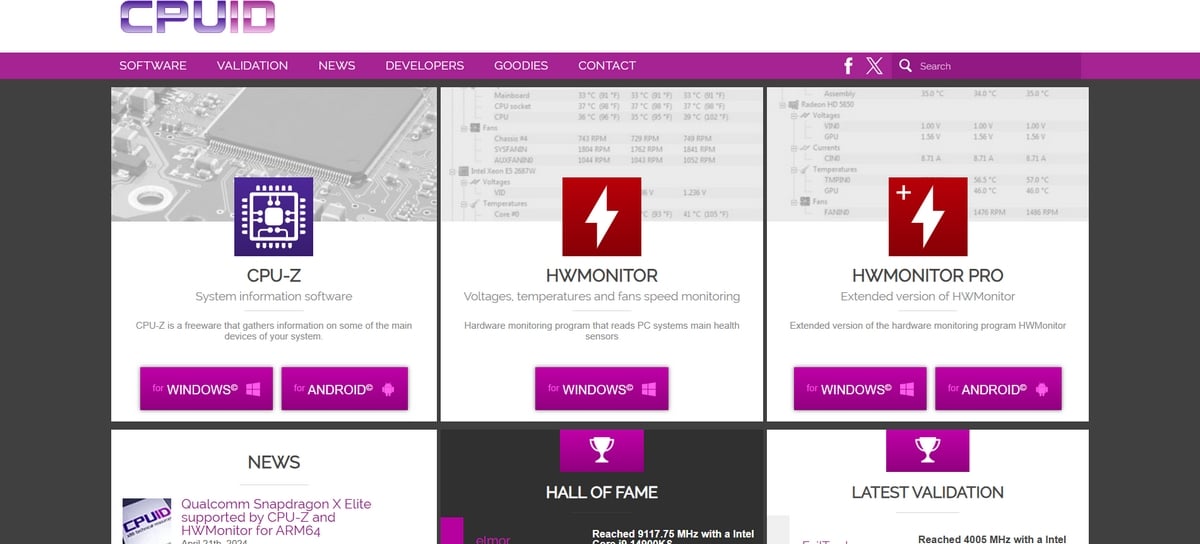
- Unduh CPU-Z (gratis), sebuah utilitas analisis kecil yang menampilkan semua detail perangkat keras mesin Anda.
- Buka tab Memori dan SPD untuk melihat:
- itu format RAM (DDR4, DDR5...)
- Itu frekuensi (3200 MHz, 5600 MHz...)
- itu jumlah slot gratis dan jumlah total dalam GB
- Kemudian beli strip dengan format dan frekuensi yang sama dengan yang sudah terpasang.
Ini adalah langkah penting untuk menjamin kompatibilitas perangkat keras dan menghindari masalah dengan driver atau modul yang tidak kompatibel. Kemudian beli format yang sama dan frekuensi yang sama daripada yang sudah diinstal pada PC Anda.
2. Matikan dan cabut sambungan PC
Potong semuanya (termasuk catu daya) dan sentuh permukaan logam untuk melepaskan listrik statis sebelum menangani komponen.
Setelah kap mesin terbuka, kami sarankan Anda putuskan sambungan secara fisik penutup baterai sebelum menyentuh RAM, untuk menghindari hubungan arus pendek yang tidak disengaja.
Tunggu beberapa detik setelah melepaskan sambungan agar kapasitor dapat mengalir.
3. Buka casing dan masukkan strip terminal
- Pada PC yang sudah diperbaiki :
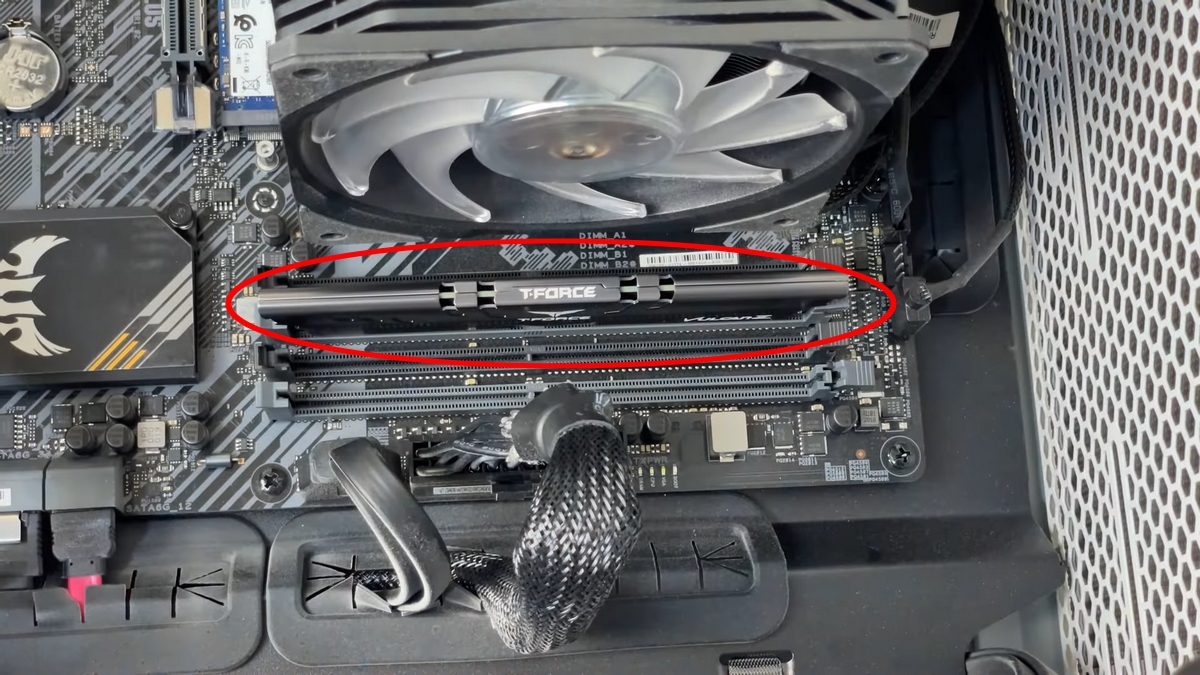
Lepaskan sekrup dari panel samping. Masukkan strip secara vertikal.
Laptop :
- Lepaskan penutup RAM di bawah sasis (atau seluruh bagian bawah, tergantung modelnya).
- Klip disisipkan dengan Sudut 30° kemudian turunkan ke arah motherboard hingga klip logam pada sisi-sisinya menguncinya pada tempatnya.
Sejajarkan takik pada klip dengan takik pada slot, lalu tekan dengan kuat sampai kedua klip samping terkunci pada tempatnya.
4. Tutup dan periksa
- Pasang kembali semuanya setelah strip RAM terpasang dengan benar.
- Kemudian menyalakan kembali PC.
- Terakhir, periksa apakah RAM diakui dengan baik:
- Pada Windows: Pengelola Tugas ⇒ Tab Performa ⇒ Memori.
- Mac: Menu Apple ⇒ Tentang Mac ini.
Jika jumlah yang ditampilkan sesuai dengan strip baru Anda: selamat, strip sudah terpasang.
Di sinilah Anda dapat membeli jepit rambut dengan mudah:
FAQ
Apakah mengunduh RAM benar-benar mustahil?
Ya, jawabannya sudah jelas: tidak ada perangkat lunak tidak dapat menggantikan strip fisik.
RAM adalah komponen perangkat keras dijepitkan ke motherboard (terkadang disolder ke laptop tertentu).
Alat bantu apa yang dapat saya gunakan untuk menganalisis memori komputer saya?
Beberapa utilitas gratis ada.
Pada Windows, Task Manager terintegrasi sudah menawarkan antarmuka yang mudah digunakan. analisis lengkap penggunaan memori waktu nyata. Untuk mengetahui lebih lanjut, CPU-Z tetap menjadi sumber yang dapat diandalkan.
Pada Mac, tombol Monitor aktivitas memainkan peran yang sama.
Bagaimana saya tahu jika saya memerlukan peningkatan?
Jika Anda secara teratur melihat memori jenuh di Task Manager, atau jika komputer Anda dayung segera setelah Anda membuka beberapa file atau game, itu mungkin pertanda bahwa Anda perlu meningkatkan.
Dapatkah hard drive menggantikan RAM?
Tidak.
- Penyimpanan RAM data program saat ini,
- Drive (SSD atau HDD) menyimpan file Anda dalam jangka panjang.
Ketika memori Anda penuh, sistem akan beralih ke disk sebagai memori cadangan, yang melambat dengan tajam mesin.
Mekanisme ini disebut file swap, yang berguna untuk pemecahan masalah, tetapi jauh lebih lambat daripada RAM nyata.
Lihat juga :








 Bahasa Indonesia