Kode Visual Studio, hapus aksen kotak kuning
Tutorial cara menghilangkan kotak kuning pada aksen di Visual Studio Code.
Saya sendiri memiliki masalah dan saya mencari hampir 1 jam cara untuk menghapusnya dan saya akan menjelaskan bagaimana melakukannya!
Saya harap ini akan berguna untuk Anda! Tolong beritahu saya di komentar.
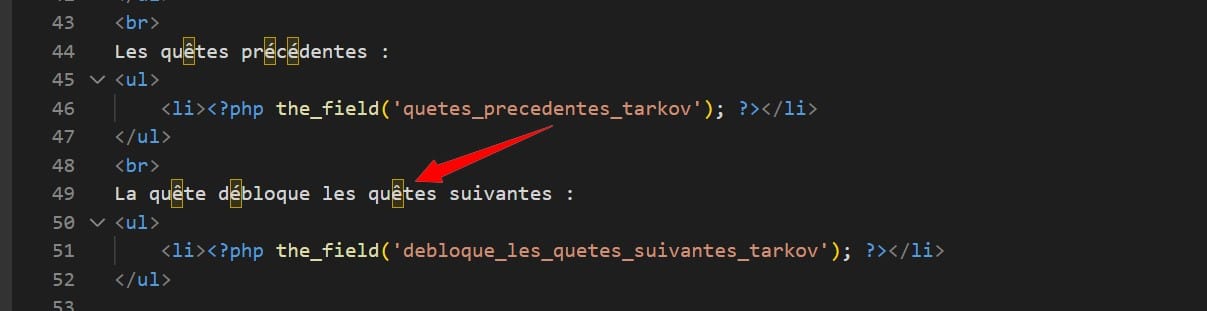
Gambar apa yang ingin saya hapus dalam Kode Visual Studio saya.
Tutorial cara menghilangkannya.
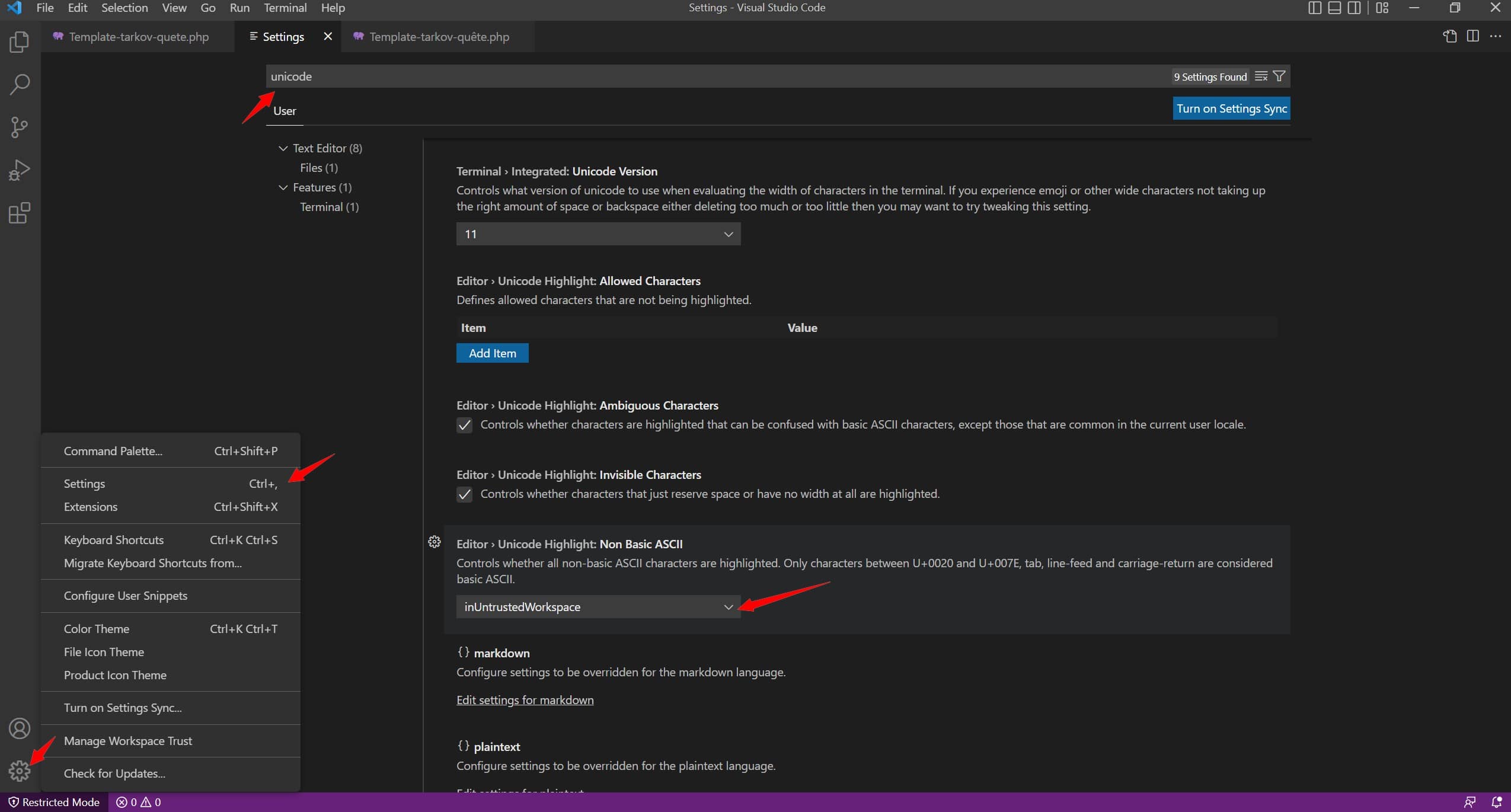
Anda harus pergi ke:
- Pengaturan (kacang)
- Pengaturan
- Tulis Unicode di atas
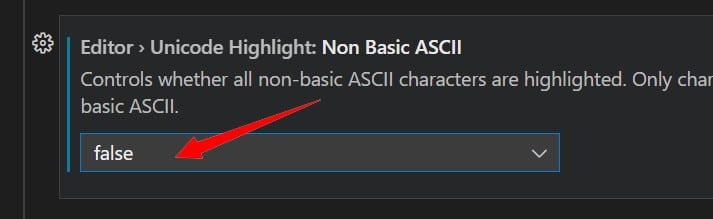
- Setel "Editor> Sorotan Unicode: ASCII Non-dasar" ke Salah
- Kembali ke kode Anda dan lihat bahwa kotak kuning sudah tidak ada lagi
Anda dapat melihat gambar di bawah ini untuk memeriksa:
Saya harap tutorial ini telah membantu Anda! Jika demikian, silakan tinggalkan komentar untuk referensi yang lebih baik
Konten ini aslinya adalah di Perancis (Lihat editor tepat di bawah). Buku ini telah diterjemahkan dan dikoreksi dalam berbagai bahasa menggunakan Deepl dan/atau Google Translate API untuk menawarkan bantuan di sebanyak mungkin negara. Penerjemahan ini menghabiskan biaya beberapa ribu euro per bulan. Jika terjemahan ini tidak 100 % sempurna, tinggalkan komentar agar kami dapat memperbaikinya. Jika Anda tertarik untuk mengoreksi dan meningkatkan kualitas artikel yang diterjemahkan, silakan kirim email kepada kami menggunakan formulir kontak!
Kami menghargai umpan balik Anda untuk meningkatkan konten kami. Jika Anda ingin memberikan saran perbaikan, silakan gunakan formulir kontak kami atau tinggalkan komentar di bawah ini. Komentar Anda selalu membantu kami meningkatkan kualitas situs web kami Alucare.fr









 Bahasa Indonesia
Gracias
genioo. sudah 2 jam dengan chatGPT dan tidak bisa menyelesaikannya, dan dengan ini saya minta maaf. salam
Es genial.
Terima kasih banyak... Terima kasih banyak atas bantuannya...
Saya yakin IA telah menemukan solusi... Saya telah menghindari satu bulan pencarian...
Terima kasih atas komentar yang sangat menyenangkan ini. Di alucare.fr, kami benar-benar berusaha membuat panduan yang sesempurna mungkin, dan bug ini juga pernah saya alami sendiri ^^ Saya harus mencari cara mengatasinya, dan inilah panduannya 🙂
Aaaaah terima kasih, saya sudah lama mencari ini!
terima kasih 🙂 !
Terima kasih telah berbagi tips ini.
Terima kasih banyak, saya juga sudah mencari selama satu jam 😉
Dan ada cahaya!
haha 🙂
Wow! Saya sangat senang menemukan tutorial ini.
Halo, terima kasih atas panduanmu yang sangat membantuku.
Metode lain yang saya izinkan untuk diposting di sini adalah dengan mengarahkan kursor mouse ke salah satu karakter yang diwarnai kuning, lalu akan muncul tooltip dengan opsi “Adjust settings” yang dapat diklik.
Cukup pilih opsi: “Nonaktifkan penyorotan karakter ASCII non-dasar” dan selesai.
Sebuah ciuman.
Terima kasih atas metode lainnya.
Terima kasih kami
Terima kasih!
TOP
jelas dan tepat! terima kasih
Jangan khawatir
Terima kasih banyak, ini berhasil !!!!
Tidak masalah 🙂 Saya sudah berusaha keras ^^
Terima kasih telah mengelola!
Tidak masalah ^^ Saya juga mengalami kesulitan.