Un banner consente di riconoscere un server e diattirare nuovi membri. Come su tutti i social network, è consigliabile personalizzarlo per migliorare l'esperienza degli utenti.
Scoprite in questo articolo come creare un banner per il server Discord.

Tipi di banner server
Prima di intraprendere le fasi della creazione di un banner del server, la cosa migliore da fare è capire innanzitutto che cos'è questo banner del server. Questa funzionalità è un'opzione che è diventata accessibile a tutti gli utenti dal giugno 2021.
Il banner è un immagine che puoi personalizzare che appare in cima alla lista dei canali.
Lo scopo della creazione di un banner del server è quello di mostrare agli iscritti in un'immagine l'oggetto del vostro server o comunità. L'immagine serve anche a differenziarlo dagli altri.
- Va comunque notato che per avere un banner server è necessario superare il 2° livello di potenziamento.
- Se desideri un banner server animato, è fondamentale raggiungere il 3° livello di potenziamento.
Desiderate ottimizzare il vostro profilo? Scoprite come creare un banner di profilo Discord à travers un autre article sur notre site.
Banner statici del server
È possibile aggiungere un'immagine statica al banner del server quando quest'ultimo ha raggiunto il livello 2 di potenziamento.
Un banner statico è un immagine non animata utilizzata sul tuo server. L'immagine serve principalmente a dare alla tua comunità un senso di appartenenza e unicità. Permette inoltre ai nuovi utenti diidentificare facilmente il server.
L'ideale è utilizzare un banner statico se si utilizzare il testo nel tuo design. Ciò consente ai futuri membri di leggere facilmente il tuo messaggio e comprendere più facilmente le informazioni menzionate.
Banner animati per server
È possibile aggiungere un'immagine animata al banner del server quando questo ha raggiunto il livello 3 di potenziamento. In questo contesto, si noti che:
- L'animazione sul banner si attiva per 5 secondi al primo caricamento della gilda. Successivamente si mette in pausa.
- Quando un utente scorre l'elenco delle chat room, il banner scompare, quindi si anima di nuovo per 5 secondi quando ricompare.
- Il banner si anima soprattutto durante il sorvolo, proprio come un'icona animata del server.
- Il banner non si anima quando il movimento ridotto è attivo.
Creazione di un banner del server
È necessario scegliere una immagine a scelta che si adatta perfettamente all'immagine della tua comunità. Ecco alcuni consigli per creare un banner per il tuo server:
- Vi state chiedendo quali siano le dimensioni di un banner per il server Discord? Sappiate che la dimensione consigliata per un banner è di 960*540 pixel, ovvero un rapporto di aspetto 16:9. Se per caso la vostra immagine supera questa soglia, non preoccupatevi, Discord si occuperà del ridimensionamento.
- Scegli comunque una immagine originale, unico e che contiene elementi ben visibili.
- Non utilizzare elementi complessi nei primi 48 pixel del file. In questo modo potrai mettere in risalto il titolo del vostro server.
- Nel contesto del design, non è consigliabile utilizzare un'immagine in formato GIF contenente del testo o un logo.
È possibile utilizzare immagini su Pinterest o su altre piattaforme per il vostro banner. Assicuratevi comunque che l'immagine che scegliete sia libera da diritti d'autore. L'ideale, se possibile, è creare un design ispirandosi a questi modelli.
È possibile creare un banner personalizzato sul sito ufficiale di Adobe oppure utilizzare strumenti online come Kapwing.
Tuttavia, potete anche rivolgervi a un designer grafico professionista per migliorare il banner del tuo server se non hai tempo da dedicare alla creazione.
Integrazione del banner sul server
Il prossimo passo consiste nel scaricare l'immagine. La procedura è la stessa, indipendentemente dal dispositivo utilizzato.
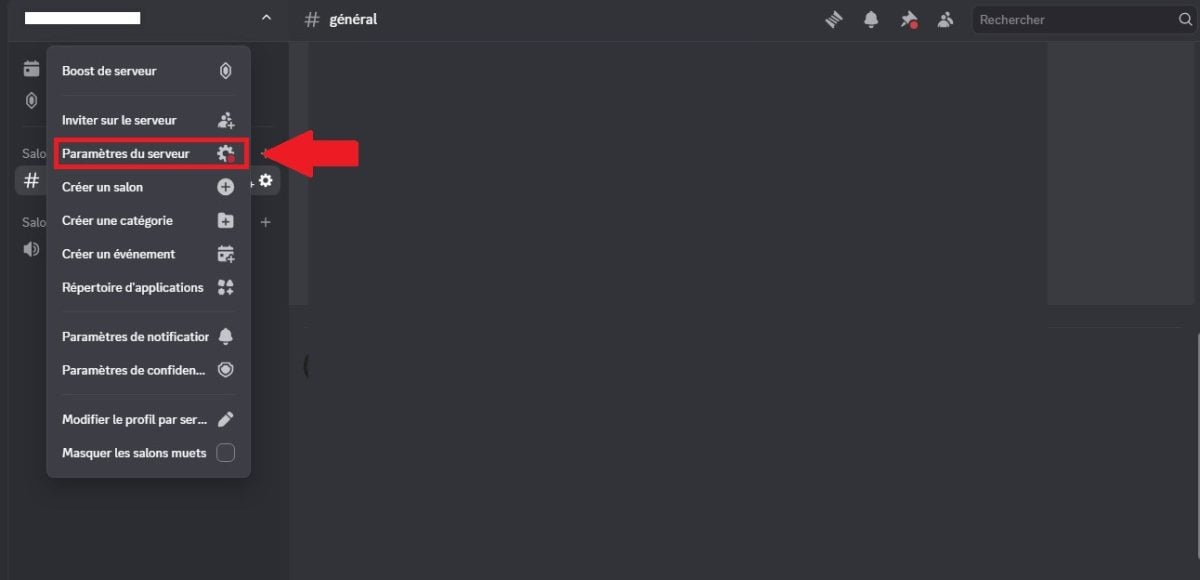
- In primo luogo, è necessario aprire l'applicazione Discord, quindi accedi al server. Clicca sul nome del server in alto a sinistra, quindi vai alla sezione Impostazioni server con l'icona a forma di ingranaggio.
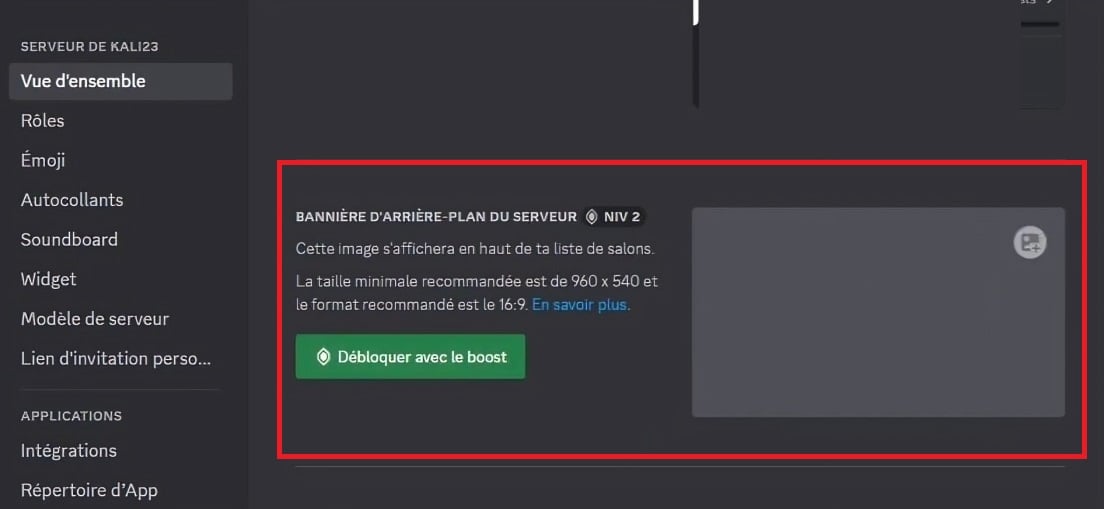
- Una volta nelle impostazioni, scorri fino a trovare l'opzione che consente di cambiare il banner nella parte inferiore dello schermo. Qui vedrai un messaggio che ti informa che il tuo server necessita del livello 2 di potenziamento per poter usufruire della funzionalità.
- Scarica poi la vostra immagine. Non preoccupatevi, Discord consente di regolare l'immagine se questa non è stata creata secondo le dimensioni e le misure richieste.
Domande frequenti
È possibile aggiungere un banner su un server senza boosting?
Secondo il supporto di Discord, se il tuo server verified o se si tratta di un server partner Discord, può beneficiare di un banner senza dover acquistare un livello di potenziamento.
Cosa succede al banner animato se il server passa dal livello 3 al livello 2 di potenziamento?
In questo caso, l'immagine animata sul banner diventerà automaticamente statico. In questo caso si può notare un deterioramento della qualità dell'immagine, quindi è importante tenerlo presente se si desidera lasciare l'immagine così com'è.
Se avete un problema con il tuo banner, puoi provare a risolvere il problema nell'area dedicata di Discord dedicata all'argomento tramite questo link: Pagine di aiuto di Discord relative ai server.
In conclusione, è importante avere un server con almeno un livello 2 di potenziamento per poter beneficiare di un banner. I banner animati sono riservati ai server con un livello 3 di potenziamento.
Alcuni dimensioni e formati È necessario rispettare alcune regole relative ai file quando si aggiunge un banner su un server Discord.
Altri articoli sono disponibili sulla nostra pagina Discord se avete bisogno di ulteriori risorse su questa piattaforma. Se avete domande, non esitate a lascia un commento.









 Italiano