il bot MEE6 su Discord è relativamente popolare per le sue funzionalità diversificate.
Scopri tutto quello che c'è da sapere su di lui configurazione e il suo utilizzo in questo articolo.
Aggiungi il bot MEE6 su Discord qui:
Aggiungi il bot MEE6 su Discord
Visita ciò di cui parleremo :
- Cos'è MEE6?
- Come aggiungere il bot MEE6 su un server Discord?
- Come configurare MEE6?
- Come correggere un errore su MEE6?
Cos'è MEE6?

MEE6 è uno dei bot più utilizzati sui server Discord. Questo bot consente principalmente di avere un buon sistema di moderazione sul sito :
Permette anche di lasciare ai utenti del vostro server:
- Guadagnare livelli quando parlano in una chat room.
- Personalizza i messaggi di benvenuto.
- Creare ordini personalizzato.
- Eccetera.
Come tutti i bot Discord, MEE6 utilizza un prefisso, che è “!(il comando)”.
Come configurare e aggiungere il bot MEE6 su un server Discord?
Ecco i Passaggi da seguire sul sito ufficiale di MEE6 e su Discord :
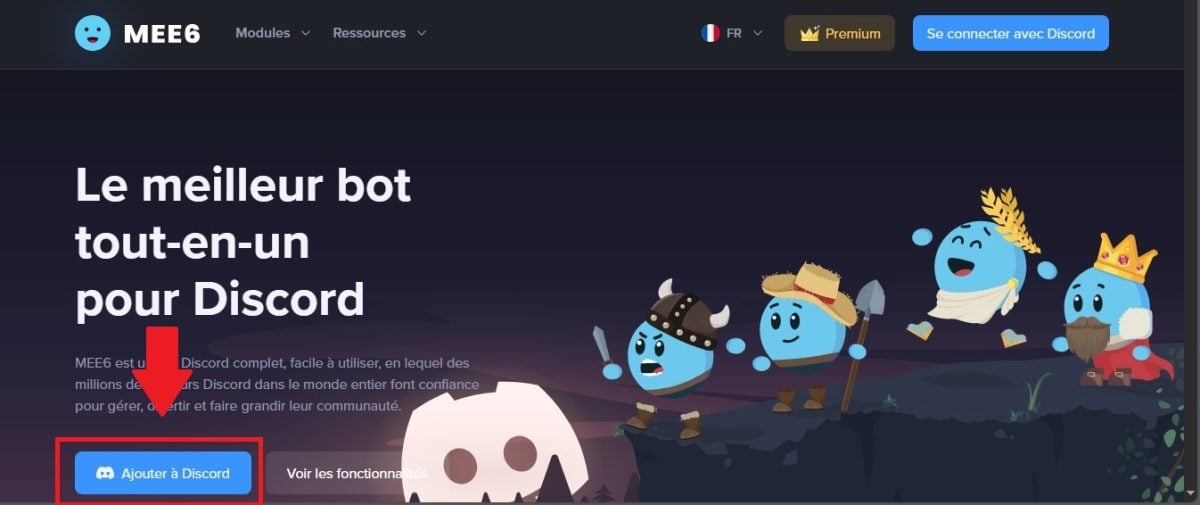
- Per iniziare, vai sul sito web di MEE6. Una volta sulla home page, clicca su “Aggiungi a Discord”.
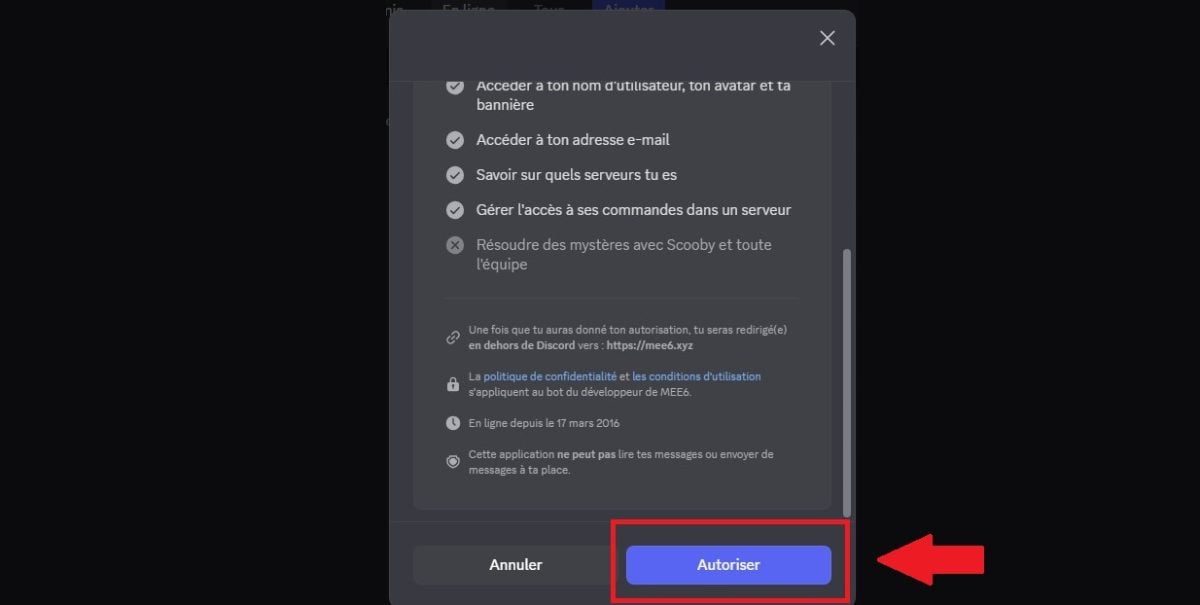
- Si apre quindi una finestra che mostra il permessi di cui il bot ha bisogno sul tuo server per funzionare. Accetta quindi queste autorizzazioni cliccando su Consenti.
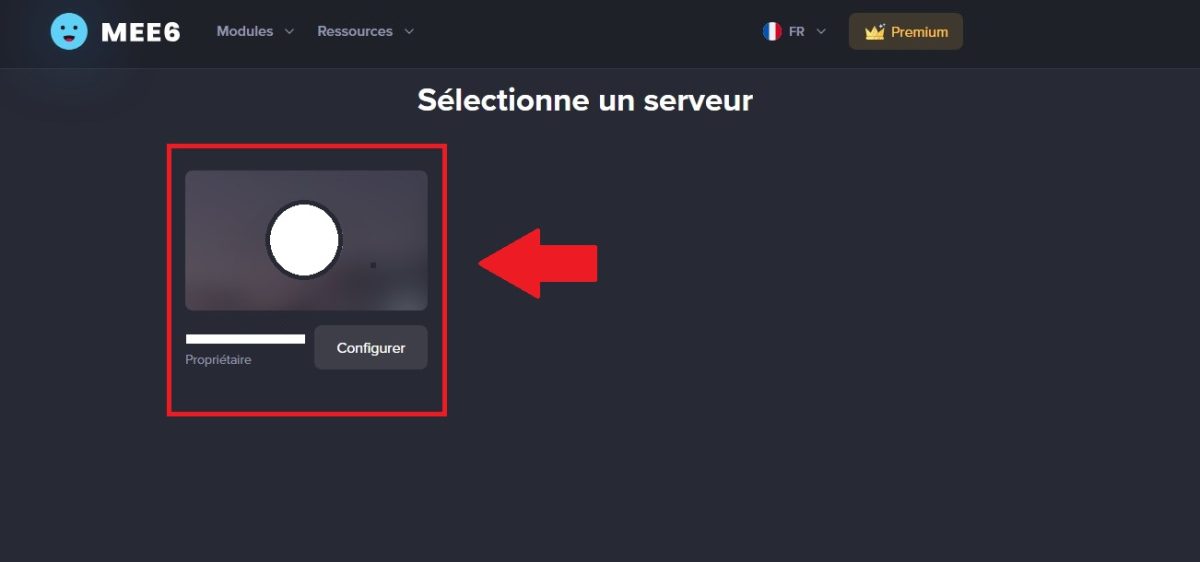
- Quindi, torna al sito MEE6. Dovrai scegliere su quale server Discord vuoi mettere il tuo bot. Devi solo cliccare sull'icona di il tuo server.
- Si aprirà una nuova finestra che ti chiederà di confermare il server su cui aggiungere MEE6.
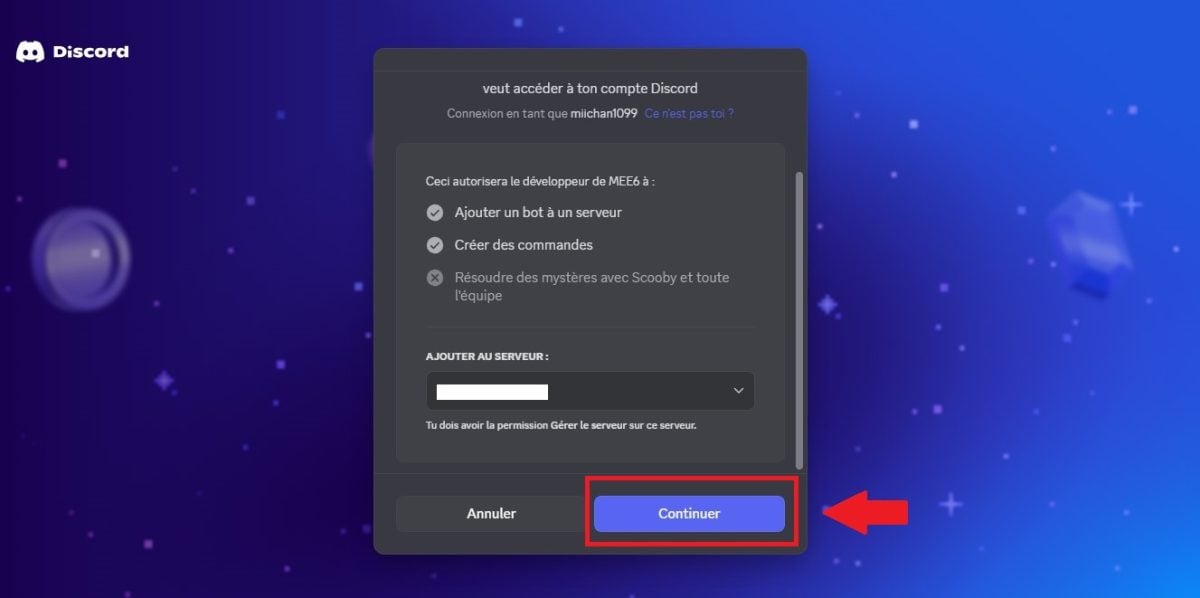
- Autorizza quindi MEE6 sul server.
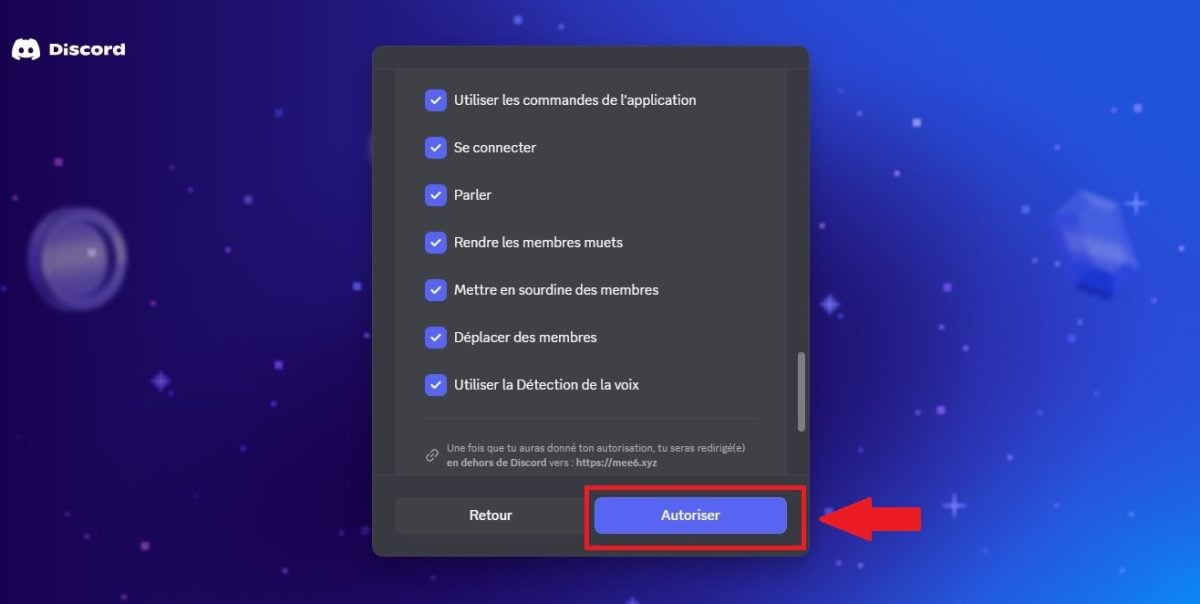
Il tuo bot MEE6 è ora sul tuo server. Inoltre, se utilizzi altri bot, scopri anche sul nostro sito come installare un bot sul tuo server Discord.
Nota importante :
Se il vostro server Discord su cui volete installare MEE6 non compare non, significa che non disponete dei permessi sufficienti per farlo.
Per risolvere questo problema, vai nelle impostazioni del tuo server, quindi nella sezione Ruoli e attiva la permesso Amministratore.
Come utilizzare MEE6 su Discord?
È importante sapere che alcune funzionalità sono accessibili a tutti, ma esiste anche una categoria Premium con il bot MEE6. Quest'ultima aggiunge funzionalità aggiuntive e avanzate a un costo aggiuntivo.
Nel funzionalità accessibili a tutti, potete trovare ad esempio questi elementi:
- il plugin per comandi personalizzati per creare i propri ordini.
- il plugin livelli o plugin Leveling affinché i membri del tuo server guadagnino XP scrivendo in una chat room.
- il plugin per i messaggi di benvenuto personalizzati.
- Un sistema di messaggio automatico che è possibile configurare con un tempo definito e in una sala specifica.
- il plugin moderatore per la moderazione dei vostri server.
- il plugin musicale, una funzionalità che consente di ascoltare musica direttamente sul proprio server Discord.
- il plugin di ricerca per affinare i risultati relativi a ciò che stai cercando.
Se scegli l'opzione Premium, puoi sbloccare altre funzionalità come:
- Il plugin MEE6 per la registrazione vocale o il plugin Record, un'opzione che consente di registrare le conversazioni e salvarle in un file mp3.
- Quiz musicale che è un gioco in cui bisogna indovinare il titolo di un brano musicale e il nome dell'artista per guadagnare punti.
- Plugin correlati a Twitch, Reddit, YouTube o altri social network.
Ora che sapete cosa offre il bot, scoprite qui di seguito comment utiliser Ciascuna di queste funzionalità del bot MEE6 su Discord.
Per utilizzare il bot Discord MEE6:
Utilizzare il bot MEE6 su Discord
Il plugin dei comandi personalizzati

È possibile utilizzare il plugin Comandi personalizzati per creare comandi personalizzati con MEE6 su Discord.
- Questi comandi possono essere comandi di risposte testuali quando un utente scrive qualcosa sul server.
- Questo è molto utile per chi desidera avere delle risposte. velocemente.
Ecco come configurare questo plugin su MEE6 :
- Vai alla scheda Custom Commands o ordini personalizzati.
- Quindi, clicca su Aggiungi.
- Verrà visualizzata una finestra.
In Nome della ordinato, indicate quale testo dovrà essere scritto affinché il comando funzioni.
In Atto, è possibile aggiungere un'azione:
- rispondere : Il bot risponde nella chat.
- mandare : Il bot invia un messaggio in una determinata chat.
- Assegnare i ruoli : consente di aggiungere un ruolo all'utente che digita il comando.
- Eliminare ruoli.
Insieme a MEE6, puoi scegliere se il messaggio viene inviato nella chat o tramite messaggio privato. Qui, ad esempio, il comando è: !alucare e il bot risponde con un messaggio privato: Ecco il link al server di Alucare: https://discord.gg/CHdwmwR !
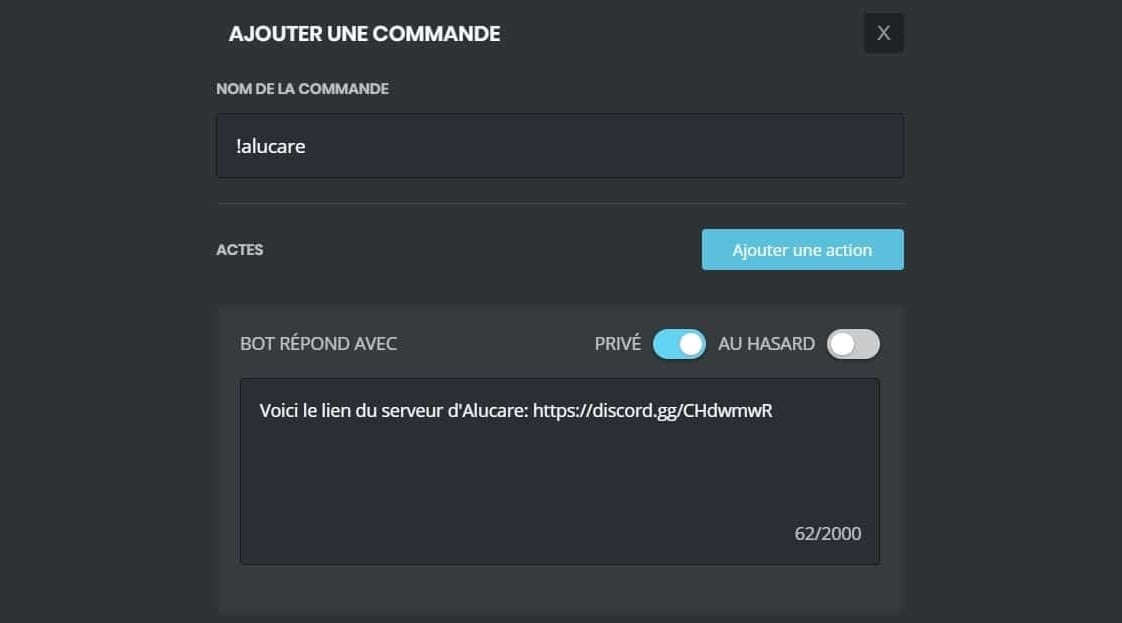
Potete aggiungere altre autorizzazioni al tuo ordine su MEE6 in base alle tue esigenze e alle azioni frequenti sul tuo server.
Il plugin MEE6 per i livelli
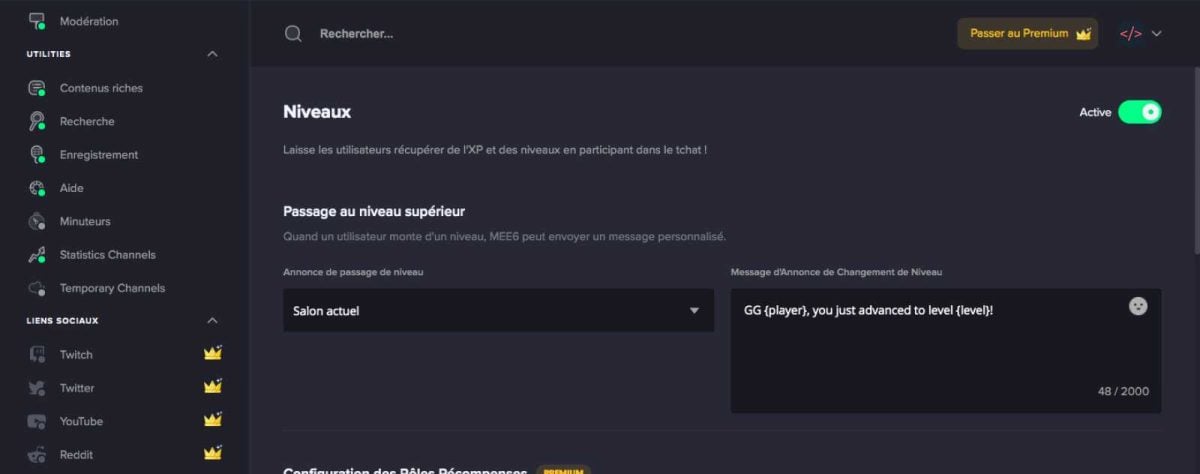
Il plugin dei livelli su MEE6 di Discord è anche chiamato plugin Level Up o LivellamentoQuando un utente sale di livello, il bot scrive un messaggio nella chat in cui il giocatore scrive o in una chat specifica.
È possibile personalizzare il messaggio da inviare tramite MEE6 nella sezione Messaggio di annuncio di avanzamento di livello. Ecco i comandi.
| 📃Nome dell'ordine | 🎯Ordine | 🔎Effetto |
|---|---|---|
| Visualizza il classificazione | !livelli | Mostra il link del classifica o la classificazione dei membri per livello |
| Vedi il livello | !rank (nome utente) | Visualizza il rango di un membro |
Il plugin dei messaggi di benvenuto
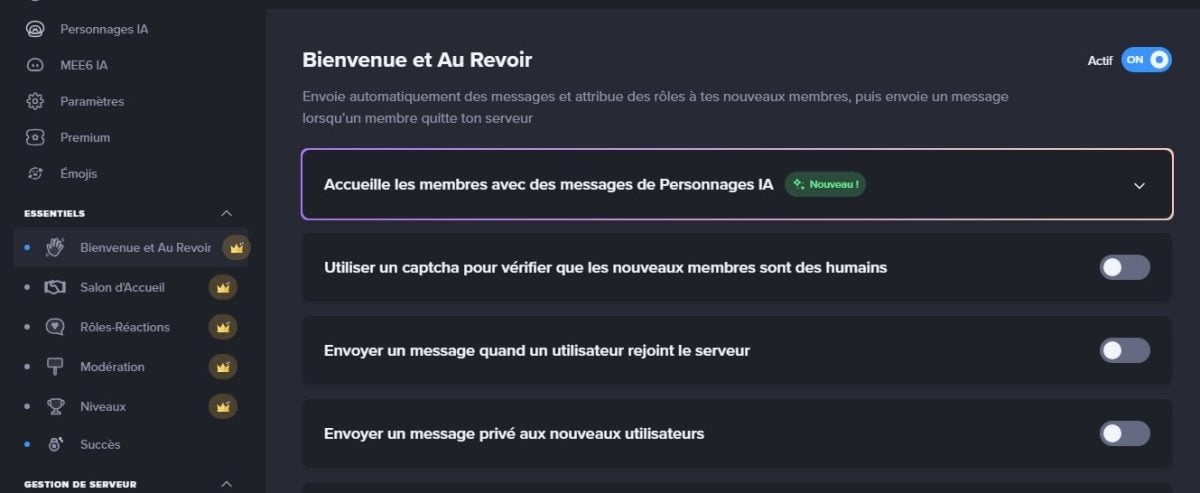
il plugin MEE6 Welcome consente di personalizzare i messaggi di benvenuto sul server Discord. Questa funzione è molto utile se il server accoglie regolarmente nuovi membri.
Per il configurare e utilizzare correttamente:
- Attiva le funzioni che ti interessano e scrivi il messaggio che desideri.
- Conservare con cura il {user} e {server}. La funzione {user} indica il nome della persona (ad esempio @Anonyme#0000) e {server} indica il nome del server.
Il plugin MEE6 dei timer

Se avete bisogno di inviare messaggi regolari sul tuo server Discord, l'ideale è utilizzare il plugin Timer su MEE6 per evitare dimenticanze.
- Vai alla scheda “Temporizzatori”.
- Clicca su “Aggiungi un timer“.
- Si apre una finestra: scegli il salone dove deve essere inviato il messaggio, quindi scrivi il messaggio desiderato.
L'intervallo può essere compreso tra un minuto e due ores per messaggio.
I comandi di moderazione
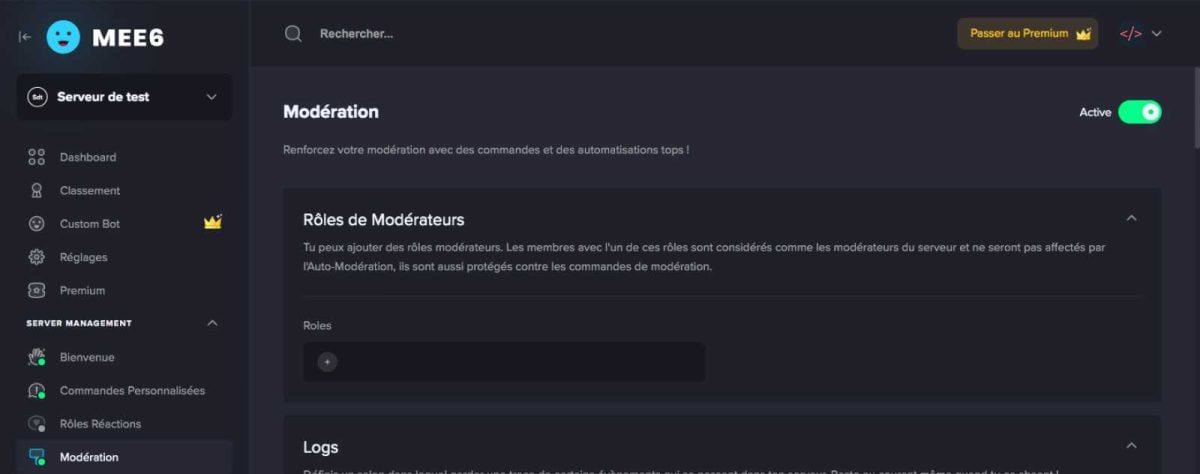
Il plugin di moderazione è senza dubbio il più popolare con MEE6. È molto completo e consente di creare regole per sanzionare i membri di un server in base al loro comportamento.
Potere utilizzarlo :
- Scegli prima che modera il tuo server.
- Su quest'ultimo, crea un sala di moderazione dove ogni azione appare.
- quando MEE6 diventa il tuo moderatore, puoi impostare un "Anti Insulti", ovvero bloccare alcune parole volgari. Ci sono anche gli abusi di emoticon, link esterni, spam o menzioni di massa.
Scopri anche Possibili sanzioni su Discord tramite un altro articolo sul nostro sito. Ecco i comandi musicali con MEE6 su Discord.
| 📃Nome dell'ordine | 🎯Ordine | 🔎Effetto |
|---|---|---|
| Ban | !ban [membro] (motivo) | Bandito definitivamente un membro |
| Sospensione temporanea | !tempban [membro] [durata] (motivo) | Bandito temporaneamente un membro |
| Messaggi chiari | !clear (membro) (contatore) | Elimina un numero specifico messaggi |
| Vedi le infrazioni | !infrazioni [membro] | Visualizza i infrazioni registrate |
| Calcio | !kick [membro] (motivo) | Espellere un membro del server |
| Muto | !mute [membro] (motivo) | Impedisce a un membro di parlare su tutto il server |
| Muto temporaneo | !tempmute [membro] [durata] (motivo) | Vai a muto un membro temporaneo |
| Slowmode | !slowmode (tempo) (off) | Attiva o disattiva lo slowmode in un salone |
| Riattiva audio | !unmute [membro] | Vai a la parola a un membro |
| Warn | !warn [membro] (motivo) | Avverte un membro |
Questi altri ordini su MEE6 potrebbero esservi utili anche:
| 📃Nome dell'ordine | 🎯Ordine | 🔎Effetto |
|---|---|---|
| Eliminare i post del bot | !deletebotmessage | Rimuove messaggi inviati da MEE6 |
| Informazione cameriere | !server-info | Visualizza le informazioni sul cameriere |
| Informazione utente | !user-info [membro] | Visualizza le informazioni di un membro |
Per ottenere il bot Discord MEE6:
Ottieni il bot MEE6 su Discord
Il plugin Musica

Grazie a questo plugin, puoi suonare musica in un canale su Discord. Le funzionalità avanzate, come la creazione di playlist, richiedono comunque uno status MEE6 Premium. Ecco le ordinazioni.
| 📃Nome dell'ordine | 🎯Ordine | 🔎Effetto |
|---|---|---|
| Giocare una pista | !play | Lancia la lettura di un suono |
| Ricerca una musica | !search | Ricerca un suono nella base musicale |
| In avanti nella musica | !seek | Vai a un momento preciso del suono |
| Volume | !volume | Modifica il volume audio |
| Aggiungere al playlist | !aggiungi | Aggiungi un suono nella elenco di lettura |
| Affiggere Là playlist | coda | Visualizza l'elenco di suoni in corso |
| Chiaro playlist | !clear-queue | Cancella la file musicale |
| Passa all'audio a seguire | !Salta | Gioca la musica successiva |
| Votazione Saltare | !vote-skip | Consente di votare per cambiare la musica |
| Allegare un canale vocale | !giuntura | Fare unirsi al bot in un canale vocale |
| Lasciare la voce | !lasciare | Disconnetti il bot vocale |
| Stop musica | !stop | Smetti completamente la musica |
| Avvia blind test (Premium) | !inizio-quiz | Avvia un test alla cieca musicale |
| Interrompere il blind test (Premium) | !stop-quiz | Interrompi il blind test |
Il plugin di ricerca MEE6
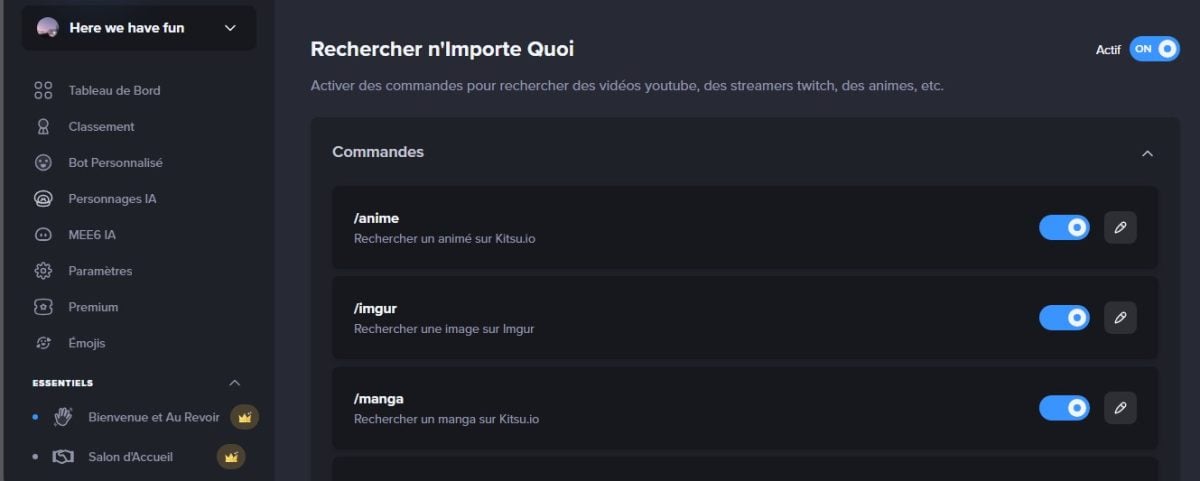
MEE6 consente anche di effettuare ricerche utilizzando diverse API. Va notato che i risultati sono in inglese, ma ciò non toglie che siano comunque molto utili. Ecco i comandi.
| 📃Nome dell'ordine | 🎯Ordine | 🔎Effetto |
|---|---|---|
| Animato | !anime [ricerca] | Cerca un Animato su Kitsu.io |
| Manga | !manga [ricerca] | Cerca un Manga su Kitsu.io |
| Pokemon | !pokemon [ricerca] | Cerca un Pokémon nel Pokédex dell'API Pokéapi |
| Meme | !imgur [ricerca] | Ricerca di Meme su imgur |
| Streamer | !twitch [ricerca] | Cerca un Streaming su Twitch.tv |
| Video YouTube | !youtube [ricerca] | Ricerca di video su YouTube |
| Slang | !urban [ricerca] | Cerca un termine gergale nel dizionario anglofono "The Urban Dictionary" |
Il plugin per la registrazione vocale
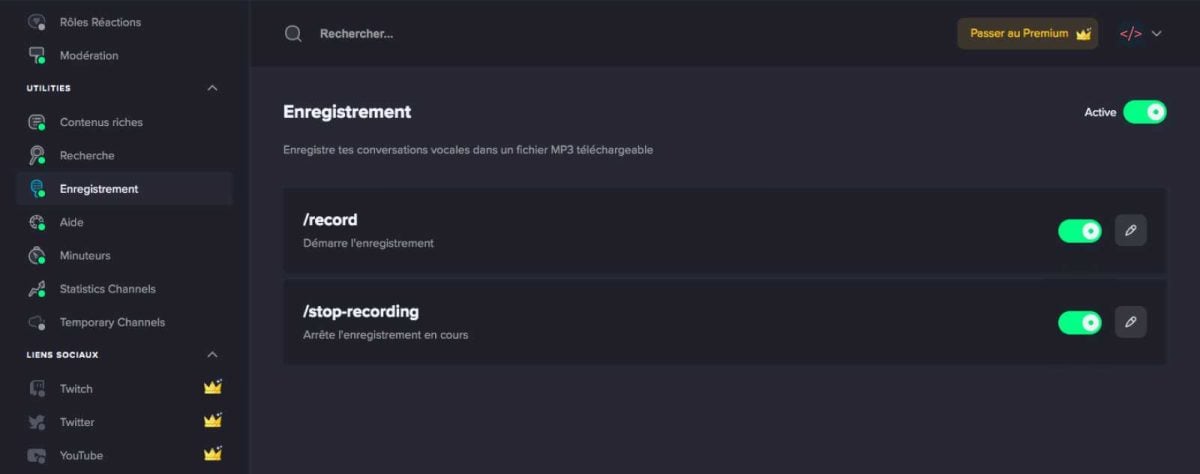
Il plugin di registrazione vocale o plugin Record su MEE6 da Discord consente di trasformare le conversazioni in una chat vocale in formato mp3. È importante notare che questa funzionalità è a pagamento.
| 📃Nome dell'ordine | 🎯Codice | 🔎Effetto |
|---|---|---|
| Registrare la voce | !record | Inizia la registrazione in una chat vocale |
| Interrompi registrazione (Premium) | !stop-recording | Met fine alla registrazione |
I plugin MEE6 Twitch e YouTube e Reddit
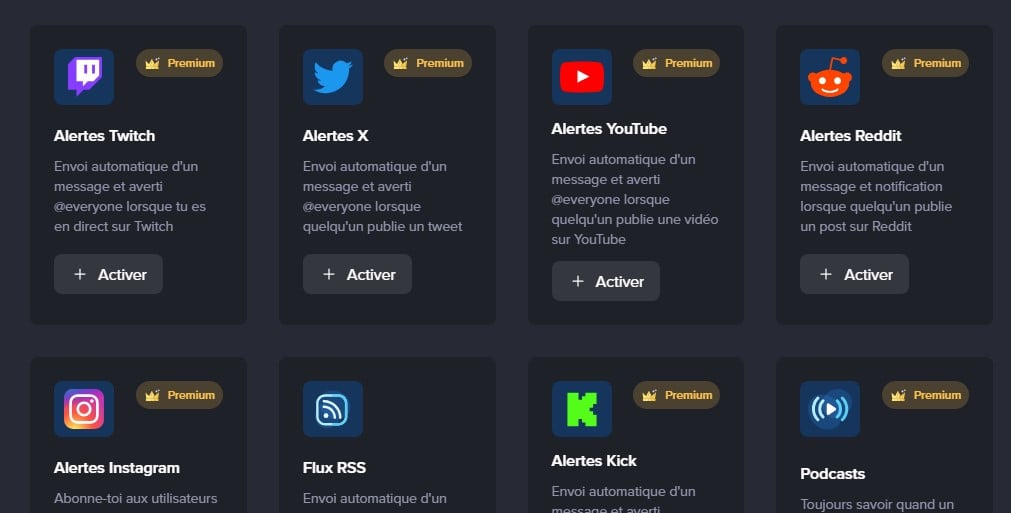
Puoi anche usare il bot MEE6 se sei su Twitch Dove Youtube. Il bot può creare avvisi sul server quando stai trasmettendo in streaming o quando pubblichi un video.
È anche possibile collegare il proprio account Reddit insieme a MEE6 su Discord. Ciò consente di visualizzare automaticamente i messaggi su Reddit direttamente su Discord.
- Visita il sito pagina ufficiale di MEE6.
- Clicca su Plugins, poi su Reddit.
- Clicca su Aggiungere.
- Aggiungere il subreddit nei campi indicati.
- Selezionare la voce saloni su cui desideri utilizzare la funzionalità.
- Clicca su Risparmiare.
Secondo il sito web di MEE6, altri social network come Tic toc e instagram sono inclusi se desideri utilizzare questa funzionalità. Ti ricordiamo tuttavia che questo comando è a pagamento.
Come correggere un errore su MEE6?
A volte è possibile vedere questa dicitura con MEE6 su Discord:
“Ops, sembra che non possa assegnare uno dei ruoli elencati qui. Grazie per corretto mettendo il mio ruolo al di sopra dei ruoli elencati qui.
Per correggere l'errore, è opportuno:
- Attivare il ruolo MEE6 amministratore.
- Mettere il ruolo di MEE6 al di sopra dei ruoli che deve assegnare.
Ora conosci le diverse proprietà del bot MEE6, i suoi comandi e il suo funzionamento. È possibile vedere l'utilizzo di MEE6 sul server ufficiale Discord di Alucare.
Altri articoli simili a questo sono disponibili sulla nostra pagina Discord, non esitate a consultarle. Se avete domande, vi invitiamo a visitare il nostro sito Discord o a Aggiungi un commento in fondo a questa pagina.









 Italiano
Ciao, vorrei che quando una persona mette l'emoji "🥺" non conta come un'offesa ma che muti direttamente per 1 ora, perché ho già usato "parola proibita" e metto che era 1 avviso
Nessuna idea, probabilmente una regola del server 🙂