Nintendo 3DS コンソールは、2011 年のリリース以来大きな成功を収めてきましたが、ブランドは 2020 年以降、生産を停止しています。その後、市場でこれ以上見つからない可能性は十分にあります。確かに、これは悲しいニュースですが、3DS の体験を続けたり、幼い甥に紹介したりするには、エミュレーターを選択してください。このオプションを使用すると、任天堂が提供するさまざまなゲームをコンピューターでさらに激しく体験できます。お使いの PC にどのエミュレーターを選択しますか?実績のある最高の PC エミュレーターのトップ 3 をまとめました。詳細は本文中。
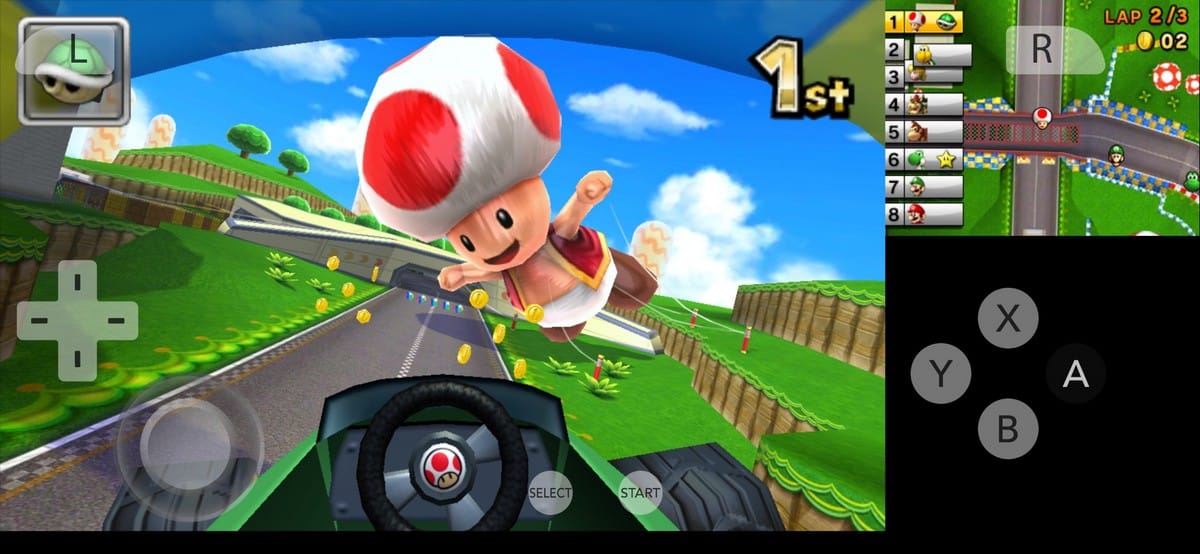
エミュレータとは?
簡単に言えば、3DSエミュレーターとは、コンソールのコンテンツを別の媒体、特にコンピューターで再生できるソフトウェアまたはプログラムのことです。これにより、あるオペレーティングシステムを別のオペレーティングシステムと互換性のあるものにすることができます。今回のケースでは、MacまたはWindowsに対応しているものが対象となります。
このシステムのおかげで、より効率的でファッショナブルなメディアで古いニンテンドー DS ゲームに再びアクセスできるようになります。
お使いの PC にどのエミュレーターを選択しますか?
インターネットで検索を行って、最適なエミュレーターや単に存在するさまざまな種類のエミュレーターを見つけると、すぐに選択肢がなくなります。したがって、より迅速に選択できるように、存在する最高のものの非常に単純なリストを作成しました。ただし、一部のソフトウェアは無料で、他のソフトウェアは有料であることに注意することが重要です。また、エミュレータは必ずしもすべてのゲームをサポートしているわけではなく、各プログラムには独自の特性があります。
ネオンDS
このプログラムには、コンピューターのストレージで多くのスペースを占有しないという利点があります。 Windows XP と互換性があり、ダウンロード プラットフォームで無料で入手できます。このバージョンの最後の更新は 2011 年にさかのぼりますが、ユーザーはそれが素晴らしく機能すると証言しています。 Neons Ds では、ほとんどのゲームがサポートされており、インターフェイスは非常にシンプルで直感的です。 3D 表示オプションにより、グラフィックは鮮明で、キーボードはカスタマイズ可能です。ただし、Windows PC 用に予約されており、Mac OS と Linux はサポートされていません。
R4 3D
かなりの数の任天堂のゲームがこれでサポートされています エミュレータ.そのプラス?コンソールのグラフィックとプロセスを模倣します。まず、カートリッジを挿入し、ゲーム ファイルを選択する必要があります.このエミュレーターを使用すると、キーボードのキーをカスタマイズでき、進行状況を PC から直接見ることができます. R4 3DS は、Windows PC と互換性があります。
シトラ
このエミュレーターの使いやすさは人気を博しています。バグがほとんどなく、安定しているソフトウェアです。任天堂に比べて解像度が高く、3Dグラフィックスが改善されているため、体験がより楽しくなります。毎秒 60 フレームのサポートと最大 400 x 200 の解像度により、Xbox 360 コンソールでプレイしているような感覚が得られ、より没入感のあるゲーム体験を体験できます。 Citra はオープン ソース プログラムであり、常に進化し、新しい技術により良く適応することができます。
さらに、2画面でのプレイも可能。 Citra は、Linux、Windows、Mac OS X、さらには Android と互換性があります。
エミュレーターが PC で適切に動作するためには、一方が他方に適していることが重要です。したがって、インストールする前に、正しいエミュレーターをダウンロードしてください。
PCにゲームをインストールする方法は?
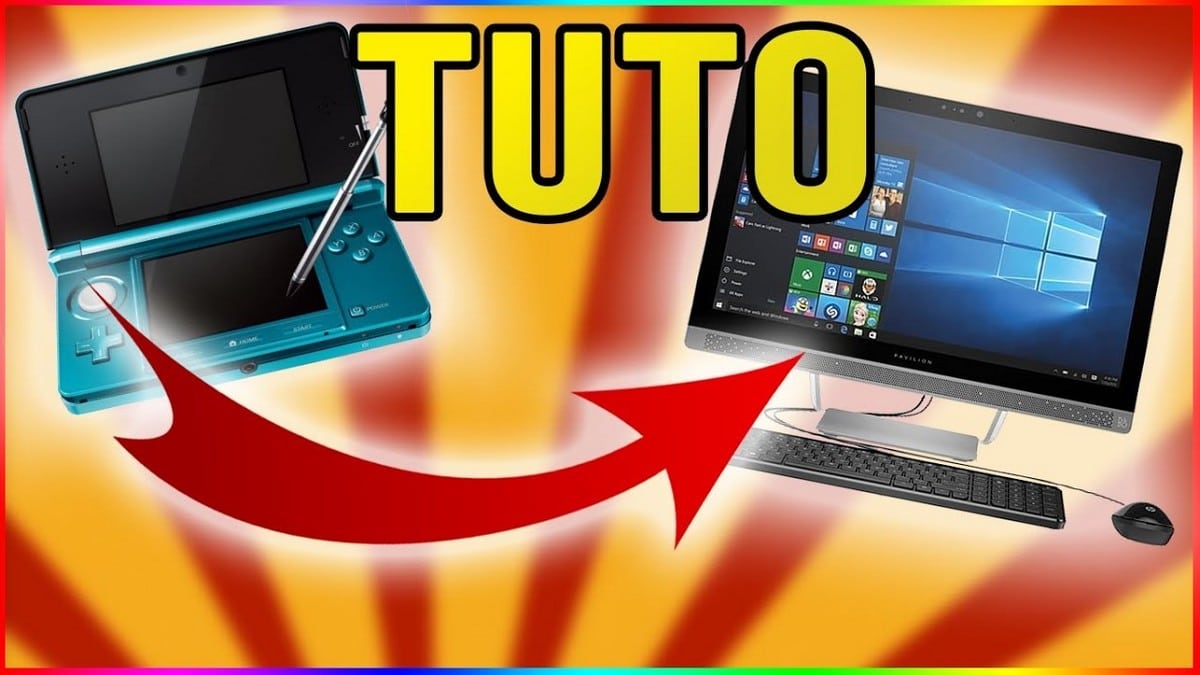
コンピューターにゲームをインストールするための原則は簡単です。
- お使いのコンピューターに適した 3DS エミュレーターをダウンロードします。
- インストールします。
- 次に、選択したゲームの ROM をダウンロードします。
PC に複数のゲームを保存することは可能ですが、過負荷にならないように、代わりに外付けハード ドライブまたは USB キーを使用することをお勧めします。お気に入りのゲームをダウンロードできるようにするには、ニンテンドー DS の購入時に送信されたダウンロード コードを挿入する必要があります。
エミュレーターを使用すると、PC などの大画面でプレイできるようになり、コンソールから少し目を離すことができます。技術の進歩により、ゲームをコンピューター画面に表示するだけでなく、プレイすることで、経験を共有し、最年少を魅了することが可能になりました。キーボードのカスタマイズオプションは、ゲームに勝つためにオッズをあなたの側に置くのに確かに役立ちます.









 日本語
日本語