a bot MEE6 em Discord é relativamente popular pelas suas funcionalidades diversificadas.
Descubra tudo o que precisa saber sobre a sua configuração e a sua utilização neste artigo.
Adicione o bot MEE6 no Discord aqui:
Adicionar o bot MEE6 no Discord
Visitar o que vamos abordar :
- O que é MEE6?
- Como adicionar o bot MEE6 em um servidor Discord?
- Como configurar o MEE6?
- Como corrigir um erro no MEE6?
O que é MEE6?
MEE6 é um dos bots mais utilizados nos servidores Discord. Este bot permite principalmente ter um bom sistema de moderação sobre o :
Ele também permite deixar aos utilizadores do seu servidor:
- Subir de nível quando conversam num chat.
- Personalizar os mensagens de boas vindas.
- Criar ordens personalizado.
- etc.
Como todos os bots Discord, o MEE6 usa um prefixo, que é “!(o comando)”.
Como configurar e adicionar o bot MEE6 num servidor Discord?
Aqui estão os etapas a seguir no site oficial da MEE6 e no Discord :
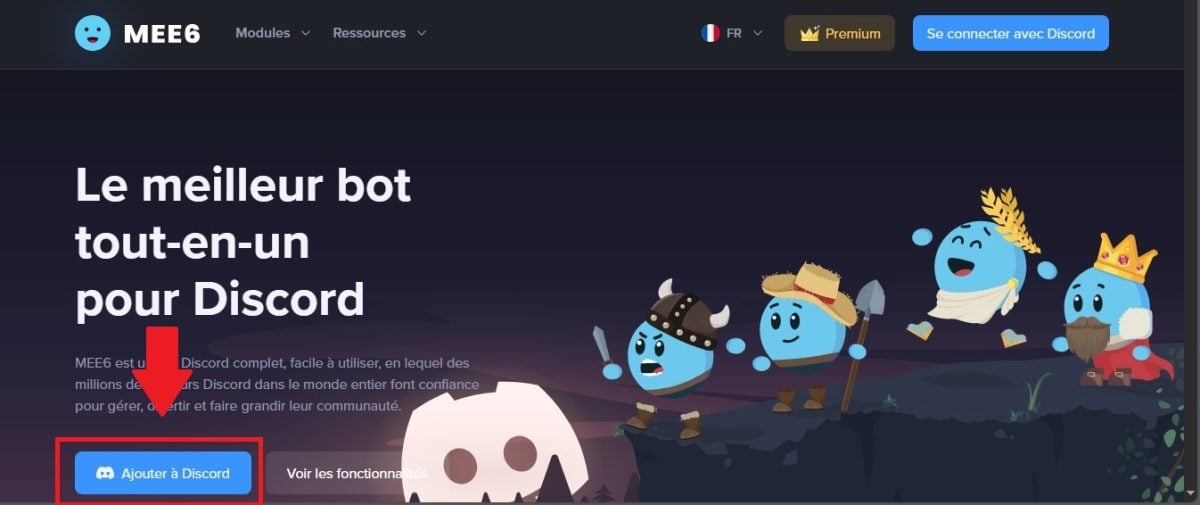
- Para começar, aceda ao site da MEE6. Uma vez na página inicial, clique em “Adicionar a Discord”.
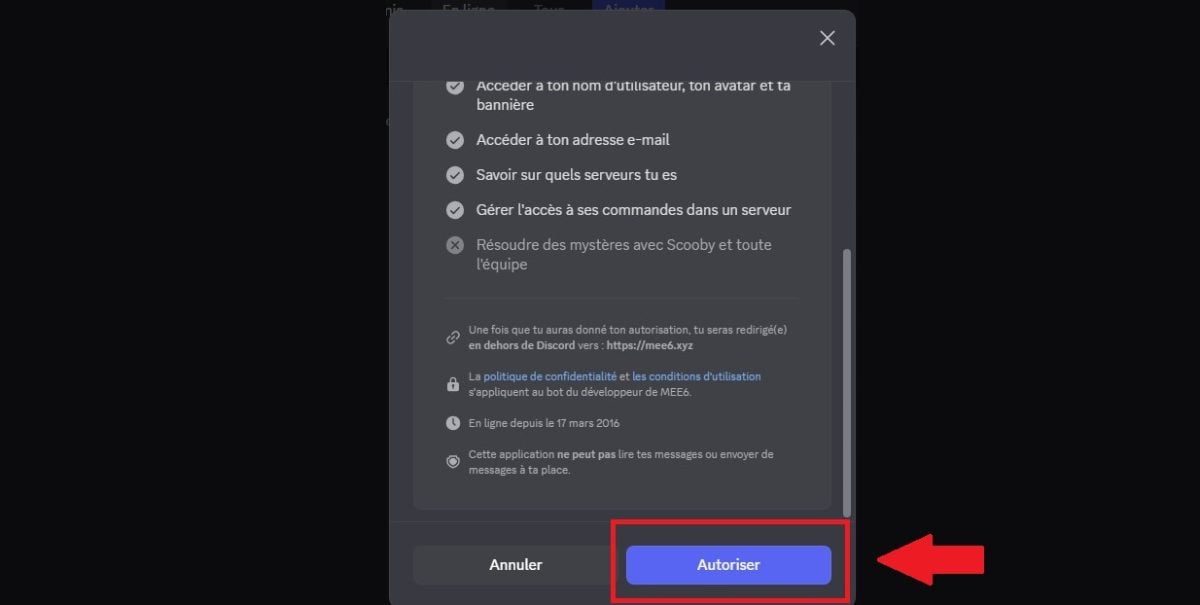
- Abre-se então uma janela mostrando o permissões necessárias para que o bot funcione no seu servidor. Aceite essas permissões clicando em Autorizar.
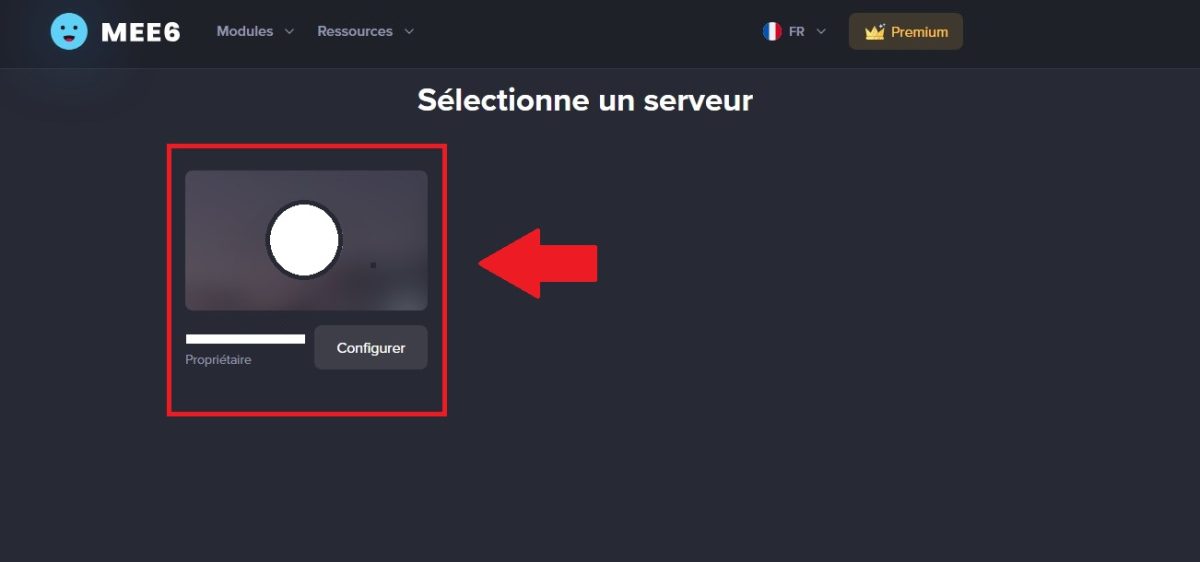
- Em seguida, retorne ao site MEE6. Você terá que escolher em qual servidor Discord você quer colocar o seu bot. Basta clicar no ícone de seu servidor.
- Uma nova janela será aberta, solicitando que confirme o servidor no qual deseja adicionar o MEE6.
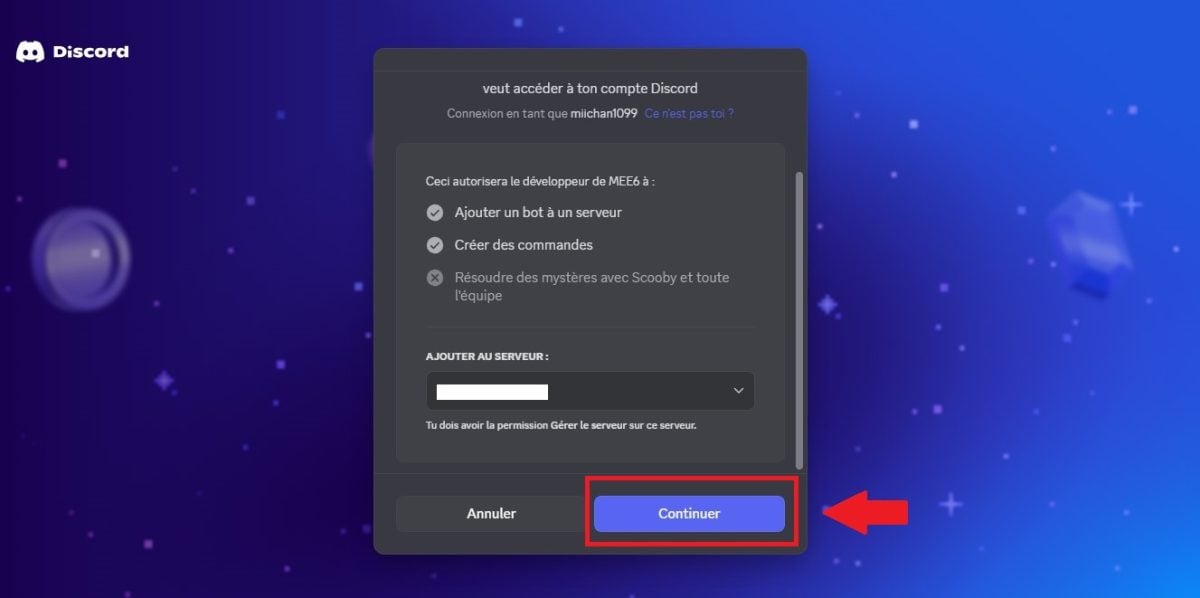
- Em seguida, autorize o MEE6 no servidor.
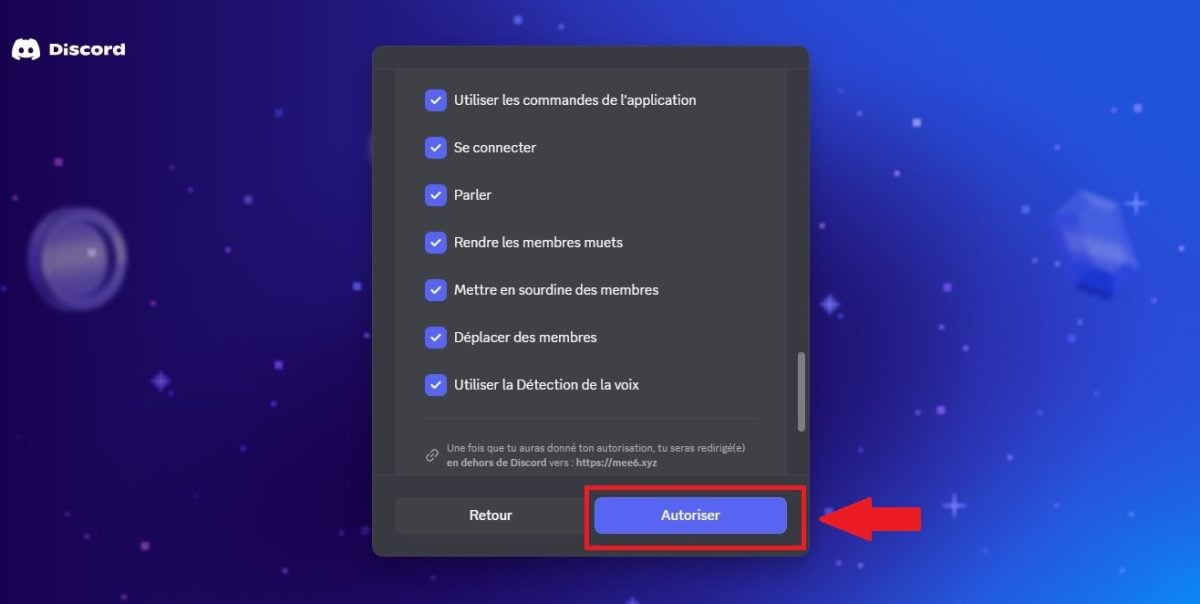
O seu bot MEE6 está agora no seu servidor. Além disso, se você usa outros bots, descubra também no nosso site como colocar um bot no seu servidor Discord.
Nota importante :
Se o seu servidor Discord no qual pretende colocar MEE6 não aparece não, é porque não tem permissões suficientes para o fazer.
Para resolver este problema, aceda às definições do seu servidor, depois à secção Funções e ative a permissão de administrador.
Como usar o MEE6 no Discord?
É importante saber que existem certas funcionalidades acessíveis a todos, mas também uma categoria Premium com o robô MEE6. Esta última adiciona funcionalidades adicionais e avançadas por um preço adicional.
No funcionalidades acessíveis a todos, pode encontrar, por exemplo, estes elementos:
- a plugin de comandos personalizados para criar os seus próprios pedidos.
- a plugin de níveis ou plugin Leveling para que os membros do seu servidor ganhem XP ao escreverem numa sala de chat.
- a plugin de mensagens de boas-vindas personalizados.
- Um sistema de mensagem automática que pode configurar com um tempo definido e numa sala específica.
- a plugin moderador para a moderação dos seus servidores.
- a plugin de música, uma funcionalidade para ouvir música diretamente no seu servidor Discord.
- a plugin de pesquisa para refinar os resultados sobre o que está a tentar encontrar.
Se optar pela opção Premium, poderá desbloquear outras funcionalidades, tais como:
- O plugin MEE6 para a gravação de voz ou o plugin Record, que é uma opção que permite gravar as suas conversas e guardá-las num ficheiro mp3.
- Quiz musical que é um jogo em que se adivinha o nome de uma música e do artista para ganhar pontos.
- Plugins relacionados com Twitch, Reddit, YouTube ou outras redes sociais.
Agora que já sabe o que o bot oferece, descubra a seguir comment utiliser cada uma destas funcionalidades do bot MEE6 no Discord.
Para utilizar o bot Discord MEE6:
O plugin de comandos personalizados

Pode utilizar o plugin Comandos personalizados para criar comandos personalizados com o MEE6 no Discord.
- Esses comandos podem ser comandos de respostas textuais quando um utilizador escreve algo no servidor.
- Isso é muito útil para pessoas que desejam obter respostas. rapidamente.
Veja como configurar este plugin em MEE6 :
- Vá para o separador Custom Commands ou encomendas personalizadas.
- Em seguida, clique em Adicionar.
- Você verá uma janela aparecer.
Dentro Nome da ordenado, indique qual será o texto a escrever para que o comando funcione.
Dentro Ato, pode adicionar uma ação:
- Responda : O bot responde na sala de chat.
- Mandar : O bot envia uma mensagem para uma sala específica.
- Atribuir funções : permite adicionar uma função ao utilizador que digita o comando.
- Remover funções.
Com MEE6, pode escolher se a mensagem é enviada na sala ou por mensagem privada. Aqui, por exemplo, o comando é: !alucare e o bot responde por mensagem privada: Aqui está o link do servidor Alucare: https://discord.gg/CHdwmwR !
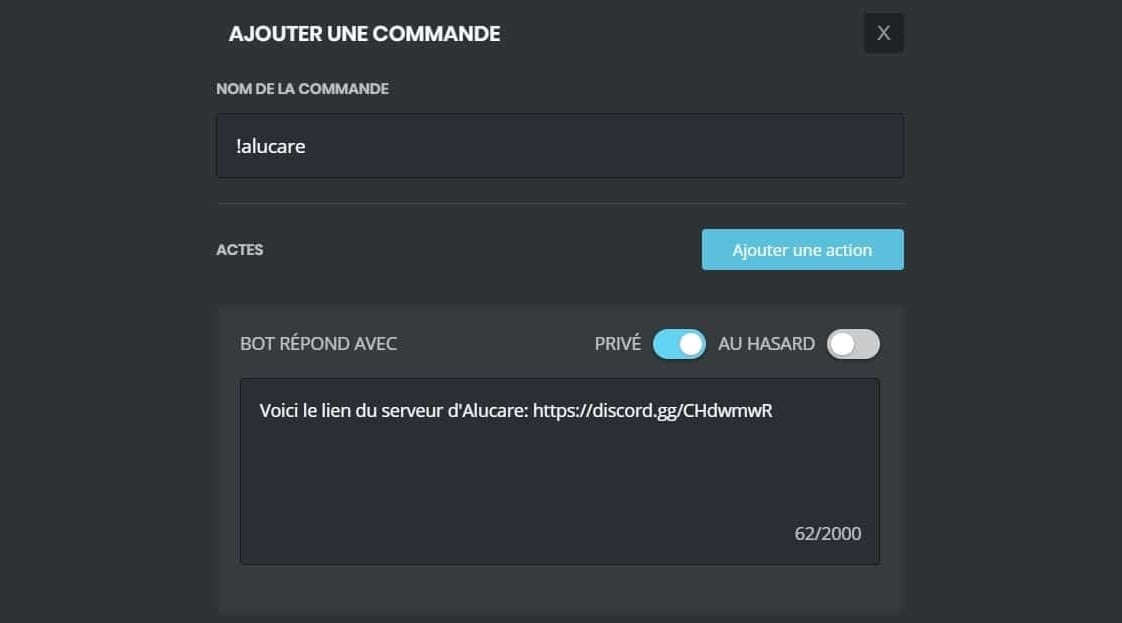
Você pode adicionar outras permissões ao seu pedido na MEE6, de acordo com as suas necessidades e as ações frequentes no seu servidor.
O plugin MEE6 para níveis
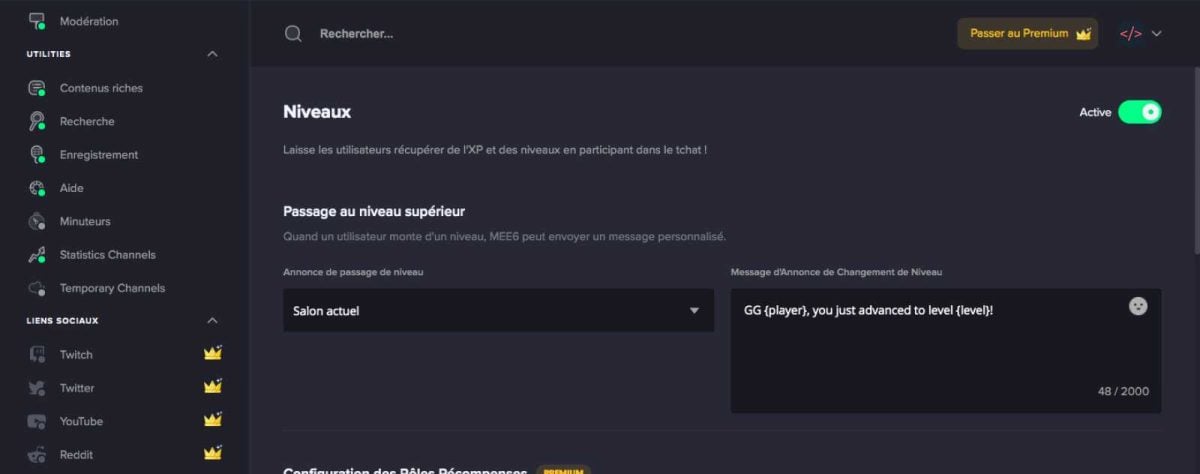
O plugin de níveis no MEE6 da Discord também é chamado de plugin Level Up ou Nivelamento. Quando um utilizador sobe um nível, o bot escreve uma mensagem na sala onde o jogador escreve ou numa sala específica.
Pode personalizar a mensagem a enviar por MEE6 na secção Mensagem de anúncio de subida de nível. Aqui estão os comandos.
| 📃Nome do pedido | 🎯Encomenda | 🔎Efeito |
|---|---|---|
| Mostrar o classificação | !níveis | Mostra o link do tabela de classificação ou a classificação dos membros por nível |
| Ver o nível | !rank (nome de utilizador) | Exibe o classificação de um membro |
O plugin de mensagens de boas-vindas
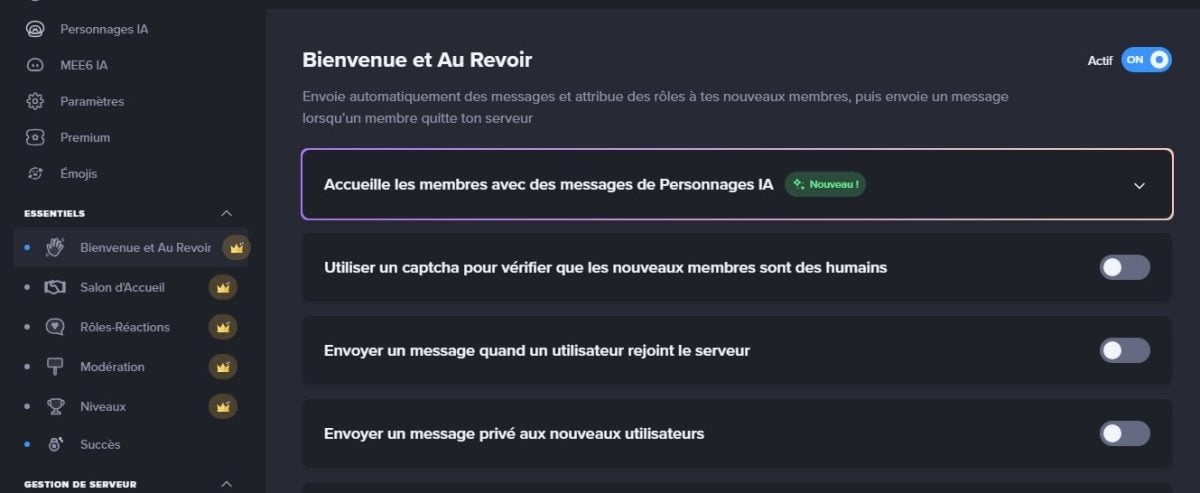
a plugin MEE6 Bem-vindo permite personalizar as suas mensagens de boas-vindas no seu servidor Discord. Esta funcionalidade é muito útil se o seu servidor recebe regularmente novos membros.
Para o configurar e utilizar corretamente:
- Ative as funções que lhe interessam e anote a mensagem que desejar.
- Guarde bem o {user} e {server}. A função {user} significa o nome da pessoa (por exemplo, @Anónimo#0000) e {server} indica o nome do servidor.
O plugin MEE6 de temporizadores

Se precisar enviar mensagens regulares No seu servidor Discord, o ideal é usar o plugin de Temporizadores no MEE6 para evitar esquecimentos.
- Acesse a guia “Temporizadores”.
- Clique em “Adicione um temporizador“.
- Uma janela é exibida: escolha a sala para onde a mensagem deve ser enviada e, em seguida, escreva a mensagem desejada.
O intervalo pode ser compreendido entre um minuto e duas horaspor mensagem.
Os comandos de moderação
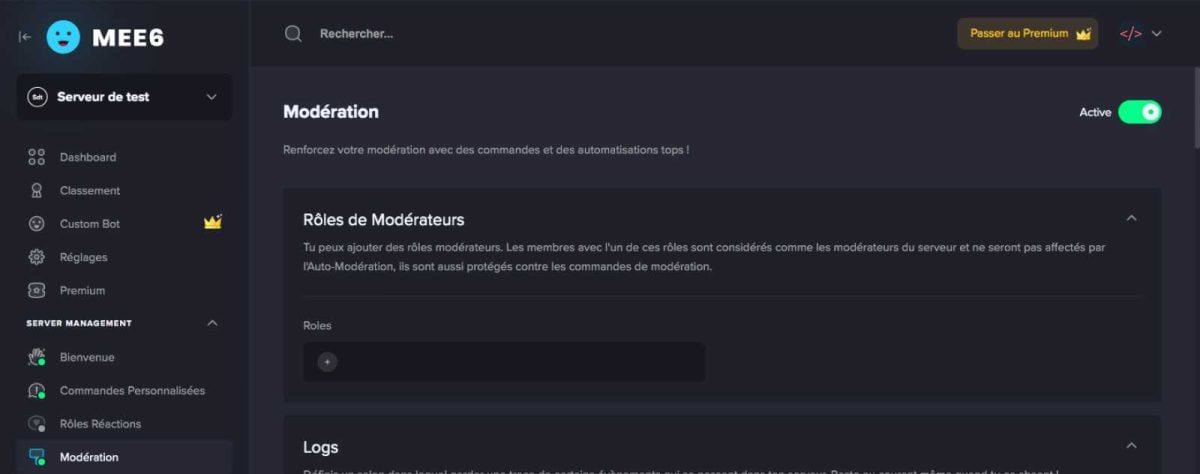
O plugin de moderação é sem dúvida o mais popular com o MEE6. É muito completo e permite criar regras para sancionar os membros de um servidor de acordo com o seu comportamento.
Poder usá-lo :
- Escolha primeiro que modera o seu servidor.
- Neste último, crie um sala de moderação onde cada ação aparece.
- Quando MEE6 torna-se o seu moderador, pode ativar um «Anti-Insultos», ou seja, bloquear certas palavras grosseiras. Também há o abuso de smileys, links externos, spam ou menções em massa.
Descubra também possíveis sanções em Discord através de outro artigo no nosso site. Aqui estão os comandos de música com MEE6 no Discord.
| 📃Nome do pedido | 🎯Encomenda | 🔎Efeito |
|---|---|---|
| Ban | !ban [membro] (motivo) | Banido definitivamente um membro |
| Banimento temporário | !tempban [membro] [duração] (motivo) | Banido temporariamente um membro |
| Mensagens claras | !clear (membro) (contador) | Remove um número específico de mensagens |
| Ver as infrações | !infrações [membro] | Exibe os infrações registradas |
| Chute | !kick [membro] (motivo) | Expulse um membro do servidor |
| Mudo | !mute [membro] (motivo) | Impede um membro de conversa em todo o servidor |
| Silenciar temporariamente | !tempmute [membro] [duração] (motivo) | Ir para mudo um membro temporário |
| Slowmode | !slowmode (tempo) (desligado) | Ativo ou desativa o slowmode numa sala de estar |
| Ativar som | !unmute [membro] | Ir para a palavra a um membro |
| Warn | !warn [membro] (motivo) | Avisar um membro |
Esses outros pedidos em MEE6 também podem ser úteis:
| 📃Nome do pedido | 🎯Encomenda | 🔎Efeito |
|---|---|---|
| Remover os Postagens do bot | !deletebotmessage | Remove mensagens enviadas por MEE6 |
| Em formação garçom | !server-info | Exibe informações sobre o garçom |
| Em formação utilizador | !user-info [membro] | Exibe as informações de um membro |
Para obter o bot Discord MEE6:
O plugin Música

Com este plugin, pode tocar música num canal no Discord. Funcionalidades avançadas, como a criação de listas de reprodução, requerem um estatuto MEE6 Premium. Aqui estão os pedidos.
| 📃Nome do pedido | 🎯Encomenda | 🔎Efeito |
|---|---|---|
| Jogar uma pista | !play | Lance a leitura de um som |
| Pesquisar uma música | !pesquisar | Pesquisar um som na base musical |
| Avançar na música | !seek | Ir para um momento exato do som |
| Volume | !volume | Alterar o volume do áudio |
| Adicionar para o lista de reprodução | !adicionar | Adiciona um som à lista de leitura |
| Mostrar lá lista de reprodução | !cauda | Apresenta a lista de sons em curso |
| Claro lista de reprodução | !limpar-fila | Apaga a ficha de música |
| Passar para o som seguintes | !pular | Jogue o música seguinte |
| Voto Pular | !vote-skip | Permite uma votação para mudar a música |
| Anexar um canal de voz | !Junte | Fazer juntar-se ao bot num canal de voz |
| Deixar o vocal | !sair | Desligar o bot de voz |
| Parar música | !stop | Pare completamente a música |
| Iniciar teste cego (Prémio) | !iniciar-quiz | Inicie um teste cego musical |
| Parar o teste cego (Prémio) | !stop-quiz | Pare o teste cego |
O plugin de pesquisa MEE6
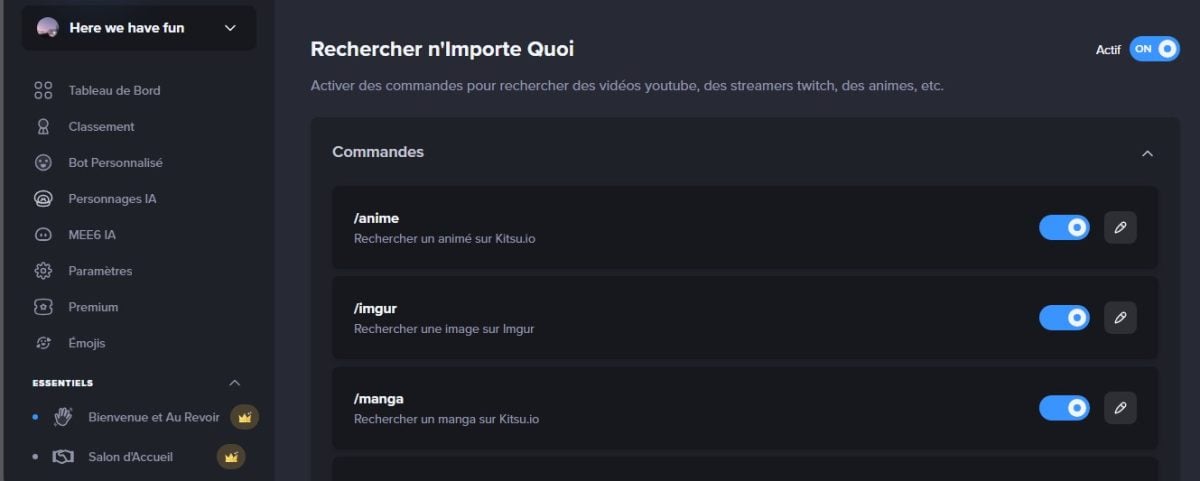
O MEE6 também permite realizar pesquisas utilizando várias API. É importante notar que os resultados são em inglês, mas continuam a ser muito úteis. Aqui estão os comandos.
| 📃Nome do pedido | 🎯Encomenda | 🔎Efeito |
|---|---|---|
| Animado | !anime [pesquisa] | Pesquisar um Animado em Kitsu.io |
| Manga | !manga [pesquisa] | Pesquisar um Manga em Kitsu.io |
| Pokémon | !pokemon [pesquisa] | Pesquisar um Pokémon na Pokédex da API Pokéapi |
| Memes | !imgur [pesquisa] | Procurar por Memes no imgur |
| Flâmula | !twitch [pesquisa] | Pesquisar um Transmitir na Twitch.tv |
| Vídeo do YouTube | !youtube [pesquisa] | Procurar por vídeos no YouTube |
| Gíria | !urban [pesquisa] | Pesquisar uma gíria no dicionário inglês “The Urban Dictionary” |
O plugin de gravação de voz
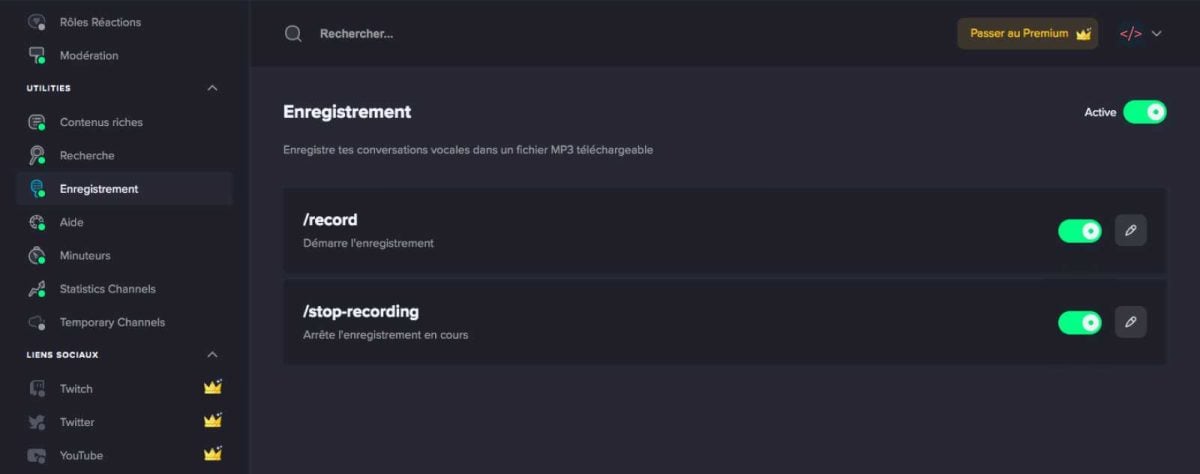
O plugin de gravação de voz ou plugin Record em MEE6 de Discord permite transformar conversas numa sala de chat vocal em mp3. É importante notar que esta funcionalidade é paga.
| 📃Nome do pedido | 🎯Código | 🔎Efeito |
|---|---|---|
| Gravar a voz | !record | Começa a gravação numa sala de chat de voz |
| Parar gravação (Premium) | !parar-gravação | Met fim no check-in |
Os plugins MEE6 Twitch e YouTube e Reddit
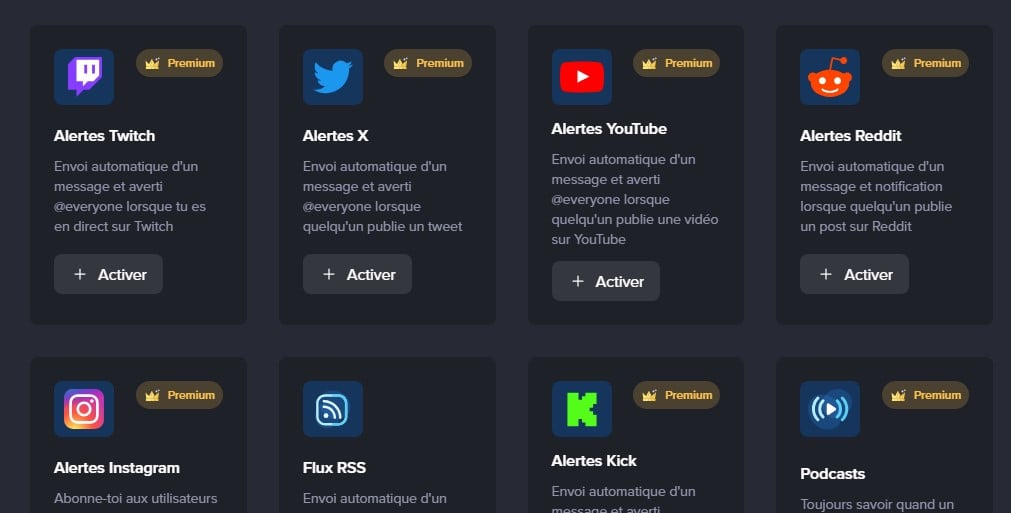
Você também pode usar o bot MEE6 se estiver no Twitch Onde YouTube. O bot pode criar alertas no servidor quando você estiver a fazer streaming ou quando publicar um vídeo.
Também é possível associar a sua conta Reddit com MEE6 no Discord. Isso permite ver as mensagens no Reddit automaticamente e diretamente no Discord.
- Visite o página oficial do MEE6.
- Clique em Plugins e, em seguida, em Reddit.
- Clique em Adicionar.
- Ajoutez les subreddits nos campos indicados.
- Selecionar o salões nos quais pretende utilizar a funcionalidade.
- Clique em Guardar.
De acordo com o site da MEE6, outras redes sociais, como TikTok e Instagram também estão incluídos se desejar utilizar esta funcionalidade. No entanto, lembramos que este comando é pago.
Como corrigir um erro no MEE6?
Às vezes, pode ver esta menção com MEE6 sobre Discord:
“Opa, parece que não posso desempenhar nenhuma das funções listadas aqui. Obrigado por correto colocando o meu papel acima dos papéis listados aqui.
Por corrigir o erro, é necessário:
- Ativar a função MEE6 administrador.
- Colocar o papel de MEE6 acima das funções que deve desempenhar.
Agora, você conhece as diferentes propriedades do bot MEE6, seus comandos e funcionamento. Pode ver como usar o MEE6 no servidor oficial Discord do Alucare.
Outros artigos semelhantes a este estão disponíveis na nossa página. Discord, não hesite em consultá-los. Se tiver alguma dúvida, convidamo-lo a visitar o nosso Discord ou a adicionar um comentário no final desta página.









 Português
Boa noite, gostaria que assim que os membros marcassem a caixa das regras eles pudessem acessar caso contrário não mas não sei como fazer para isso
Boa noite, gostaria de saber como separar cada função (exemplo: Sua idade: 17-18, Sua região: Bretanha) qual o pedido a ser feito, etc. desde já agradeço
pode me explicar com mais detalhes?
pode me explicar com mais detalhes?
Olá, como é possível fazer um pedido onde uma mensagem é postada pelo bot pessoal? (acho que foi a mesma pergunta que a senhorita senhorita senhorita)
Vou animar por exemplo para fazer um comando /say e que o bot poste a mensagem diretamente
Por favor e obrigado!
Deve criar um pedido personalizado 🙂
como colocar o logotipo do seu servidor em boas-vindas com o MEE 6, por favor, obrigado antecipadamente
Oi, você tem que pegar o modo pago 🙂
ola, gostaria que quando uma pessoa no meu servidor ganhasse um nivel, a mensagem fosse exibida em uma sala especifica, alguem sabe como fazer?
Sim, basta fazer isso nas configurações do mee6 dizendo a ele em qual canal anunciou que
Olá
Como posso enviar uma mensagem anônima com MEE6?
O que você quer dizer com mensagem anônima?
Olá, quando quero criar um Reaction Roles ele não funciona. Posso colocar uma mensagem e as reações aparecem, mas a função não se aplica ao selecionar a reação. Também tenho esta mensagem aparecendo na guia Reações de funções quando seleciono uma função para associar à reação “Opa, parece que não posso atribuir uma das funções listadas aqui. Por favor, corrija isso colocando minha função acima das funções listadas aqui.”
Coloca a função do bot no topo da lista
Olá,
Eu tenho um pequeno pedido ^^
Eu estava em um Discord que um velho “amigo” havia criado, a partir daí comprei 2 chaves vitalícias para o Mee6.
Nesse servidor eu coloquei meu bot Mee6 no Mod Dev.
Infelizmente, brigamos e fui demitido do servidor (que também gerencio…)
A partir daí, encontro-me com o meu token mas não consigo fazer nada com ele, quando vou ao meu portal DEV Mee6 posso adicioná-lo ao meu discord mas vejo offline e não consigo configurar :'(
Claramente enojado se eu o perdesse ..
Olá, convido você a ir ao servidor MEE6 e entrar em contato com o suporte 😉
Olá, acabei de adicionar o bot MEE6 e não consigo adicionar pedidos porque a página de pedidos não está carregando. Eu sou o único? E se sim como resolver esse problema por favor?
Tente na navegação privada ou outra 🙂 Esvazie seu cache também porque não me preocupo mas não sei de onde pode vir
Olá, estou procurando que o MEE6 conceda a classificação mais alta a qualquer membro que tenha atingido o nível de XP em relação a essa classificação. Como eu posso fazer ? Até agora sou eu e meus moderadores que gerenciamos os ranks mas o servidor cresce em membros e fica difícil checar o rank de cada membro regularmente. Desde já, obrigado !
Normalmente você pode ter certeza que com os ganhos de rank ele ganha papéis no painel do site mee6, certo? (ou se tornou uma opção paga?)
Olá, estou com um problema no MEE6 quando quero selecionar uma opção no MEE6 ( por exemplo: Welcome ) A página não carrega e estou com uma tela cinza por favor me ajudem ;-;
vem de você ou sua conexão ^^
Olá, instalei o Mee6 e na aba de boas vindas, gostaria de associar quem chega no servidor com uma função definida. Apesar de todas as permissões para o bot, mee6 não funciona. Ele sempre me diz “Opa, parece que não posso dar um dos papéis listados aqui. Corrija isso colocando minha função acima das funções listadas aqui.”
Sim, ele tem direitos de administrador, não vejo soluções. Pago por isso é uma merda.
Oi, vá no meu discord falar sobre isso com o Faucino 🙂 e me diga o problema, estou de férias até o final de AGOSTO ^^
Olá,
Não consigo colocar uma palavra proibida, quando tento, o bot não os salva. Como posso resolver este problema?
Como exatamente você faz?
impossível ajustar mee6 eu tenho uma página preta estou com nojo desse bot
Então existem outros bots de música ^^
Olá gostaria de saber se podemos usar o mee6 sem ter o perm de admin
sim
Boa noite, gostaria de saber como ativar o comando !clear porque quando eu faço isso não acontece nada (especifico que porém quando eu faço !help, o bot reage)
você fez um !clear 10?
Podemos mudar o idioma do Mee6?
Obrigado !
Em que idioma está atualmente?
Olá,
Mee6 não quer banir pessoas maliciosas fazendo uma ação que leve a um banimento. Eu os configurei e defina todas as permissões, mas ainda não.
Aqui aqui...
você tem problemas para ajustar, dê uma boa olhada, você tem que ler tudo por completo porque se você colocar o papel de moderador no mee6 eles nunca serão banidos
Olá,
Eu acho que você bane uma pessoa que você faz: !ban Pseudo#0000 30d [motivo]
Fora, você não deve colocar na forma de Pseudo#0000 mas sim pegar seu identificador diretamente. Para fazer isso, você deve primeiro entrar no modo de desenvolvedor. Para fazer isso, vá para as configurações do Discord, depois “Aparência” e desça um pouco, você terá o “Modo de desenvolvedor” que você terá que ativar. Feito isso, clique com o botão direito do mouse no membro que deseja banir e faça “Copiar nome de usuário” e agora você pode bani-lo com !ban [nome de usuário] [duração] [motivo].
Espero ter ajudado você.
Olá !
Senhorita, você pode me dizer com mais precisão onde estão os parâmetros do Discord, por favor?
Estou começando com um servidor Discord e estou longe de encontrá-lo perfeitamente.
Desde já obrigado 🙂
Olá, você quer as configurações do DISCORD? ou bot?
Olá gostaria de saber como podemos remover um aviso mit antes. Se for possível como fazemos.
Obrigado por sua resposta
Eu não sei nada dsl 🙁
!limpar todas as infrações
sim ?
Olá Jeremias,
Não, você não pode remover um aviso do “histórico” de um de seus membros. Mas isso não vai mudar se houve um ou não. ^^
Olá, você pode colocar links automáticos para atualizar um site?
Olá,
Não, você pode vincular automaticamente os links do Twitch, mas não as atualizações do site. No entanto, você pode definir um comando que informa sobre novas atualizações. Mas você terá que alterar a mensagem manualmente.
Olá, podemos mudar o prefixo de mee6?
Olá, você não pode alterar o prefixo do MEE6, desculpe.