Aqui está um pequeno jogo para instalar a RAM, Não hesite em partilhar com os seus amigos:
Descarregar a RAM GRATUITAMENTE :
Descarregar RAM
✅ RAM instalada!
Pode voltar daqui a 1 hora para acrescentar mais,
ou comprar RAM verdadeira aqui :
Comprar RAM na Amazon
🚨 Spoiler :
Não, A RAM não pode ser descarregada. Como se trata de uma fita ligada à placa-mãe, nenhum ficheiro a pode substituir. MAS existem soluções se o seu PC for muito lento!
😁 Atenção :
Sítios como downloadmoreram.com são anedotas. São perfeitas para trollar um amigo, mas não vão fazer bem ao seu PC.
Se o seu PC tiver mesmo dificuldades, aqui estão duas soluções:
- Libertar a RAM já instalado (gratuito e demora apenas 2 minutos)
- Adicionar um clipe (mediante pagamento de uma taxa, que custa 40-80 euros e demora 15 minutos).
Porque é que não consigo descarregar a RAM?
Memória de acesso aleatório (ou Random Access Memory) é um componente de hardware do computador que armazena temporariamente o dados e informações utilizadas através da execução de programas.
Ao contrário do software ou dos ficheiros que obtém da Internet, é impossibilidade de obter memória por simples descarregamento: nenhuma ferramenta, nenhum sítio oficial da Microsoft ou do Windows o oferece, seja qual for a versão do seu sistema operativo.
o RAM é instalada nas ranhuras existentes na placa-mãe. Num PC de secretária é muito simples, num portátil depende do modelo (alguns são soldados, como os MacBooks recentes).
Note-se que :
- Alguns sítios foram concebidos para o ajudar para entreter Esta é uma piada clássica sobre computadores, perfeita para enganar um principiante que está a tentar perceber como adicionar memória ao seu computador.
- ⚠️ Cuidado com os sítios Web fraudulentos que prometem fazer isto «num só clique». A sua verdadeira intenção é frequentemente instalar um vírus ou um malware no seu sistema. Não utilidade não pode fornecer-lhe uma RAM livre por descarregamento, e é melhor estar ciente disso antes de clicar em ligações suspeitas.
E se tiveres dúvidas, podes verificar se um computador está a ser espiado utilizando as técnicas mencionadas no nosso artigo!
No entanto, se o seu computador satura e funciona em inativo numa base diária, aqui está como libertação da memória Onde inserir uma nova régua de terminais para melhorar o seu desempenho.
Informe-se sobre os dois planos de ação que se seguem, em função das suas necessidades e do seu orçamento:
1. Método gratuito: como posso aumentar a minha memória RAM?
Para libertar espaço na sua memória atual sem gastar um cêntimo, eis algumas dicas técnicas manuais.
Não é necessária qualquer atualização de hardware para esta técnica. Basta otimizar a utilização da memória já disponível na sua máquina.
Este método é rápido, acessível e demora menos de 5 minutos:
- Através do gestor de tarefas :
-
- No Windows : Ctrl + Shift + Esc → separador “Processo” → coluna “Memória”.
- No Mac : abrir o Monitor de atividade (através do Spotlight Cmd + Espaço → digitar “Monitor de atividade”) → separador “Memória” → ordenar por memória utilizada.
➡️ Vê aplicações que consomem muita energia e que não está a utilizar? Faça uma clique com o botão direito do rato e selecionar “Terminar tarefa”.
- Reiniciar o PC
Para repor a RAM, reiniciar o PC pode ser uma melhor alternativa.
- Desativar aplicações no arranque :
- No Gestor de Tarefas,
- Ir para o separador “Aplicações de arranque”,
- Clique com o botão direito do rato nos programas desnecessários
- E selecione Desativar.
- Limite o número de separadores abertos no seu browser :
Você também pode limitar o número de separadores ou utilizar o Em espera para descarregar a memória.
De quantos GB de RAM precisa?
É difícil dizer com precisão o que quantidade de RAM é necessário. Depende da sua utilização, dos seus jogos, do software que executa e do nível de desempenho que espera.
Eis um resumo claro por utilização:
| 🗃️ RAM | 👉 Utilização | A quem se destina? |
|---|---|---|
| 4 GB | Insuficiente em 2026 | Evitar, mesmo para utilização no escritório |
| 8 GB | Web, escritório, Netflix, vídeo | Utilização diária básica |
| 16 GB | Jogos, multitarefas pesadas, Photoshop | Norma recomendada em 2026 |
| 32 GB | Edição, desenvolvimento e transmissão de vídeo | Criadores de conteúdos, programadores |
| 64 GB + | 3D, IA local, máquinas virtuais | Utilização profissional intensiva |
2. Método pago : Como é que se adiciona fisicamente a RAM?
Outra boa notícia é o facto de esta ser a operação de hardware mais simples.
- Sobre computador Se não estiver a mexer-se, aguarde 10 minutos.
- Num PC portátil, Em primeiro lugar, verifique se a RAM é substituível (alguns modelos têm-na soldada, nomeadamente os MacBooks recentes e muitos ultrabooks).
Para comprar a banda RAM, eis a nossa recomendação:
Encontre os melhores dongles Ram
1. Verificar a compatibilidade
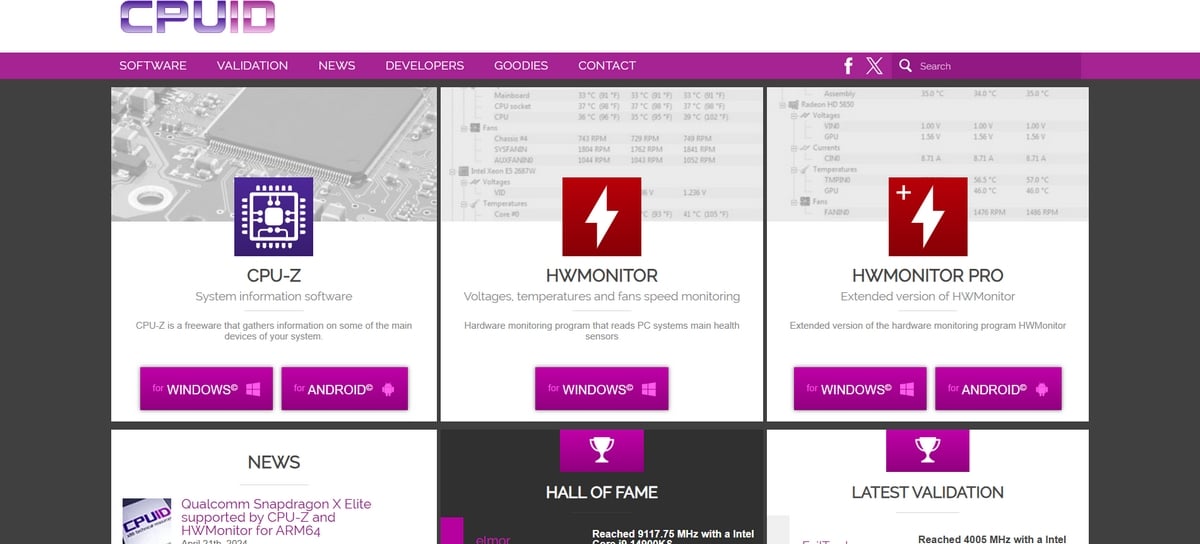
- Descarregue o CPU-Z (gratuito), um pequeno utilitário de análise que apresenta todos os detalhes de hardware da sua máquina.
- Vá para o separador Memória e DPS para ver :
- a formato RAM (DDR4, DDR5...)
- o frequência (3200 MHz, 5600 MHz...)
- a número de slots grátis e a quantidade total em GB
- Em seguida, compre uma tira do mesmo formato e frequência que a já instalada.
Este passo é essencial para garantir a compatibilidade do hardware e evitar problemas com controladores ou módulos incompatíveis. Em seguida, compre um mesmo formato e mesma frequência do que a que já está instalada no seu PC.
2. Desligar e retirar a ficha do PC
Cortar tudo (incluindo a fonte de alimentação) e toque numa superfície metálica para descarregar a eletricidade estática antes de manusear os componentes.
Quando a tampa do compartimento do motor estiver aberta, recomendamos que desligar fisicamente a tampa da bateria antes de tocar na RAM, para evitar qualquer curto-circuito acidental.
Aguardar alguns segundos após a desconexão para permitir que os condensadores se esgotem.
3. Abrir a caixa e inserir a régua de terminais
- Num PC fixo :
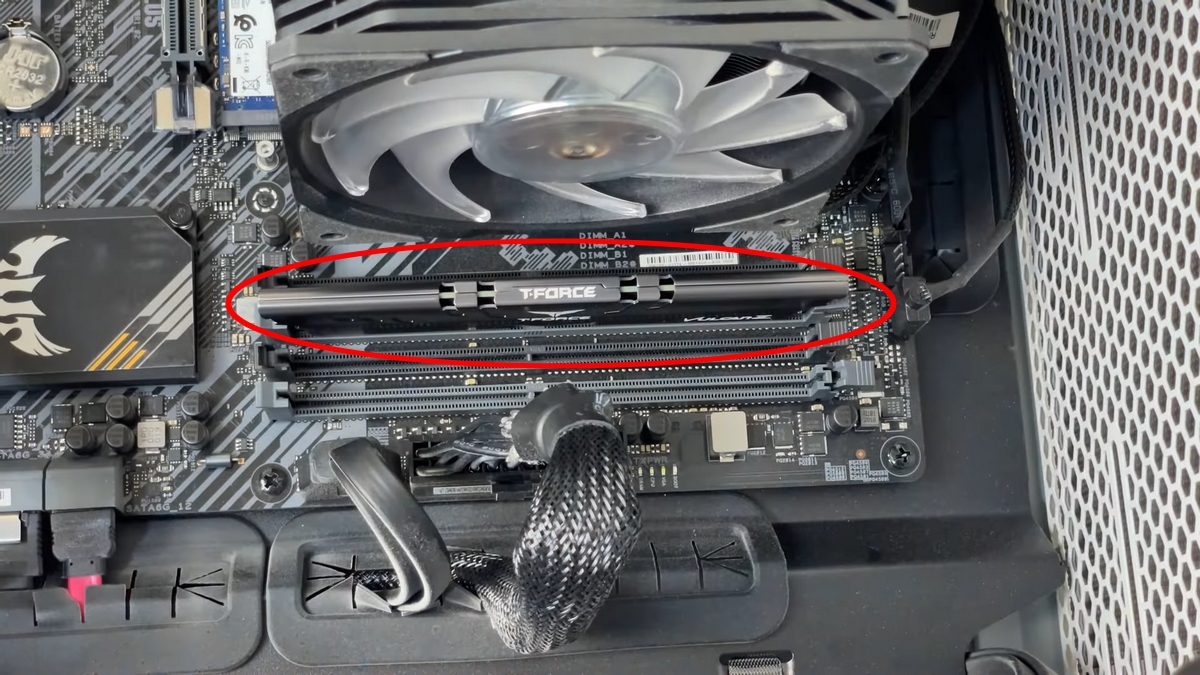
Retirar os parafusos do painel lateral. Introduzir a tira na vertical.
Computador portátil :
- Retire a tampa da RAM por baixo do chassis (ou a parte inferior completa, consoante o modelo).
- O clip é inserido com um Ângulo de 30 e, em seguida, baixe-o em direção à placa-mãe até que os clipes metálicos nos lados o fixem no lugar.
Alinhar o entalhe do clipe com o entalhe da ranhura e, em seguida pressionar firmemente até os dois clipes laterais encaixarem no lugar.
4. Fechar e verificar
- Volte a colocar tudo quando a RAM estiver corretamente instalada.
- Depois reacender o PC.
- Por fim, verifique se o RAM é bem reconhecido:
- No Windows: Gestor de tarefas ⇒ separador Desempenho ⇒ Memória.
- Mac: Menu Apple ⇒ Acerca deste Mac.
Se a quantidade apresentada corresponder à sua nova tira: parabéns, está instalada.
Aqui é onde pode comprar facilmente o seu gancho de cabelo:
Perguntas frequentes
É realmente impossível descarregar RAM?
Sim, a resposta é clara: nenhum software não pode substituir uma tira física.
A RAM é uma componente de hardware fixada na placa-mãe (por vezes soldada em certos computadores portáteis).
Que ferramentas posso utilizar para analisar a memória do meu computador?
Diversos utilitários gratuitos existem.
No Windows, o Gestor de Tarefas integrado já oferece uma interface fácil de utilizar. análise completa utilização de memória em tempo real. Para saber mais, CPU-Z continua a ser uma fonte fiável.
No Mac, o botão Monitor de atividade desempenha o mesmo papel.
Como posso saber se preciso de uma atualização?
Se vê regularmente o seu memória saturada no Gestor de Tarefas, ou se o seu computador remo assim que abrir vários ficheiros ou jogos, é provavelmente um sinal de que precisa de atualizar.
O disco rígido pode substituir a RAM?
Não.
- Armazéns RAM dados actuais do programa,
- A unidade (SSD ou HDD) armazena os seus ficheiros a longo prazo.
Quando a memória está cheia, o sistema muda para o disco como memória de reserva, o que abranda acentuadamente a máquina.
Este mecanismo é chamado de ficheiro swap, que é útil para a resolução de problemas, mas muito mais lento do que o RAM real.
Ver também :








 Português