Применить фильтр к История в Instagram, это очень просто: открой камеру в «Истории», а затем нажми на нужный фильтр внизу экрана, чтобы его активировать.
Ты также можешь найти конкретный фильтр по названию или открыть для себя новые фильтры через библиотеку социальная сеть.
Как наложить фильтр на историю в Instagram?
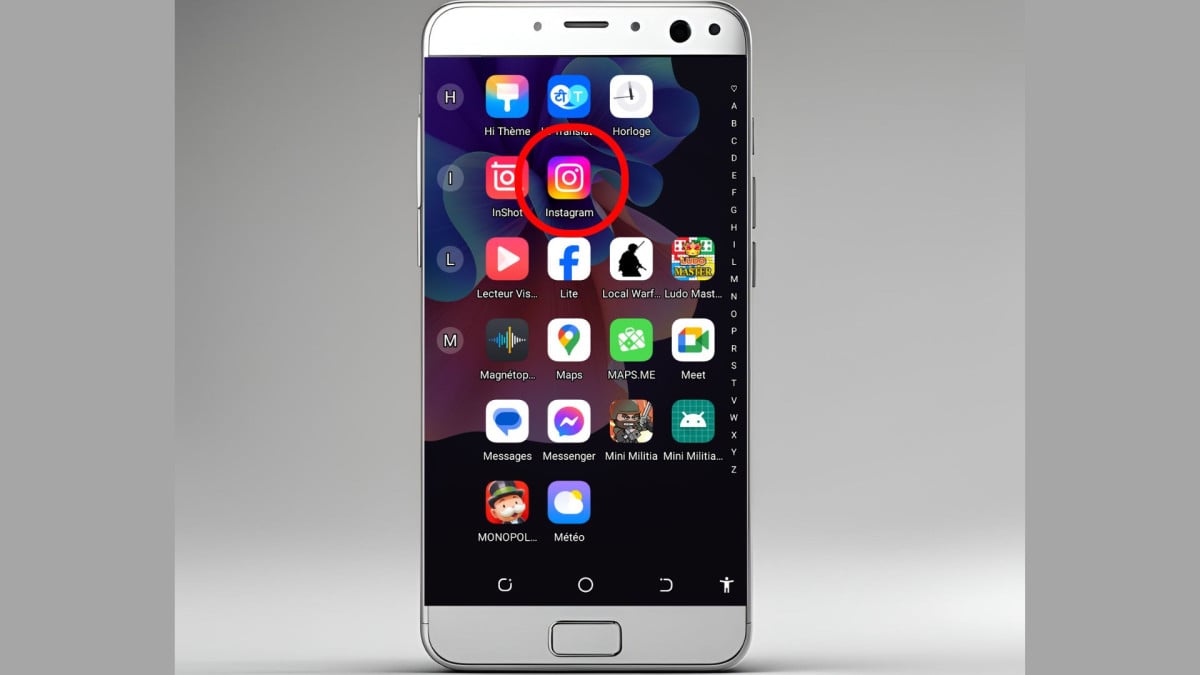
- Начни с войти на твой счет Instagram с твоего мобильного телефона
- Затем нажми на кнопка «+» из своего профиля, чтобы создать новую историю
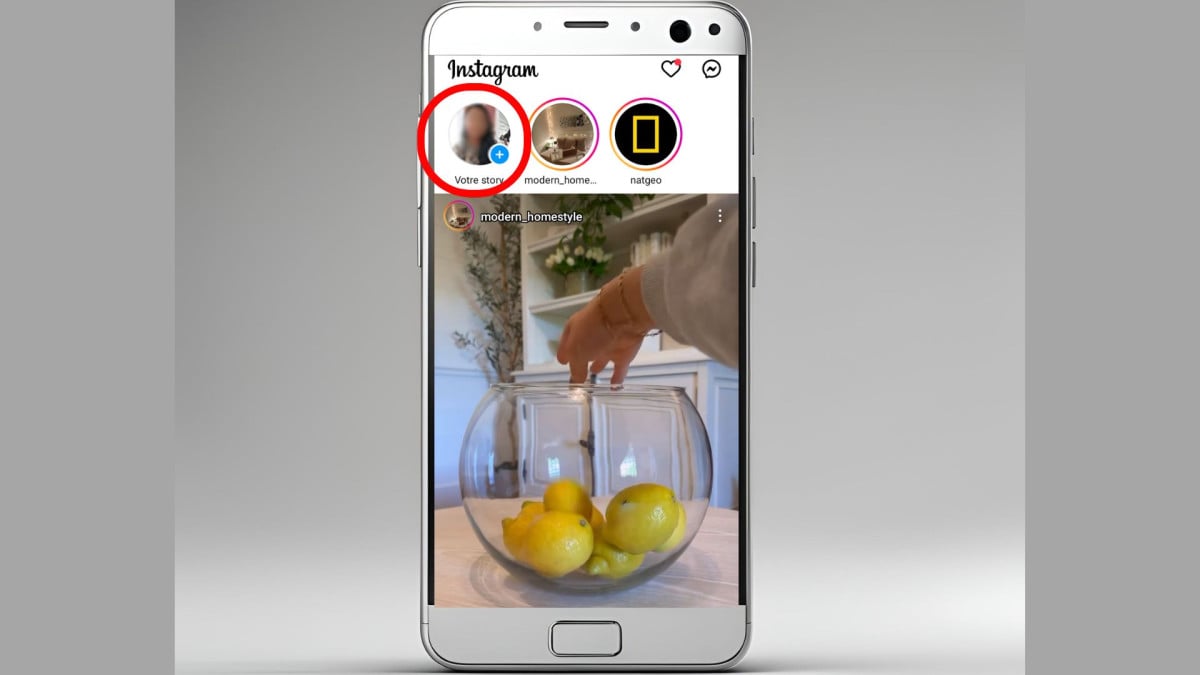
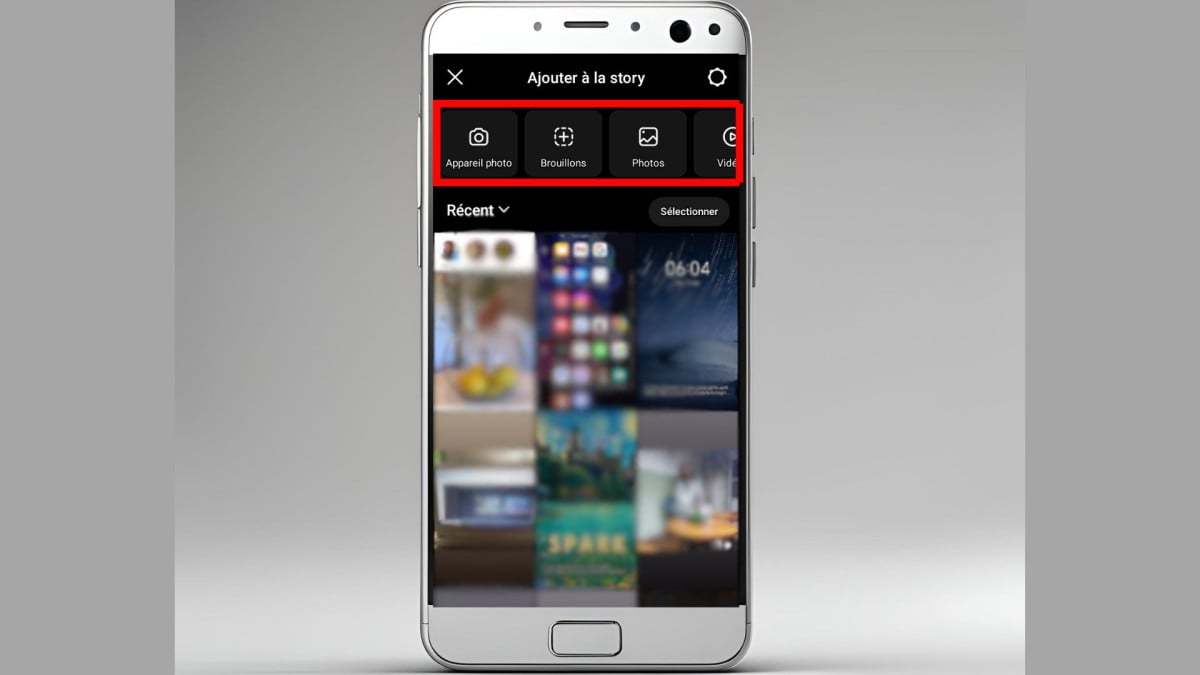
На данном этапе у тебя есть два варианта:
- Сделать фото или видео непосредственно с помощью фотоаппарата.
- Импорт контента уже сохранено в твоей галерее.
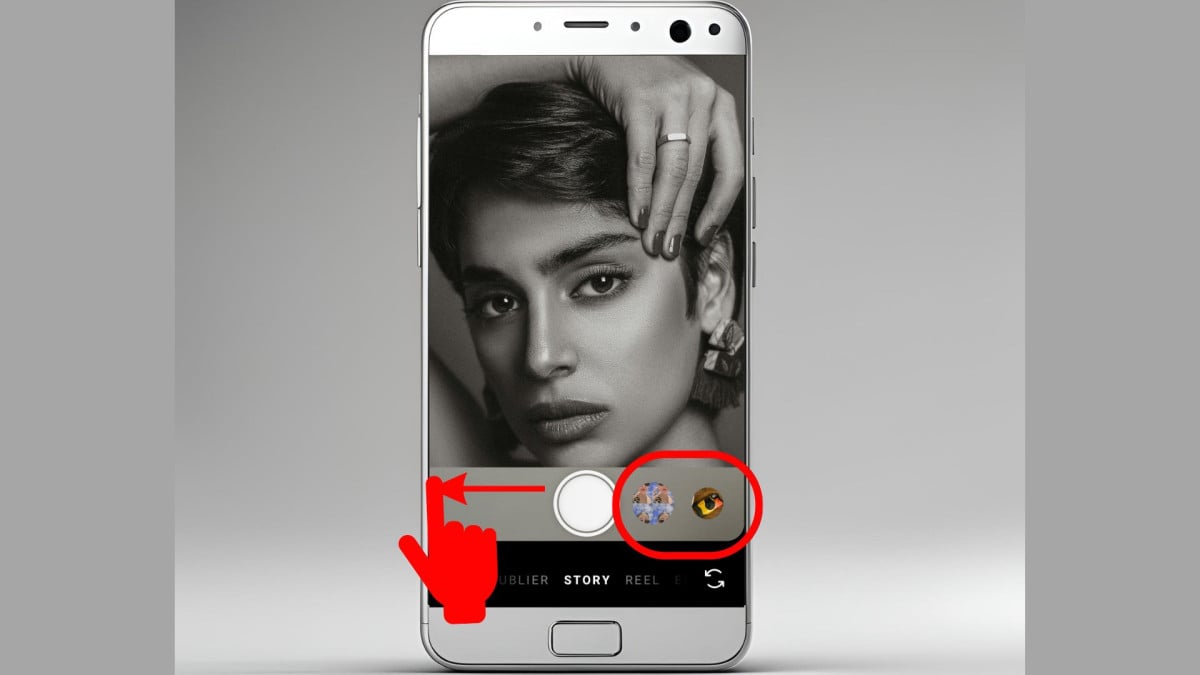
- Если ты используешь…’камера, фильтры находятся в правый нижний угол, прямо рядом с кнопкой «Сделать снимок». Перетащи от справа налево чтобы просмотреть эффекты и выбрать один из них.
- Эти шаги одинаковы, независимо от того, находишься ли ты на андроид или на iOS.
- Если ты импортируешь фотографию или видео со своего галерея, сначала нажмите на кнопку’Икона, украшенная маленькими звездами в правом верхнем углу экрана.
- Затем ты увидишь фильтры на их обычном месте — в правом нижнем углу.
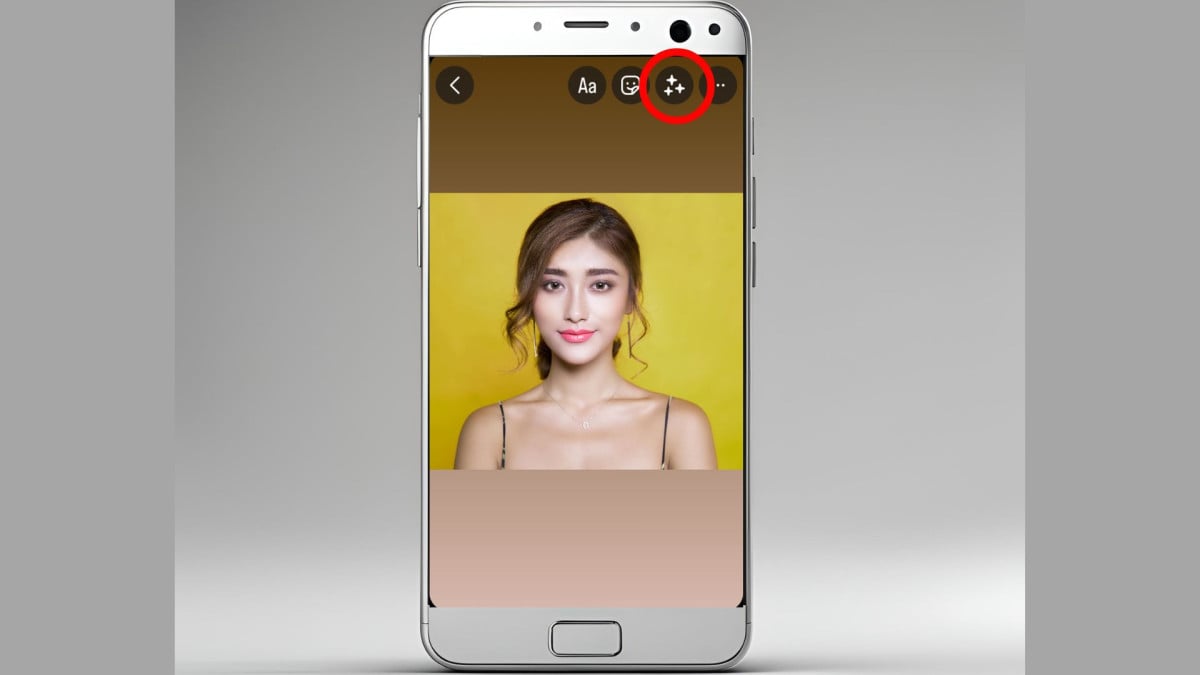
- В обоих случаях, чтобы применить фильтр, просто нажмите на него или на кнопку, расположенную в вверху справа твоего экрана.

La конечное качество твоей истории может варьироваться в зависимости от твоей подключение к Интернету на момент отправки и разрешение исходного файла. Instagram а также автоматически сжимает слишком большие файлы. Ты также можешь добавить ссылка на стори чтобы сделать твой контент более содержательным перед публикацией.
Ты уже пробовал изношенный фильтр в Instagram? В нашей специальной статье ты узнаешь всё о том, как им пользоваться.
Как выбрать больше эффектов для Instagram-истории?
Instagram Уже доступен широкий выбор фильтров, но ты можешь разблокировать ещё много других всего за несколько шагов. Чтобы получить доступ к полной коллекции:
- Откройте камеру для сторис, а затем прокрутите эффекты справа налево внизу экрана.
- Продолжайте, пока не дойдете до значок в виде лупы, которая открывает доступ к библиотеке эффектов этой социальной сети.
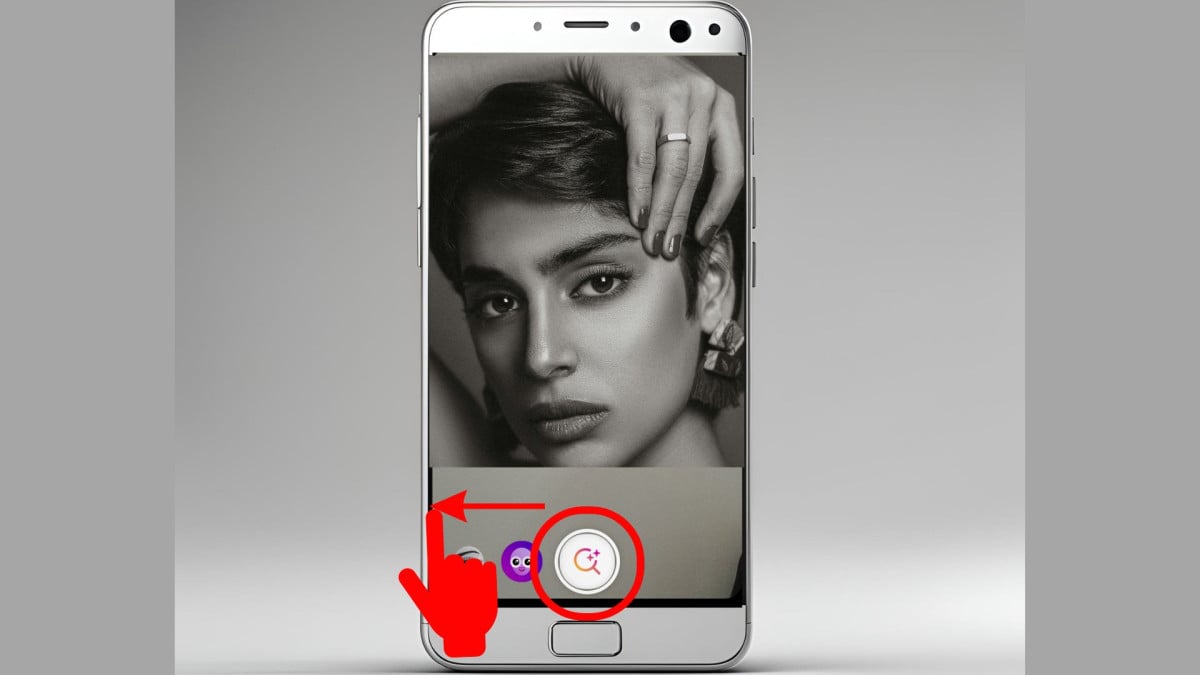
- Нажми на лупу, а затем изучи библиотека фильтров предлагаемая платформой.
- Эффекты сгруппированы по категориям: селфи, эстетические образы, анимация в 3D, и многие другие.
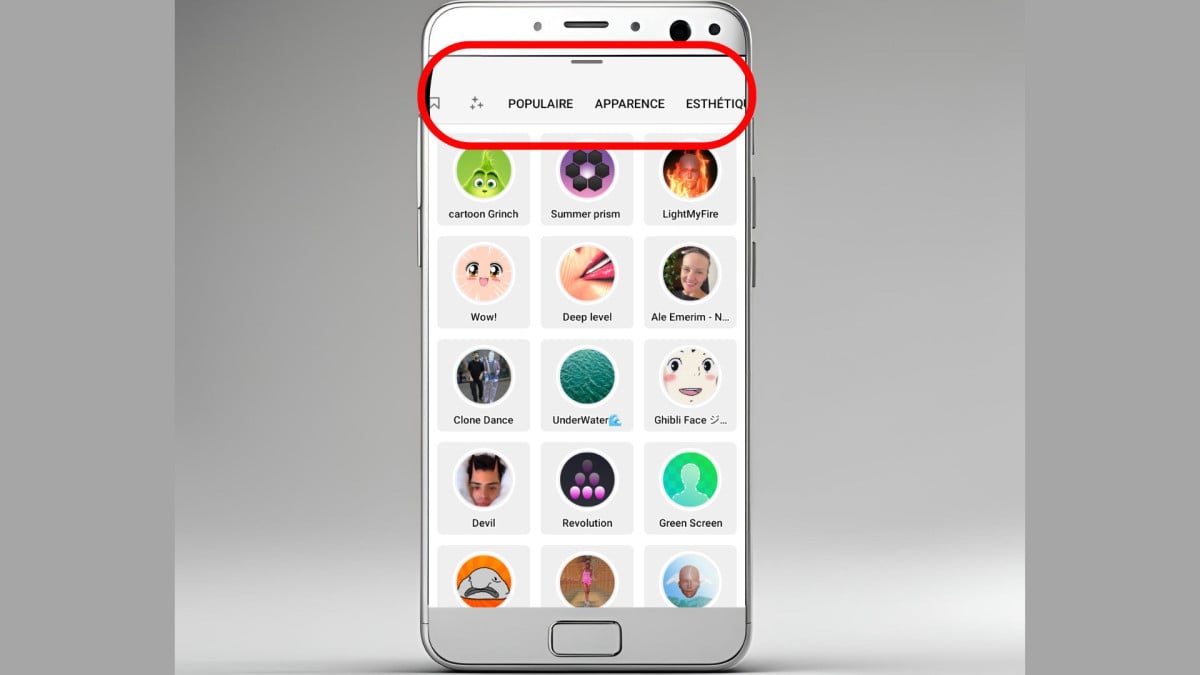
Поиск конкретного фильтра по названию
Ты уже знаешь, что название фильтра Что ты хочешь? Одно строка поиска доступна в верхней части галереи эффектов. Введи название фильтра, а затем выбери подходящий вариант, чтобы сразу опробовать его в своей истории.
После сохранения этот эффект сразу же появится в твоём списке фильтров и будет готов к использованию в твоих следующих сторисах. Если ты также хочешь узнать, как переиздать статью которую ты полюбил, — это можно сделать за несколько шагов.
Часто задаваемые вопросы
Какие самые популярные фильтры Instagram?
Самым популярным фильтром по-прежнему остается Clarendon. Некоторые эффекты служат для визуального оформления твоей истории, другие носят скорее юмористический характер и призваны развлечь твоих подписчиков.
Ниже представлен обзор наиболее популярных из них:
| Фильтр для сторис в Instagram | Подробности |
|---|---|
| Clarendon | Идеально подходит для сделать их ярче темные фотографии или те, которые нужно осветлить. |
| Valencia | Идеально подходит для смягчить черты лица. Его теплый, слегка розоватый оттенок придает ему приятный винтажный вид. |
| Los Angeles | Для создания светлого образа с более тёплый оттенок и слегка обесцвеченная. |
| Oslo | Приносит больше тепла в твоей истории, сделав цвета более теплыми, не искажая при этом фотографию. |
| Lagos | Усиливает синие и зеленые тона для получения более яркого изображения с более выраженным контрастом. |
| Jakarta | Создает атмосферу мягкий и светящийся благодаря своим нейтральным и тёплым оттенкам. |
| Melbourne | Усиливает яркость сделать фотографию чуть более темной, поиграв с контрастами. |
| Abu Dhabi | Воплоти богатство и элегантность и при этом создавая уютную атмосферу. |
| Rio de Janeiro | Обеспечивает теплый внешний вид. Идеально подходит для лета и солнечной атмосферы. |
| Buenos Aires | Для получения результата живой и ностальгический, с теплыми и розоватыми оттенками, создающими эффект винтажа. |
| New York | Создает эффект городской и динамичный затемняя изображение. |
| Cairo | Для мистическая атмосфера и исторический, благодаря своим характерным золотистым оттенкам. |
| Tokyo | Фильтр чёрно-белый чтобы создать оригинальную историю одним щелчком мыши. |
| Question + Answer | Задавайте вопросы прямо в твоей истории. Отлично подходит для того, чтобы твои подписчики лучше тебя узнали. |
| Ripple | Поворачивает экран и создает оптическая иллюзия. Внимание, от этого может быстро закружиться голова. |
| Clone Dance | Появляется позади тебя тень который повторяет твои движения. |
| Underwater | Идеально подходит для того, чтобы создать впечатление, будто ты под водой. |
| Glitter | Добавляет paillettes в твоей истории. |
| Zoom | Применить эффект плавного увеличения на фотографии или в видео. |
Небольшое уточнение: некоторые фильтры, такие как Clarendon Где Valencia — это, прежде всего, фильтры публикаций, которые применяются к фотографиям перед их публикацией в Интернете. Остальные — это сюжетные эффекты в строгом смысле слова.
Список обновляется в соответствии с обновлениями’Instagram, поэтому не все из них обязательно доступны постоянно. Если какой-то фильтр не отображается сразу, не забудь прокрутить экран вверх чтобы получить доступ к эффектам, предложенным сообществом.
Ты также можешь выделить свои любимые истории с помощью функции Главная новость, благодаря чему они остаются видимыми в твоём профиле гораздо дольше, чем обычные 24 часа.
Как добавить свой собственный фильтр в Instagram?
Многие пользователи хотели бы создать свой собственный фильтр Instagram. К сожалению, приложение не позволяет сделать это напрямую из твоего аккаунта.
Кроме того, официальный инструмент для создания фильтров Meta, Meta Spark Studio (ранее Spark AR), был закрыто 14 января 2025 года.
С этого момента больше невозможно создавать или публиковать эффекты дополненной реальности третьи стороны на Instagram. Только эффекты, разработанные Meta остаются доступными.
Не путайте: Lens Studio все еще существует, но это инструмент для Snapchat, а не тот, что’Instagram. С его помощью можно создавать 2D- и 3D-фильтры дополненной реальности только для Snapchat.
Почему фильтры не отображаются в твоих сториз?
Эту проблему могут объяснять несколько причин:
- Ты используешь устаревшая версия приложения Instagram.
- Твой телефон не может не захватывать фильтры.
- Приложение — это насыщенный из-за ненужных данных (заполненный кэш).
- Есть ошибка на уровне приложения.
- Les настройки на твоём телефоне блокируют отображение фильтров.
Чтобы решить эту проблему, вот несколько вариантов, которые стоит попробовать, независимо от того, используешь ли ты андроид Где iOS :
- Пустой кэш приложения.
- Установить последнее обновление изInstagram.
- Проверьте расположение твоего устройства.
- Установить свой телефон уровень.
- Переустановите приложение Instagram.
Почему история в Instagram размыта?
Существует несколько причин, по которым стори может получиться нечеткой:
- в количество просмотров играет важную роль: в октябре 2024 года, Adam Mosseri (шаблон’Instagram) подтвердил, что видео с небольшим количеством просмотров — это сжаты с потерей качества, в то время как популярные материалы получают более качественную кодировку.
- Некоторые пользователи предпочитают намеренно размывать свои истории, благодаря функции, доступной на платформе.
- Проблема может также заключаться в твоей подключение к Интернету на момент отправки. Перед публикацией убедись, что она работает нормально.
Если вы хотите узнать больше, ознакомьтесь со всеми пояснениями и решениями в нашей статье о размытые истории.
Другие похожие материалы доступны на нашей странице инстаграм. У тебя есть вопрос? Задай его в комментарий.







 Русский