Ты хочешь очистить свой корм вдруг? В Instagram можно удалять сразу несколько публикаций прямо из приложения, в разделе “Твоя деятельность”, без использования внешних инструментов.
Если в аккаунте хранится огромное количество изображений и видео, стороннее приложение все же работает быстрее. Вот конкретные способы, как все это очистить.
Массовое удаление в приложении Instagram
Тебе нужен всего лишь смартфон (андроид Где айфон) подключенный к твоему Профиль в Instagram. Всё происходит прямо в официальном приложении, без использования внешних инструментов.
Важное ограничение: В этой социальной сети нет настоящей кнопки “Выбрать всё” для всего профиля. Поэтому вы удаляете свои публикации, ручные партии.
Вот шаги, которые необходимо выполнить:
- Открой приложение Instagram, а затем переходит к настройки из твоего профиля.

- Выбери вариант Ваша деятельность в меню.

- На новой странице нажми Публикации. Здесь ты найдешь все свои фотографии и видео, опубликованные в этой социальной сети.

- Твой контент отображается, начиная с от самой последней публикации к самой старой. Ты можешь изменить этот порядок или отфильтровать результаты по дате, чтобы выбрать конкретный период.
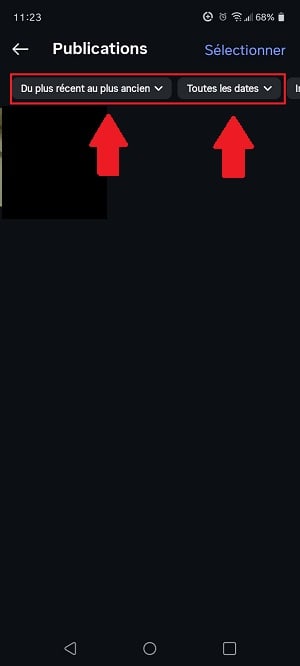
- Нажми Выберите, в правый верхний угол экрана.

- Отметь нужные изображения и видео (путем партии размером не более 100 штук), а затем нажимает кнопку кнопка «Удалить» в правом нижнем углу, чтобы подтвердить.
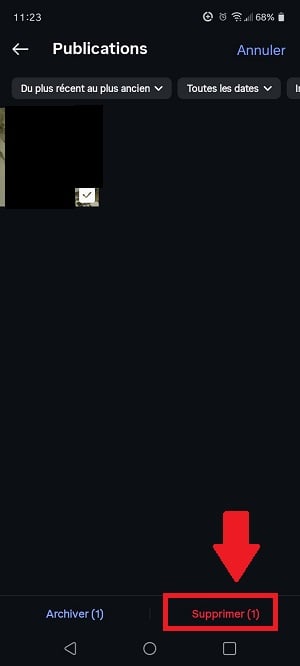
Эта функция групповое удаление в разделе “Ваша деятельность” отображается начиная с 2023. В зависимости от версии приложения оно может пока быть недоступно в твоём аккаунте.
Ты также можешь научиться удалить комментарий в Instagram в другой статье на нашем сайте.
Массовое удаление с помощью онлайн-инструмента
Если твой Профиль в Instagram содержит сотни публикаций, просмотрите стороннее приложение поможет тебе сэкономить много времени. Принцип прост: установи инструмент, войди в свою учетную запись, выбери контент для удаления (фото, видео, релы или сторис) и удали все сразу.
- На андроид как на iOS, одним из известных вариантов является Instant Cleaner.
- На айфон, ты также можешь заглянуть на сайт InstaCleaner.
в скачать можно бесплатно, однако массовое удаление часто применяется только к платная версия. Бесплатная версия, как правило, ограничивает количество действий, выполняемых одновременно.
Эти приложения также довольно старые и практически не поддерживаются. Их бесперебойная работа в июле 2026 года не гарантируется: проверь последние отзывы перед загрузкой и никогда не сообщай свой пароль к сомнительному инструменту.
После установки приложения управление твоим контентом осуществляется в три этапа:
- Получи доступ к своим публикации через приложение.
- Сделай множественный выбор изображения и видео, которые необходимо удалить.
- Нажми Удалить чтобы подтвердить.
Преимущество по сравнению с встроенным методом очевидно: тебе не нужно работать с небольшими партиями, и ты очищаешь свой Профиль в Instagram гораздо быстрее.
Архивирование твоих публикаций в Instagram
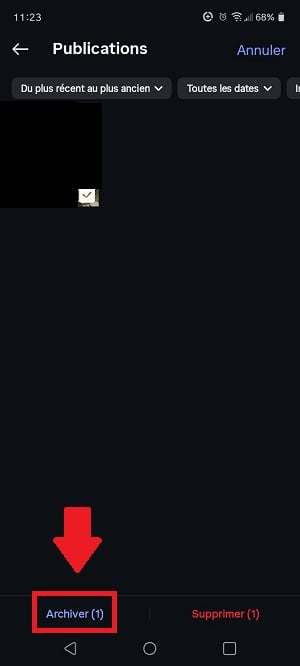
Во время удаления ты наткнулся на изображение, которое тебе дорого? Вместо того чтобы удалить его навсегда, лучше’архивировать. Архивная публикация исчезнет из твоей ленты, но только ты можешь её видеть, и ты можешь в любой момент опубликовать её заново.
Чтобы сохранить фотографию, открой Instagram и перейди к своему посту. Нажми на кнопку’значок с тремя точками в правом верхнем углу, а затем выбери Архивировать вместо «Удалить».
Часто задаваемые вопросы
Почему я не могу удалить свои публикации в Instagram?
Если ты опубликовал какой-либо контент через другую платформу и что на экране отображается только копия Instagram, ты не можешь удалить этот пост из приложения. Тебе нужно вернуться на исходную платформу чтобы устранить его у источника.
Как удалить все свои данные из Instagram?
Обратите внимание на распространённую путаницу: удаление данных приложения в настройках смартфона не приводит к удалению не твои публикации. Эта команда очищает только локальный кэш сохраненное на твоем телефоне.
Вот как очистить кэш на андроид :
- Открой их настройки на своём телефоне, а затем нажми Приложения.

- Отметка Instagram в списке и выбери его.

- Выбери Удалить данные чтобы освободить место.

За действительно удалить твои данные на сервере, нужно пройти через Instagram прямо. Зайди в настройки своего аккаунта, а затем выбери Загрузить свои данные чтобы сохранить копии своих фотографий и видео.
Как только ты получишь резервную копию по электронной почте, ты сможешь удалить свой аккаунт в Instagram окончательно, если хочешь удалить всё.
Можно ли восстановить удаленную фотографию в Instagram?
Да, но пока Всего 30 дней. Удаленная публикация попадает в корзину Недавно удаленные, доступный по адресу Твоя деятельность. По истечении этого срока удаление окончательный и содержимое будет безвозвратно утрачено.








 Русский