您可以 创建Minecraft服务器 有两种免费的方式。.
- 最简单的方法:通过 Aternos, ,一款无需修改网络设置即可配置的免费主机服务。.
- 灵活性最高: 将服务器直接托管在你的电脑上, ,然后在网上打开它,和朋友们一起玩。.
本指南分步介绍了Minecraft的两种选项 Java 版. 根据你的需求以及你希望对自己的世界保持多少控制权来选择。.
为什么要创建Minecraft服务器?
通过Minecraft服务器,你可以随时在自己的游戏世界中与朋友进行多人联机游戏。你可以完全掌控各项设置:难度、白名单、玩家数量或模组。.
这两种方法适用于不同的场景。免费主机 Aternos 非常适合快速入门,无需任何技术知识。如果你想进一步深入,还可以探索 适合你的Minecraft服务器的最佳主机服务商. 在个人电脑上进行自主托管虽然需要稍多一些配置,但能为你提供更多的资源和自由度,以便对你的专用服务器进行个性化设置。.
这很容易实现,无论你是想和朋友们搭建一个小型服务器,还是开展一个更宏大的项目,都能让你与社区分享真正的游戏体验。.
如何通过免费主机创建Minecraft服务器?
创建Minecraft服务器的最简单方法是通过免费主机服务商。本教程使用 Aternos, ,但还有其他同类托管服务商。无需进行任何网络配置。.
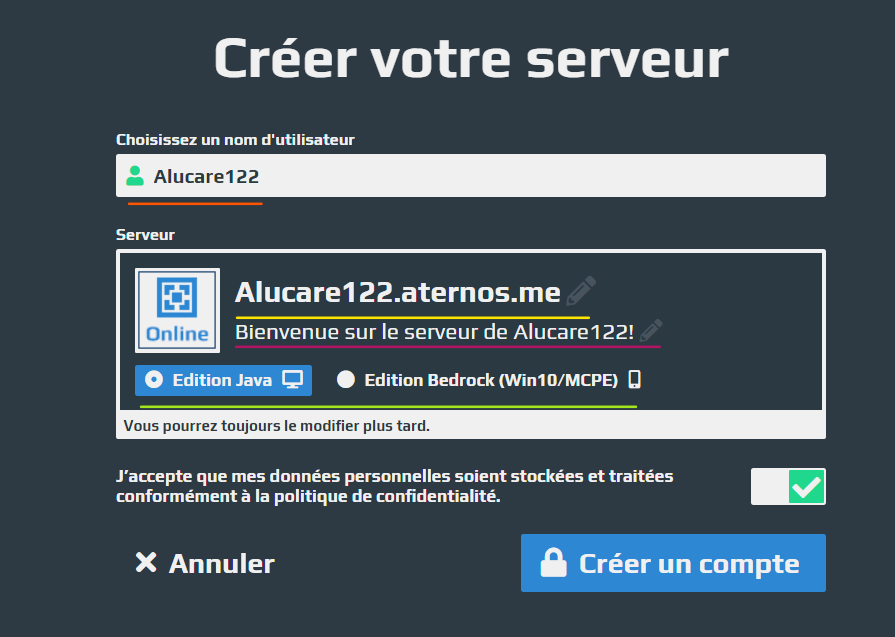
- 请先访问的官方网站’Aternos. 接下来你需要注册一个账号,随后会显示一个页面:
-
- 橙色 : 为你的账户选择一个用户名 Aternos. 它将不会显示在你的Minecraft服务器上。.
- 黄色 : 这是你将提供给朋友的服务器连接地址。点击右侧的铅笔图标,即可修改服务器IP地址的标题。这里显示的是 Alucare122. 你无法修改该 aternos.me.
- 紫罗兰 : 此功能可让你在服务器正下方显示一条消息。点击右侧的铅笔图标即可进行编辑。效果如下:

-
- 绿色的 : 此功能用于选择服务器类型。. Java 版 为PC玩家创建一个服务器。. 基岩版 适用于 Windows 10、Windows 11、游戏主机和移动设备上的 Minecraft 版本。这就是以前的«Windows 10 版»,由 Mojang 并通过该账户分发 Microsoft, ,如今简称为Minecraft。.
- 请务必同意条款,然后点击«创建账户»。.
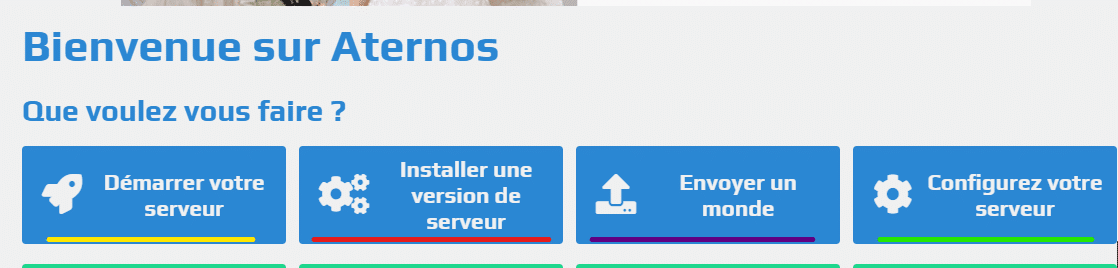
完成上述操作后,系统将引导你进入服务器配置界面。以下是配置的主菜单:
©Alucare 用于 Alucare.fr
-
- 黄色 : 这个按钮的作用很简单,就是用来启动你的服务器。.
- 红色的 : 在这里,你需要选择服务器的版本(例如:1.11.2 或你选择的版本)。你还需要决定服务器软件的类型:
- Vanilla :的官方版本 Mojang, ,未作修改。.
- Spigot 在哪里 Bukkit :经过优化且与插件兼容。.
- Forge : 如果你想安装模组,这是必不可少的。.
- 在Bedrock版中,你可以选择Bedrock版本以及 Pocketmine.
- 紫罗兰 : 此功能可用于上传一个世界。例如,你可以将自己在单人模式下制作的一张地图上传到你的多人游戏服务器上。.
- 绿色的 : 该部分包含多项配置设置:
- 你所在世界的最大玩家人数、游戏模式(生存、创意)以及难度。.
- «白名单»:如果你启用该功能,则只有白名单上的玩家才能登录。这是保持服务器私密性的一项有效安全设置。.
- 是否激活动物、NPC、控制台以及 破解版本和Minecraft破解服务器 (非高级版)。.
- 进步、飞行、怪物和下界。.
- 出生点保护,例如可用于在主出生点周围保持10格半径的保护范围。.
现在,你可以点击«启动你的服务器»,然后点击«开始»,即可启动你的服务器。系统会将你加入等待队列几分钟。接下来,你只需将IP地址分享给你的朋友即可。.
如何通过电脑创建一个Minecraft服务器?
有时,免费主机服务可能无法满足需求,或者不适合你。这时,你可以直接在自己的电脑上(无论是Windows、macOS还是Linux系统)搭建自己的服务器。这种方法让你能够充分利用电脑的所有资源,并享有完全的配置自由。 随后,使用隧道工具可以公开一个IP地址,以便你的朋友能够连接到你的服务器。.
开始前需知: 自2024年6月以来,该订单 ngrok tcp 免费版本需要一个已通过银行卡(非借记卡)验证的账户。此外,还有一种主要面向游戏服务器的免费替代方案: playit.gg, ,虽然提供免费套餐,但存在一些限制。如果你的网络连接不佳,则不建议选择自主托管。.
- 你首先需要下载一个文件 .jar Minecraft服务器以及隧道工具:
空白模板 Minecraft:选择你想要的版本并下载文件 .jar 相应的。你需要正确的版本的 Java 需在 Windows、macOS 或 Linux 系统上安装该软件才能运行。Minecraft 的最新版本需要 Java 17 或 Java 21。.
Ngrok 在哪里 playit.gg :注册一个账号,然后下载该程序。.
- 接下来,为你的服务器创建一个文件夹,这里命名为«Serveur Minecraft»。重命名该文件 .jar «spigot-”服务器的版本 » 简而言之就是«spigot»。.
- 接着,在此文件夹中创建一个名为«start»的文本文件,并将以下内容复制并粘贴进去:
java -Xms1024M -Xmx1024M -jar spigot.jar nogui
PAUSE
该参数 nogui 以无图形界面的方式启动服务器,这样能节省系统资源。在Windows系统中,这是确保专用服务器稳定运行的推荐模式。.
- 然后依次选择:«文件» > «另存为» > 文件名: start.bat > «保存»。.

- 现在你可以删除该.txt文件了。.
效果如下:

- 然后运行该文件 start.bat. 此时会出现一个命令提示符:请等待其完全加载完毕,然后按任意键关闭它。.
- 然后点击名为«eula»的已创建文件,并打开该文件 eula.txt. 替换 eula=false 经过 eula=true. 以下是 Mojang. 保存并关闭文件 eula.txt.
- 然后重启服务器(该 start.bat). 请等待服务器创建完成,这可能需要几分钟时间。该 start.bat 是 你的服务器:如果你关闭其命令提示符窗口,你的服务器就会停止运行。.
- 要测试是否正常工作,请启动 Minecraft,然后添加一个服务器,在«服务器地址»中输入: localhost.
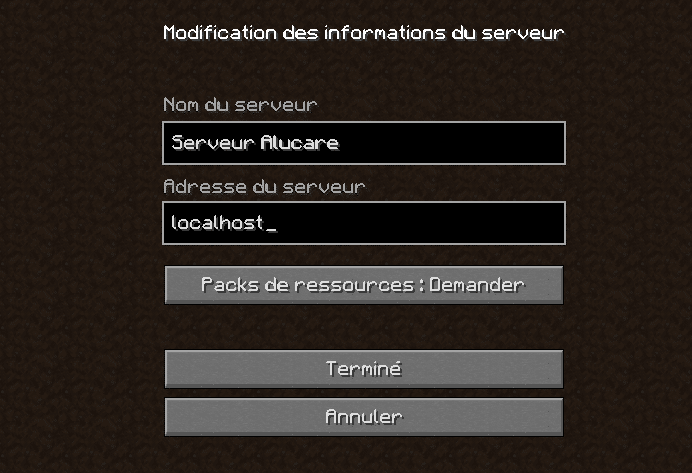
- 如果一切顺利,你可以登录到你的服务器(前提是你的 start.bat (已启动)。.
- 你可以在文件中配置服务器参数 server.properties. 该文件 server.properties 其中主要包含端口(默认值为25565)、最大玩家数量、难度、游戏模式和白名单。这是配置你的专用服务器的核心文件。 为了网络安全,如果你使用端口转发而非隧道,请确保仅开放 25565 端口。.
- 接下来只需开放一个IP地址,你的朋友就能加入你的服务器并与你一起游戏。为此,请运行该文件 Ngrok 安装完成后,会显示一个命令提示符,这是正常的。请访问该网站 Ngrok 复制你的«authtoken»,它位于此处(复制时请勿包含 ./, (这没用):
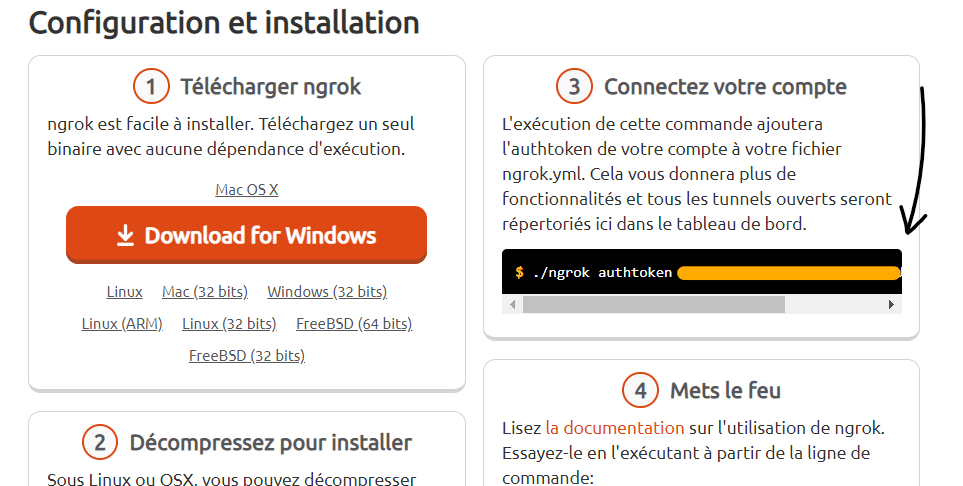
- 然后返回命令提示符 Ngrok, ,并将authtoken粘贴进去:

- 按下«回车»键执行该命令。如果操作正确,你应该会在上方看到«Authtoken saved to configuration file…»的提示,如下所示:

- 你只需编写并执行以下内容: ngrok tcp 25565 -region eu.
- 复制并粘贴该行,然后按回车键,屏幕上应显示:
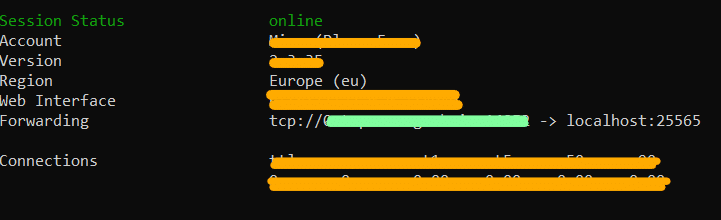
我用绿色线条标出的部分是你服务器的IP地址,你需要将该地址分享给朋友,以便他们能够加入。如果你关闭命令提示符并重新启动它,IP地址就会发生变化。届时,你需要再次输入authtoken并执行该命令 ngrok tcp.
现在,你可以和朋友们轻松畅玩,不再遇到任何故障。.
请参阅 Minecraft 的其余指南:









 简体中文
简体中文