Tu peux créer un serveur Minecraft gratuitement de deux façons.
- La plus simple : passer par Aternos, un hébergeur gratuit à configurer sans toucher à ton réseau.
- La plus flexible : héberger le serveur directement sur ton PC, puis l’ouvrir sur internet pour jouer avec tes amis.
Ce guide couvre les deux options, étape par étape, pour Minecraft Java Edition. Choisis selon tes besoins et le contrôle que tu veux garder sur ton monde.
Pourquoi créer un serveur Minecraft ?
Un serveur Minecraft te permet de jouer en multijoueur avec tes amis, sur ton propre monde, à n’importe quelle heure. Tu gardes la main sur la configuration : difficulté, liste blanche, nombre de joueurs ou mods.
Les deux méthodes répondent à des usages différents. L’hébergeur gratuit Aternos est idéal pour démarrer vite, sans connaissances techniques. Si tu veux aller plus loin, découvre aussi les meilleurs hébergeurs pour ton serveur Minecraft. L’auto-hébergement sur PC demande un peu plus de configuration, mais t’offre plus de ressources et de liberté pour personnaliser ton serveur dédié.
C’est simple à mettre en place et cela te permet de partager une vraie expérience de jeu avec ta communauté, que tu veuilles un petit serveur entre amis ou un projet plus ambitieux.
Comment créer un serveur Minecraft via un hébergeur gratuit ?
La méthode la plus simple pour créer un serveur Minecraft passe par un hébergeur gratuit. Ce tutoriel utilise Aternos, mais d’autres hébergeurs du même type existent. Aucune configuration réseau n’est nécessaire.
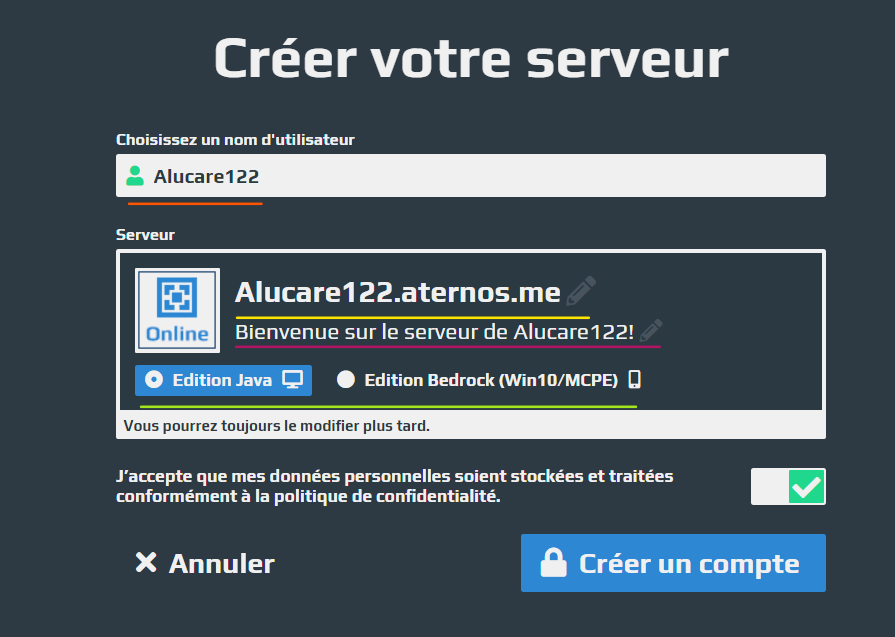
- Rends-toi d’abord sur le site officiel d’Aternos. Tu dois ensuite créer un compte, puis une page s’affiche :
-
- Orange : choisis un nom d’utilisateur pour ton compte Aternos. Il ne sera pas visible sur ton serveur Minecraft.
- Jaune : c’est l’adresse de connexion de ton serveur que tu donneras à tes amis. Clique sur le crayon à droite pour modifier l’en-tête de ton adresse IP serveur. Ici, c’est Alucare122. Tu ne peux pas modifier le aternos.me.
- Violet : cette fonction permet d’afficher un message juste en dessous de ton serveur. Tu peux le modifier en cliquant aussi sur le crayon à droite. Voici à quoi ça ressemble :

-
- Vert : cette fonction sélectionne le type de serveur. Java Edition crée un serveur pour les joueurs sur PC. Bedrock Edition vise la version de Minecraft sur Windows 10, Windows 11, consoles et mobile. C’est l’ancienne « Windows 10 Edition », publiée par Mojang et distribuée via le compte Microsoft, qui s’appelle aujourd’hui simplement Minecraft.
- N’oublie pas d’accepter les conditions, puis clique sur « Créer un compte ».
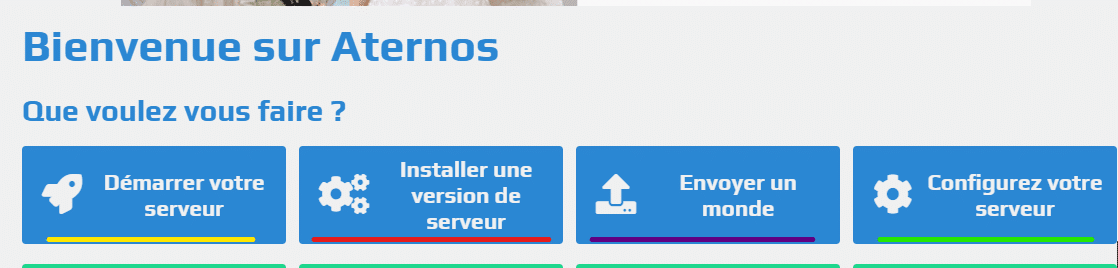
Une fois fait, tu es dirigé sur la configuration de ton serveur. Voici le menu principal de configuration :
©Alucare pour Alucare.fr
-
- Jaune : ce bouton sert à lancer ton serveur, tout simplement.
- Rouge : ici tu choisis la version de ton serveur (exemple : 1.11.2 ou la version de ton choix). Tu décides aussi du type de logiciel serveur :
- Vanilla : la version officielle de Mojang, sans modification.
- Spigot ou Bukkit : optimisés et compatibles avec les plugins.
- Forge : indispensable si tu veux installer des mods.
- Sur l’Edition Bedrock, tu peux choisir la version Bedrock ainsi que le Pocketmine.
- Violet : cette fonction permet d’envoyer un monde. Tu peux par exemple envoyer une map que tu as faite en solo sur ton serveur multijoueur.
- Vert : cette partie regroupe plusieurs réglages de configuration :
- Le nombre de joueurs maximum, le mode de jeu (Survie, Créatif) et la difficulté de ton monde.
- La « Liste blanche » : si tu l’actives, elle interdit aux joueurs de se connecter sauf s’ils sont sur cette liste. C’est un bon réglage de sécurité pour garder ton serveur privé.
- L’activation ou non des animaux, des PNJ, du bloc de commande et des versions crackées et serveurs Minecraft cracké (non-premium).
- Les progrès, le vol, les monstres et le Nether.
- La protection du spawn, utile pour garder par exemple 10 blocs de rayon protégé au spawn principal.
Tu peux désormais lancer ton serveur en cliquant sur « Démarrer votre serveur », puis « Démarrer ». Tu seras mis en file d’attente quelques minutes. Il ne te reste plus qu’à partager l’adresse IP à tes amis.
Comment créer un serveur Minecraft via ton PC ?
Parfois, les hébergeurs gratuits ne suffisent pas ou ne te conviennent pas. Tu peux alors héberger ton propre serveur directement sur ton PC, sous Windows, macOS ou Linux. Cette méthode te donne accès à toutes les ressources de ta machine et une liberté totale de configuration. Un outil de tunnel sert ensuite à ouvrir une adresse IP pour que tes amis puissent joindre ton serveur.
À savoir avant de commencer : depuis juin 2024, la commande ngrok tcp sur le plan gratuit exige un compte vérifié avec une carte bancaire (sans débit). Une alternative gratuite pensée en priorité pour les serveurs de jeux existe : playit.gg, avec un plan gratuit comportant toutefois quelques limites. Si tu as une mauvaise connexion internet, l’auto-hébergement reste déconseillé.
- Tu vas d’abord télécharger un fichier .jar de serveur Minecraft ainsi que l’outil de tunnel :
Monde Minecraft vierge : sélectionne la version que tu veux et télécharge le fichier .jar correspondant. Tu auras besoin de la bonne version de Java installée sur Windows, macOS ou Linux pour le lancer. Les versions récentes de Minecraft nécessitent Java 17 ou Java 21.
Ngrok ou playit.gg : crée un compte, puis télécharge le programme.
- Ensuite, crée un dossier pour ton serveur, ici « Serveur Minecraft ». Renomme le fichier .jar du serveur « spigot-version » en « spigot » tout simplement.
- Crée ensuite un document texte nommé « start » dans ce dossier et copie-colle ceci :
java -Xms1024M -Xmx1024M -jar spigot.jar nogui
PAUSE
Le paramètre nogui lance le serveur sans interface graphique, ce qui consomme moins de ressources. Sur Windows, c’est le mode recommandé pour un serveur dédié stable.
- Puis fais : « Fichier » > « Enregistrer sous » > Nom du fichier : start.bat > « Enregistrer ».

- Tu peux maintenant supprimer le document en .txt.
Voici ce que ça donne :

- Lance ensuite le fichier start.bat. Une invite de commande apparaît : attends qu’elle charge complètement, puis appuie sur n’importe quelle touche pour la fermer.
- Clique ensuite sur le fichier créé nommé « eula » et ouvre le fichier eula.txt. Remplace eula=false par eula=true. Ce sont les conditions générales de Mojang. Enregistre et ferme le fichier eula.txt.
- Relance ensuite le serveur (le start.bat). Attends que le serveur se crée, cela peut prendre plusieurs minutes. Le start.bat est ton serveur : si tu fermes son invite de commande, ton serveur s’arrête.
- Pour voir si cela fonctionne, lance Minecraft, puis ajoute un serveur en mettant dans « Adresse du serveur » : localhost.
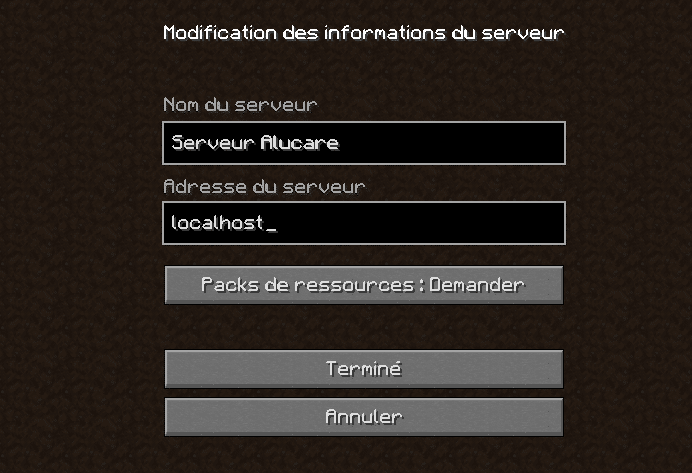
- Si tout se passe bien, tu peux te connecter sur ton serveur (à condition que ton start.bat soit lancé).
- Tu peux configurer les paramètres de ton serveur dans le fichier server.properties. Ce fichier server.properties contient notamment le port (25565 par défaut), le nombre maximum de joueurs, la difficulté, le mode de jeu et la liste blanche. C’est le fichier central pour configurer ton serveur dédié. Pour la sécurité de ton réseau, assure-toi que seul le port 25565 est ouvert si tu utilises une redirection de port à la place d’un tunnel.
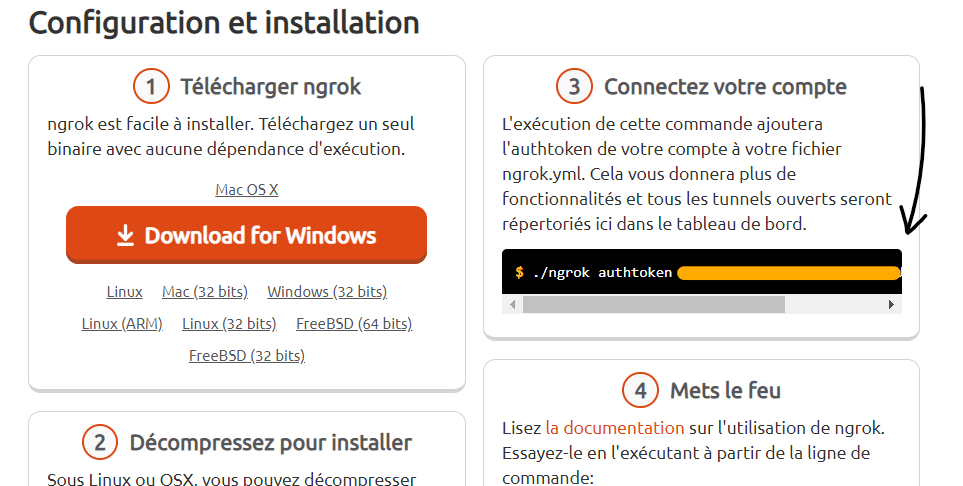
- Il ne reste plus qu’à ouvrir une adresse IP pour que tes amis puissent rejoindre ton serveur et jouer avec toi. Pour cela, exécute le fichier Ngrok installé au début. Une invite de commande s’affiche, c’est normal. Rends-toi sur le site Ngrok pour copier ton « authtoken », qui se trouve ici (copie-le sans le ./, ça ne sert à rien) :
- Retourne ensuite dans l’invite de commande Ngrok, et colle l’authtoken :

- Appuie sur « Entrée » pour exécuter la commande. Si tu as bien fait, tu devrais voir au-dessus « Authtoken saved to configuration file… », comme ceci :

- Il ne te reste qu’une seule chose à écrire et exécuter : ngrok tcp 25565 -region eu.
- Copie-colle la ligne et fais Entrée, cela devrait s’afficher :
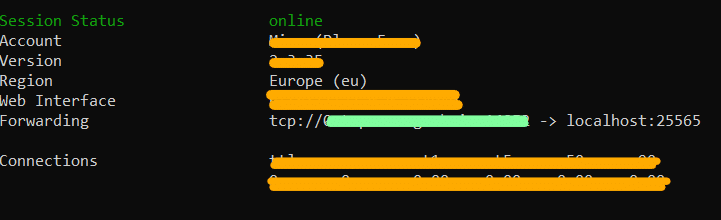
Là où j’ai mis une ligne verte, c’est l’adresse IP de ton serveur que tu dois partager à tes amis pour qu’ils puissent rejoindre. Si tu éteins l’invite de commande et que tu la redémarres, l’adresse IP change. Tu dois alors entrer une nouvelle fois l’authtoken et la commande ngrok tcp.
Tu peux désormais jouer avec tes amis simplement et sans bug.
Voir le reste des guides sur Minecraft :









 Français