Pour installer une map Minecraft, il suffit de 5 étapes : télécharge la map, extrais le fichier .zip, place le dossier dans .minecraft/saves, lance le jeu et sélectionne ta carte. Tu pourras explorer les mondes créés par la communauté Minecraft.
Ce guide complet couvre les versions Java et Bedrock, sur Windows comme sur Mac.
5 étapes à suivre pour installer une map Minecraft
Cette procédure concerne l’installation d’une map en solo.
1. Télécharger une map Minecraft
Commence par télécharger la map de ton choix. Le site ci-dessous propose plusieurs types de maps : survie, aventure, parkour, et bien d’autres.
- https://minecraft.fr/categorie/maps/
2. Extraire le fichier ZIP
Sur Minecraft Java, la map se télécharge le plus souvent sous forme d’archive .zip. Il faut l’extraire pour récupérer le dossier du monde.
- Fais un clic droit sur le fichier .zip et choisis « Extraire tout » (Windows).
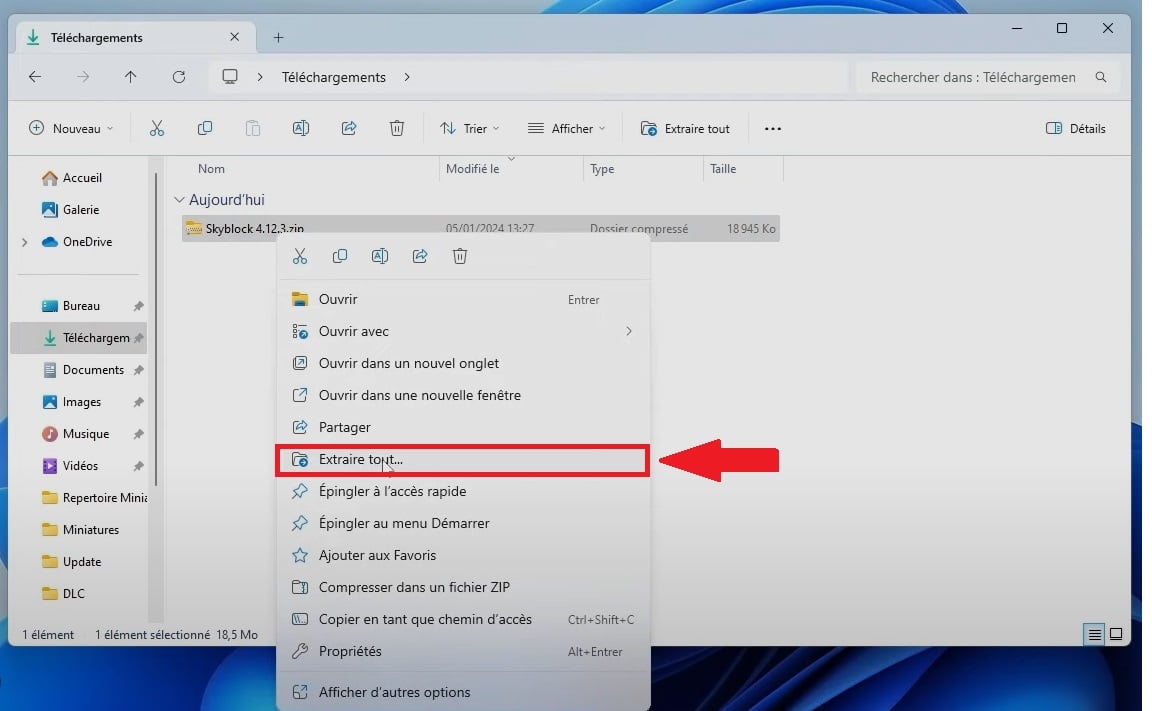
- Tu peux aussi utiliser WinRAR ou 7-Zip pour l’extraction.
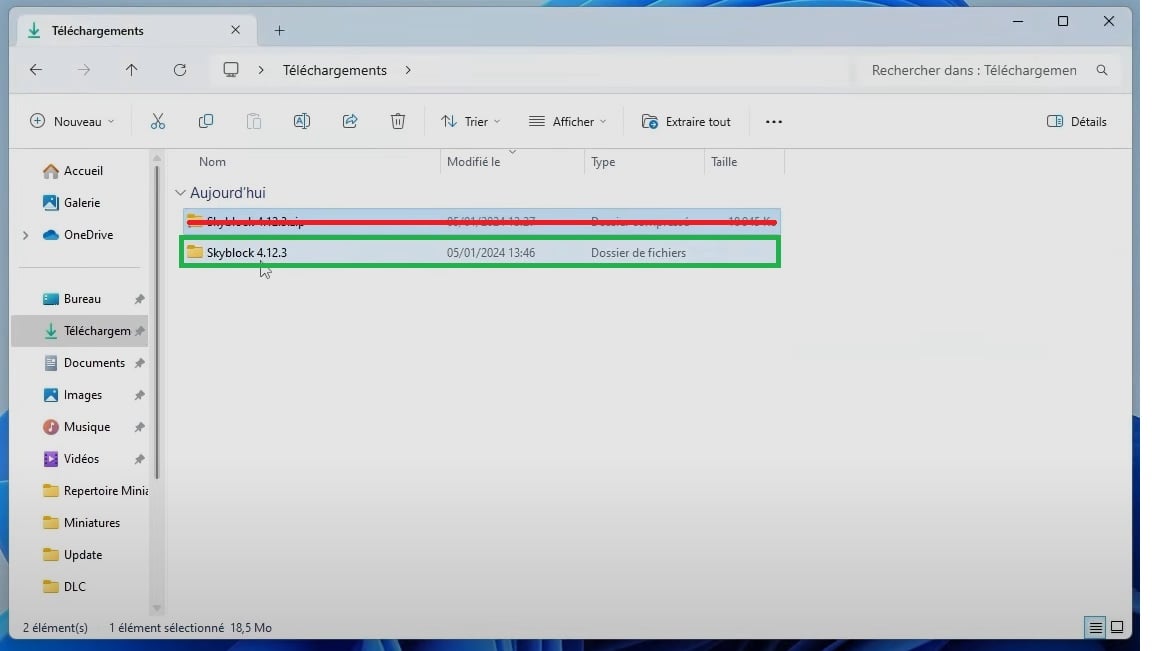
- Une fois le dossier extrait, tu peux supprimer le .zip.
Sur la version Bedrock
Sur Bedrock, la manipulation est plus simple. La map se télécharge en général au format .mcworld, reconnu directement par le jeu.
- Après le téléchargement, tu devrais avoir un fichier .mcworld sur ton appareil.
- Si ce n’est pas le cas, renomme le fichier .zip en .mcworld, puis extrais-le dans un nouveau dossier (par exemple « world »).
- Double-clique sur le fichier : il devrait s’ouvrir directement dans Minecraft.
Si ça ne fonctionne pas, suis simplement les instructions ci-dessous pour placer le dossier de la map à la main.
3. Accéder au dossier Minecraft sur ton PC (Java)
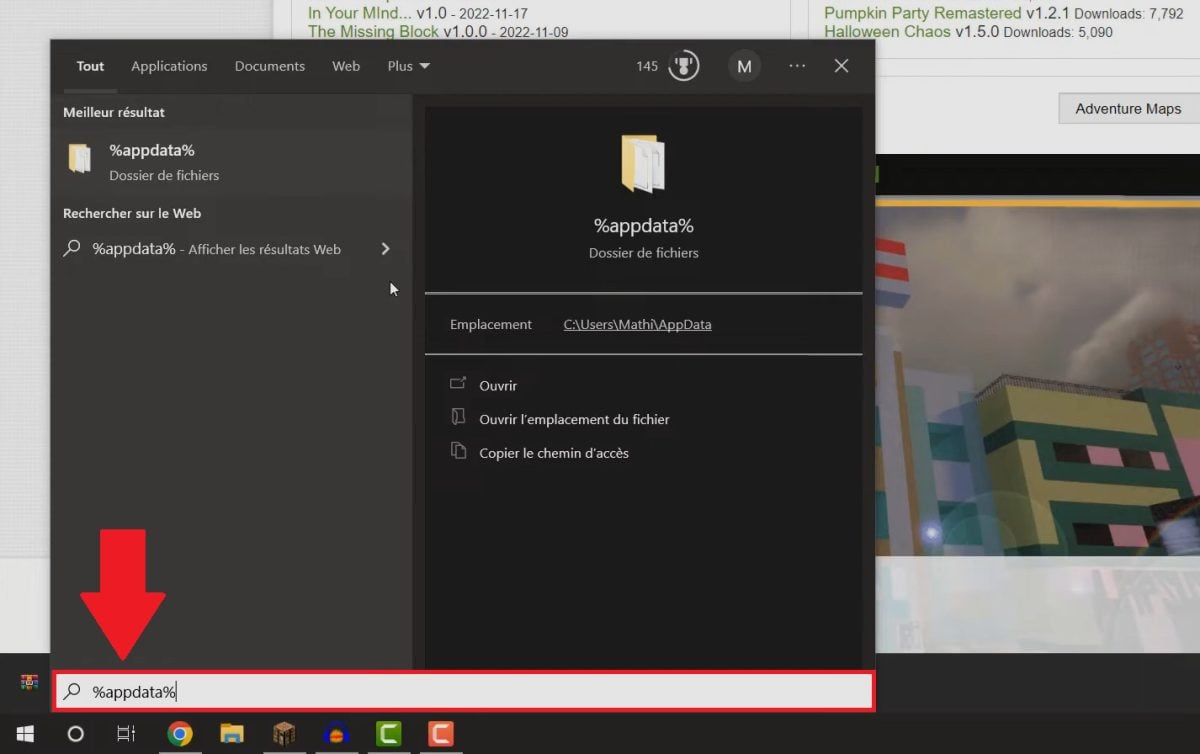
Le dossier saves est l’emplacement où Minecraft Java stocke tous tes mondes. Pour y accéder sur Windows, appuie sur Windows + R, tape %appdata%, puis ouvre ce dossier en suivant ce chemin : %appdata% ⇒ .minecraft ⇒ saves.
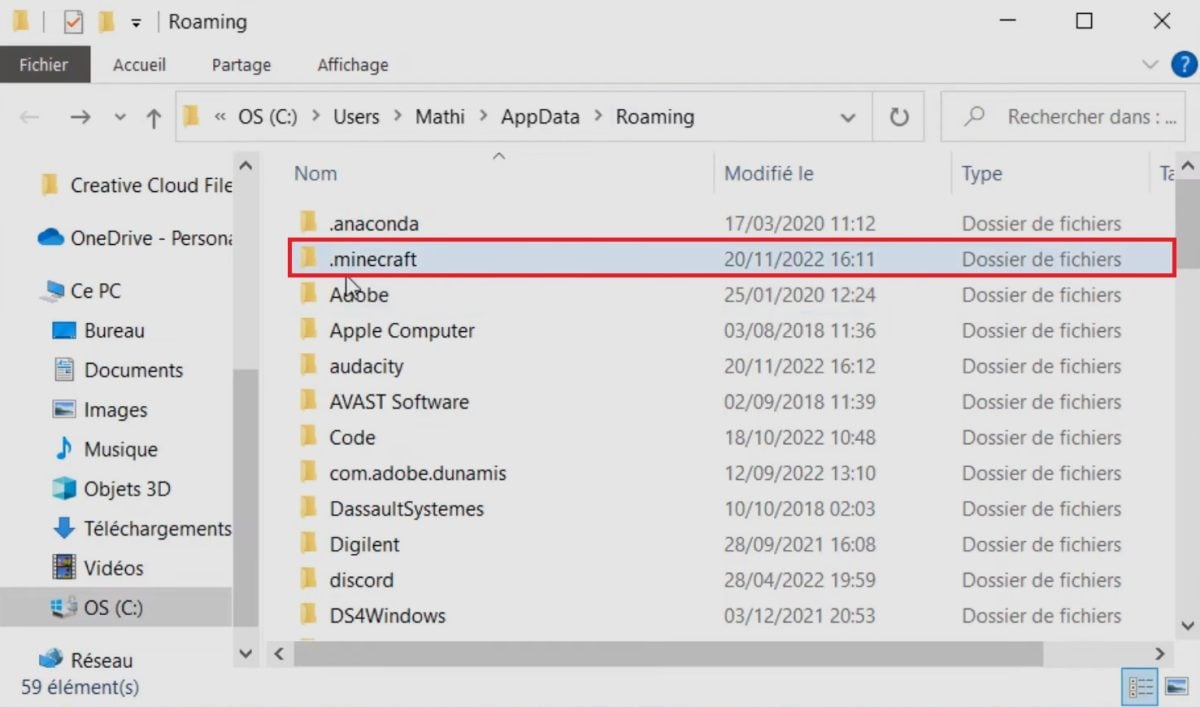

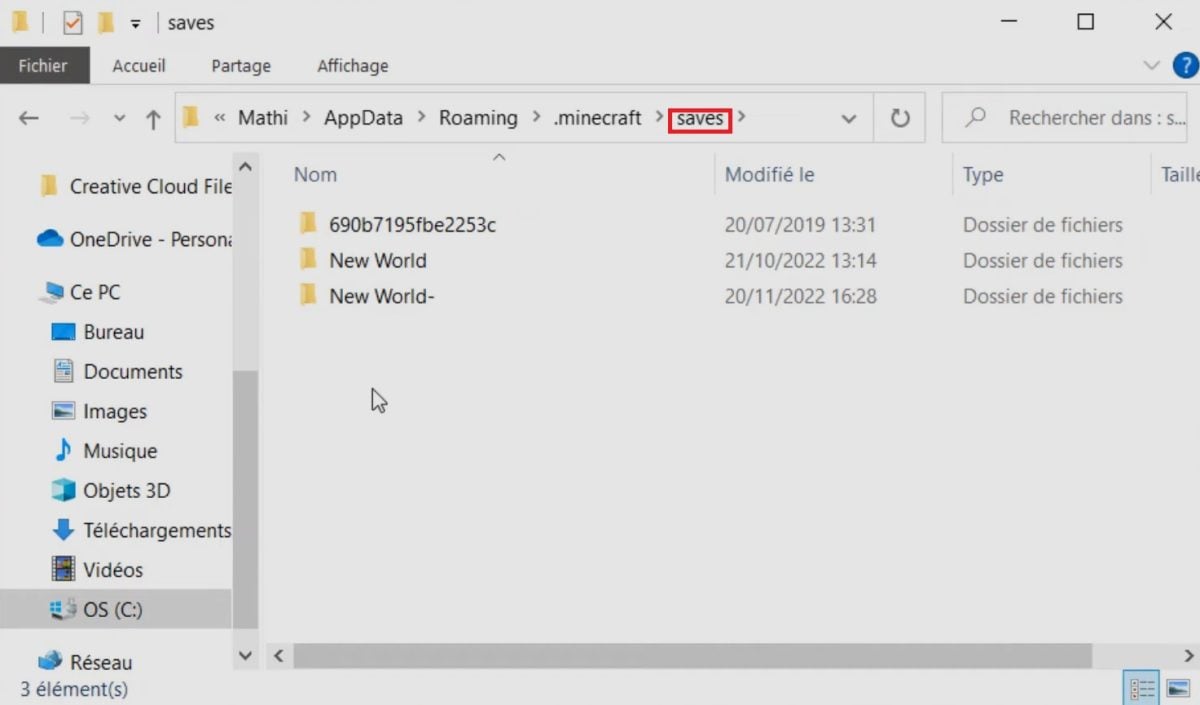
Sur Mac, ouvre le dossier .minecraft via le Finder en suivant ce chemin :
- Utilisateur ⇒ Bibliothèque ⇒ Application Support ⇒ minecraft.
- Si la Bibliothèque est introuvable : ouvre le Finder, clique sur « Aller » dans la barre de menus en maintenant la touche ALT, puis choisis Bibliothèque.
Sur Linux :
- Fais ALT + F2, puis tape .minecraft pour trouver le dossier.
Le dossier sur la version Bedrock
Sur Bedrock, le dossier à localiser ne s’appelle pas saves mais games/com.mojang. Les mondes sont stockés dans le sous-dossier minecraftWorlds.
Voici comment ouvrir ce dossier selon ton appareil :
- Sur Windows : %localappdata% ⇒ Packages ⇒ Microsoft.MinecraftUWP_8wekyb3d8bbwe ⇒ LocalState ⇒ games/com.mojang/minecraftWorlds.
- Sur iOS : Minecraft ⇒ games ⇒ com.mojang ⇒ minecraftWorlds.
- Sur Android : storage ⇒ emulated ⇒ 0 ⇒ games ⇒ com.mojang ⇒ minecraftWorlds.
4. Copier puis coller ton dossier map dans le bon dossier
- Ouvre le dossier saves (Java) ou minecraftWorlds (Bedrock) où sont stockés tous tes mondes. Si tu as déjà installé un mod Minecraft, tu retrouveras aussi tes contenus dans ces dossiers.
- Copie puis colle le dossier de la map extrait à l’étape 2 dans ce dossier.
5. Charger ta map Minecraft
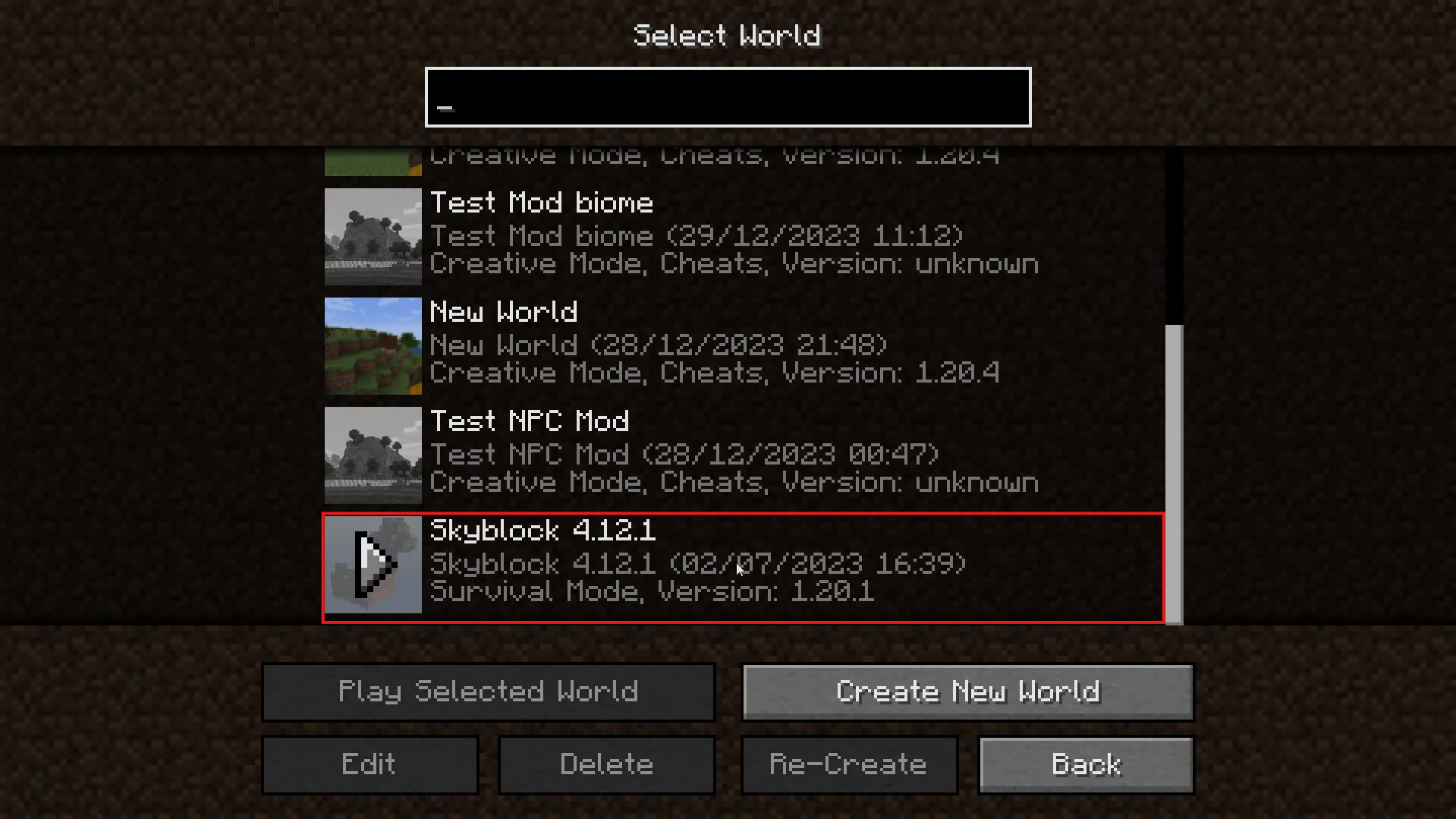
Lance Minecraft, sélectionne la carte que tu viens d’installer et explore ton nouveau monde en mode survie ou créatif. Si la map ne se lance pas, vérifie que sa version correspond bien à ta version de Minecraft.
Comment installer une map sur un serveur Minecraft ?
Tu veux installer une map sur un serveur ? Deux méthodes existent : remplacer le monde par défaut, ou ajouter une carte via un plugin. Si tu n’en as pas encore, consulte notre guide sur comment créer un serveur Minecraft pour bien démarrer.
Avant d’installer une map sur ton serveur Minecraft
Quelques prérequis sont à vérifier avant toute installation. Sans ces contrôles, tu risques de mauvaises surprises au lancement.
- Compatibilité des versions : assure-toi que la version de la map correspond à celle de ton serveur.
- Mods : évite les maps qui utilisent des mods absents de ton serveur, sauf si tu installes les mêmes.
- Blocs de commande : pense à les activer si ta map en a besoin.
- Sauvegarde : fais toujours une sauvegarde complète avant toute modification importante.
Méthode 1 : remplacer le monde par défaut
Cette méthode est idéale si tu veux remplacer le monde principal de ton serveur par une nouvelle map.
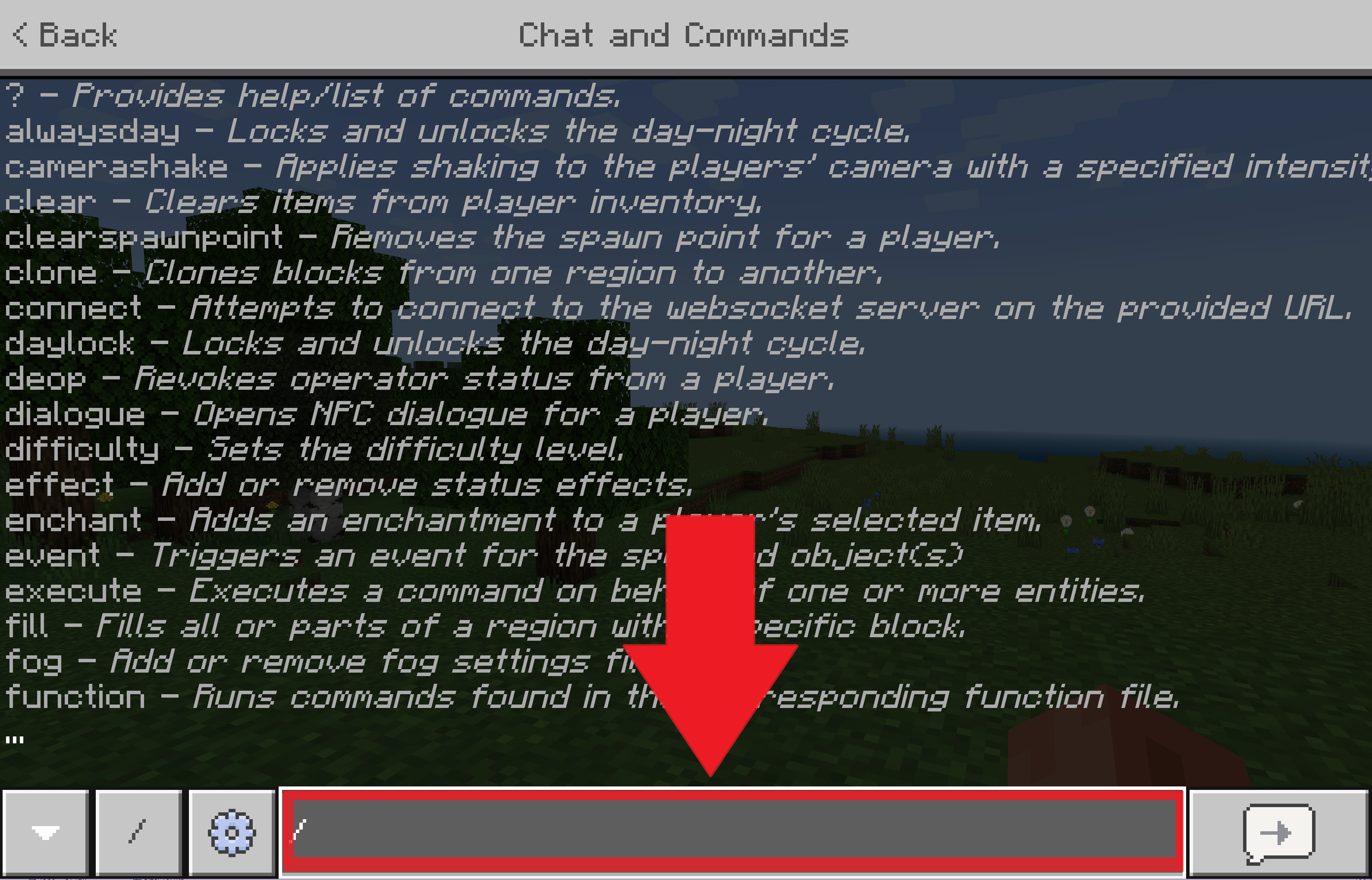
- Tape la commande /stop dans la console pour arrêter le serveur.
- Déplace ton ancien monde si tu veux le conserver, ou supprime-le directement.
- Copie le dossier de la map et colle-le à la racine du serveur.
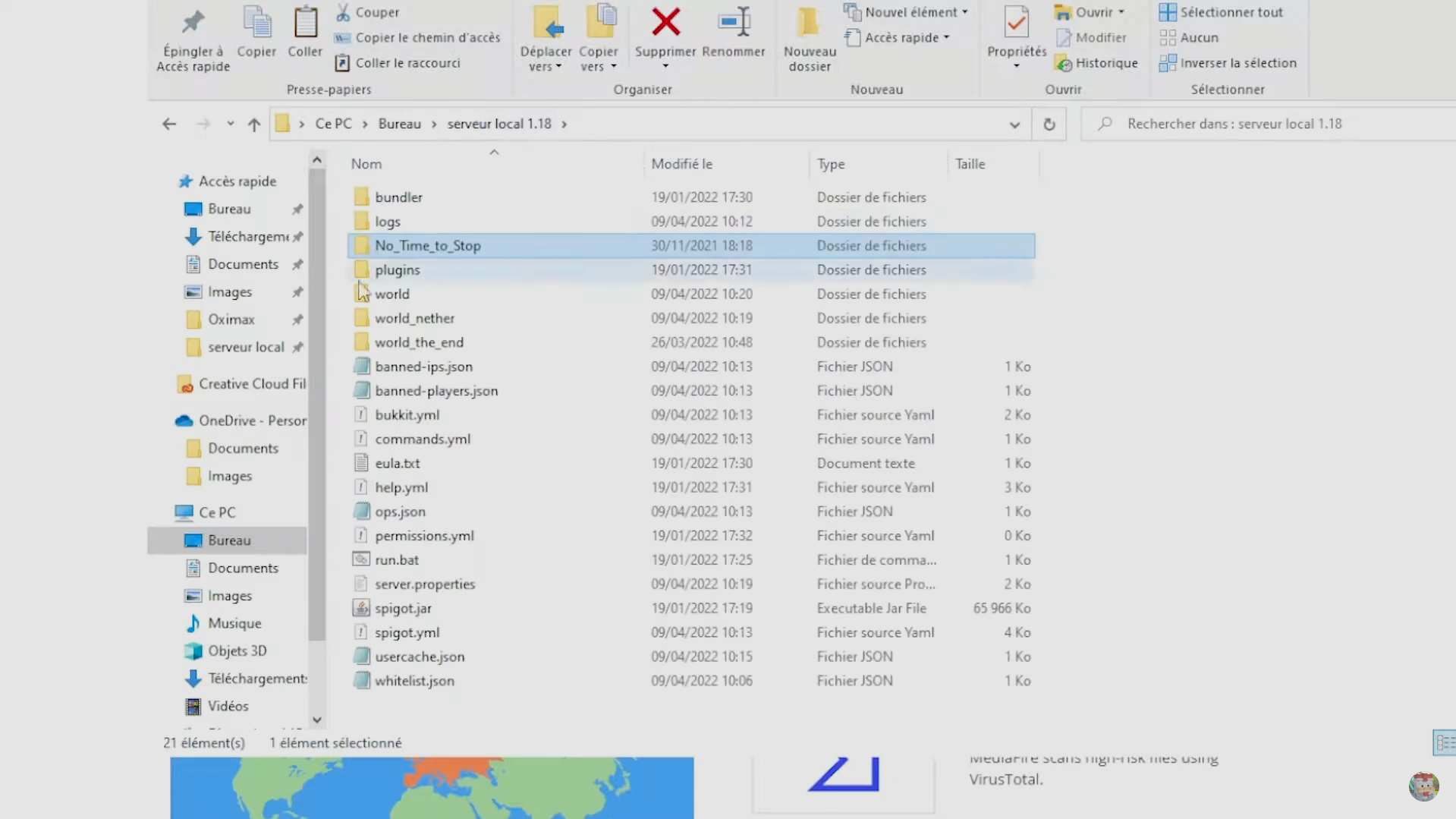
- Renomme le dossier de ta nouvelle map en world.
- Redémarre le serveur : ton monde par défaut sera désormais la carte installée.
Méthode 2 : ajouter une map avec un plugin
Cette méthode passe par un plugin et reste bien plus souple : tu peux gérer plusieurs mondes sur un même serveur. Voici la procédure avec le plugin Multiverse.
- Copie le dossier de la map à la racine de ton serveur.
- Renomme ce dossier (par exemple, mon_nouveau_monde).
- Lance la commande d’importation : /mv import <nomdudossier> normal. Dans cet exemple : /mv import mon_nouveau_monde normal.
- Utilise ensuite la commande de téléportation : /mvtp <nomdumonde>. Dans cet exemple : /mvtp mon_nouveau_monde.
Quelles sont les différentes catégories de map sur Minecraft ?
Une fois la procédure maîtrisée, tu vas vite vouloir varier les plaisirs. Voici les grandes catégories de maps disponibles, jouables en solo comme en multi.
| Survival | Tente de survivre dans un monde hostile, avec des ressources limitées. Le mode survie par excellence. |
| Aventure | Endosse le rôle d’aventurier en accomplissant des quêtes et en explorant la carte. |
| Construction | Laisse libre cours à ta créativité en bâtissant l’édifice de tes rêves. |
| Dropper | Mets tes réflexes à contribution : esquive tous les obstacles pendant ta chute avant d’atteindre le sol. |
| Parkour | Viens à bout de parcours complexes où ta capacité à te déplacer sera la clé. |
| Ville | Balade-toi à travers les villes construites par les joueurs de la communauté. |

| Mini-Jeux | Réveille ton esprit de compétiteur en surclassant tes adversaires dans une multitude de mini-jeux. |
| Horreur | Prépare-toi à frissonner dans un monde où l’environnement et l’histoire n’ont qu’un but : te faire peur. |
| Skyblock | Relève le défi des îles célestes en réussissant les épreuves qu’elles abritent. |
| Puzzle | Creuse-toi les méninges avec des casse-têtes et des énigmes. |
| Multijoueurs | Crée des liens avec la communauté ou joue directement avec tes amis. |
| PVP | Combats tous ceux qui se dressent face à toi pour devenir le roi de l’arène. |
Quelle que soit la catégorie choisie, la procédure reste identique : télécharge la map, place le dossier au bon endroit, lance Minecraft et sélectionne ta carte. Pour aller encore plus loin dans la personnalisation, consulte notre guide sur comment créer un mod sur Minecraft.









 FR
FR  RU
RU  EN
EN  ES
ES  IT
IT  DE
DE  ZH
ZH  PT
PT  ID
ID  JA
JA  DA
DA
Sur mon Android 11 OnPlus6T Minecraft Bedrock je ne trouve pas le chemin storage ⇒ emulated ⇒ 0 ⇒ games ⇒ com.mojang ⇒ minecraftWorlds. Je trouve bien le chemin storage ⇒ emulated ⇒ 0 mais il n’y a pas de dossier « games »