Untuk memasang peta Minecraftsederhana 5 langkah : unduh peta tersebut, ekstrak berkasnya .zip, letakkan folder tersebut di .minecraft/saves, jalankan gimnya dan pilih kartumu. Kamu bisa menjelajahi dunia-dunia yang dibuat oleh komunitas Minecraft.
Panduan lengkap ini mencakup versi-versi Java dan Bedrockpada Windows seperti pada Mac.
5 langkah untuk memasang peta Minecraft
Prosedur ini berkaitan dengan pemasangan peta di solo.
1. Unduh peta Minecraft
Mulailah dengan mengunduh peta pilihanmu. Situs di bawah ini menawarkan beberapa pilihan jenis-jenis peta : bertahan hidup, petualangan, parkour, dan masih banyak lagi.
- https://minecraft.fr/categorie/maps/
2. Ekstrak berkas ZIP
Pada Minecraft Java, peta tersebut biasanya diunduh dalam bentuk arsip .zip. Kita harus mengekstraknya untuk mengambil folder "dunia".
- Lakukan klik kanan klik pada berkas .zip dan pilih «Ekstrak Semua» (Windows).
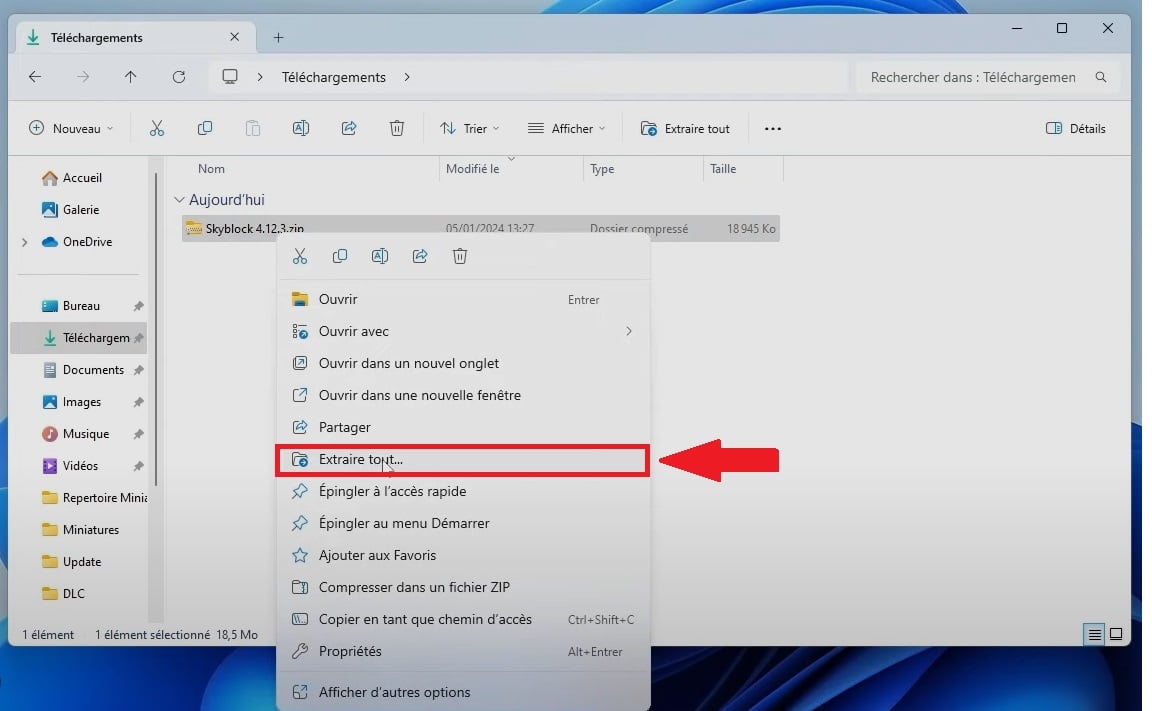
- Kamu juga bisa menggunakan WinRAR Di mana 7-Zip untuk proses ekstraksi.
- Setelah folder tersebut diekstrak, kamu bisa menghapus .zip.
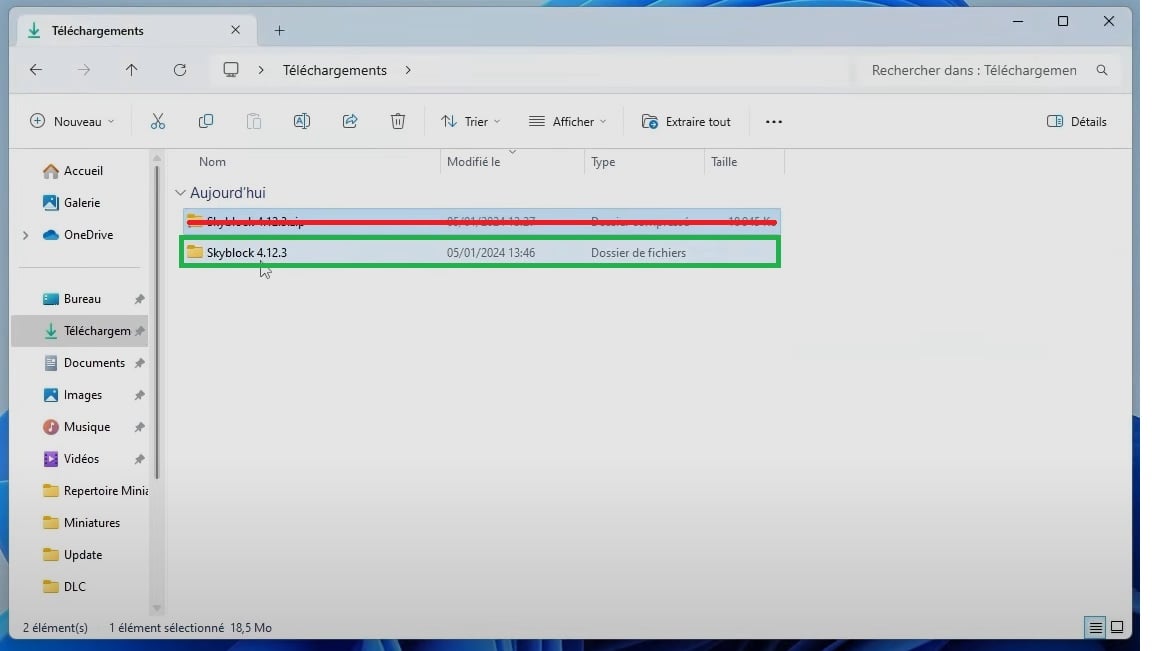
Pada versi Bedrock
Pada Batuan dasar, pengoperasiannya lebih mudah. Peta tersebut biasanya diunduh dalam format .mcworld, yang langsung dikenali oleh game tersebut.
- Setelah mengunduh, kamu seharusnya sudah memiliki sebuah berkas .mcworld di perangkatmu.
- Jika tidak demikian, ubah nama berkas tersebut .zip di .mcworld, lalu ekstrak ke dalam folder baru (misalnya "dunia).
- Klik dua kali pada berkas tersebut: seharusnya terbuka langsung di Minecraft.
Jika cara tersebut tidak berhasil, ikuti saja petunjuk di bawah ini untuk memindahkan folder peta secara manual.
3. Buka folder Minecraft di PC-mu (Java)
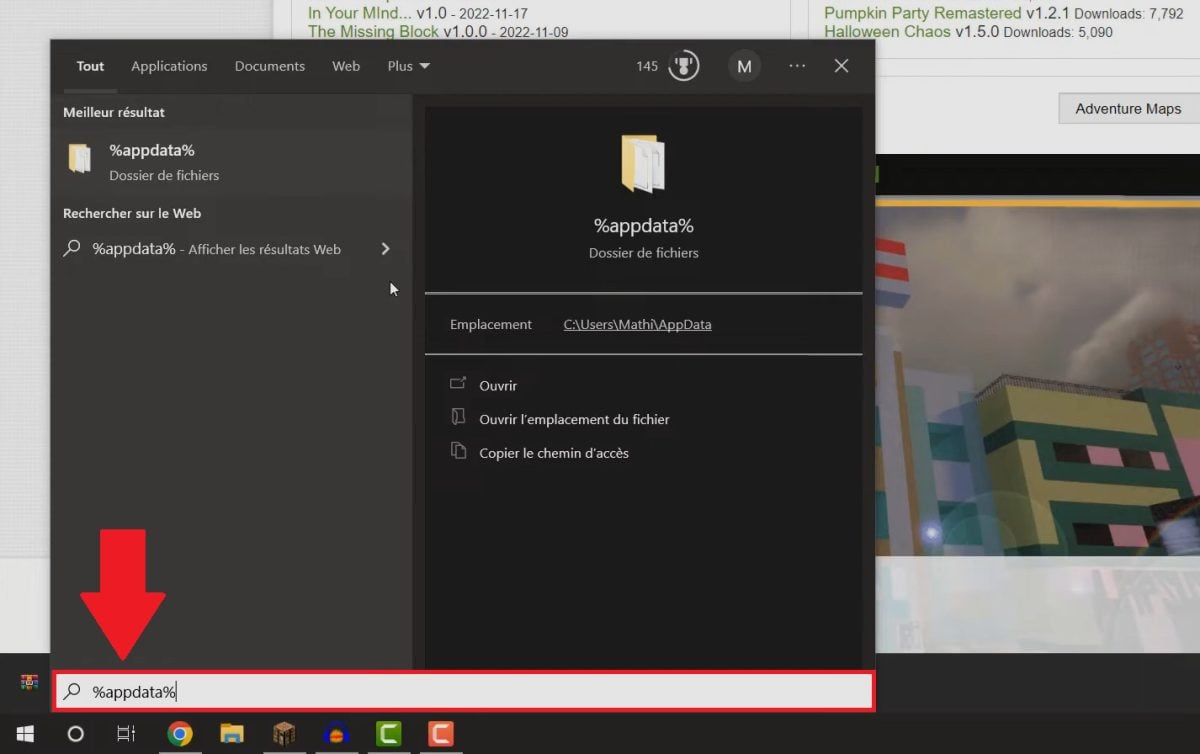
File menyimpan adalah lokasi di mana Minecraft Java menyimpan semua duniamu. Untuk mengaksesnya di Windows, tekan Windows + R, ketik %appdata%, lalu buka folder tersebut dengan mengikuti jalur berikut: %appdata% ⇒ .minecraft ⇒ saves.
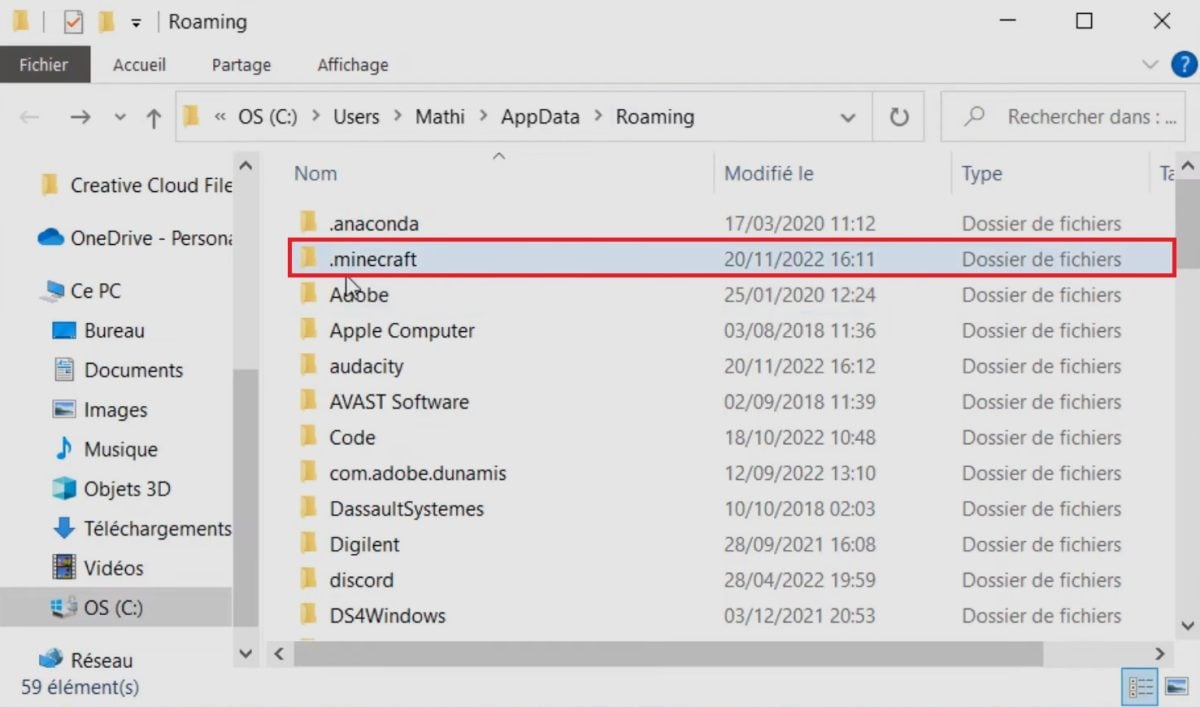

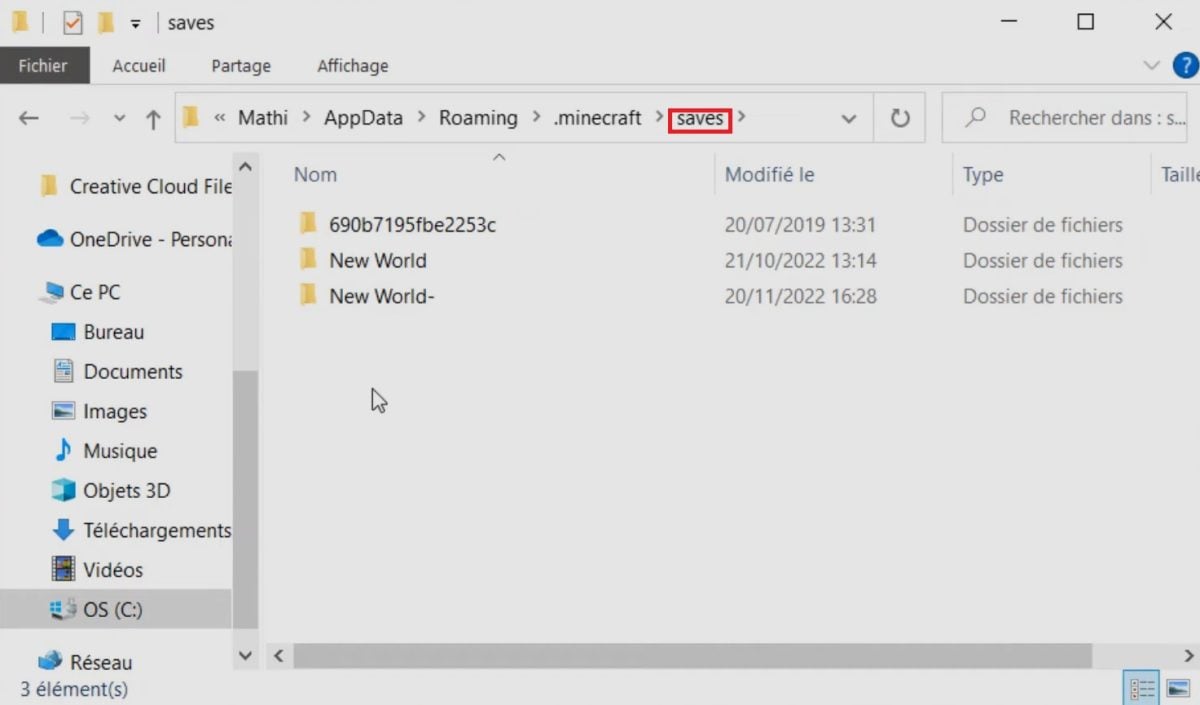
Pada Mac, buka folder .minecraft melalui Finder dengan mengikuti jalur ini:
- Pengguna ⇒ Perpustakaan ⇒ Application Support ⇒ minecraft.
- Jika Perpustakaan tidak ditemukan: buka Finder, klik «Pergi» di bilah menu sambil menahan tombol ALT, lalu pilih Perpustakaan.
Pada Linux :
- Lakukan ALT + F2, lalu ketik .minecraft untuk menemukan folder tersebut.
Laporan mengenai versi Bedrock
Pada Batuan dasar, nama file yang akan dicari bukanlah menyimpan tapi games/com.mojang. Dunia-dunia tersebut disimpan dalam subfolder minecraftWorlds.
Berikut cara membuka folder ini sesuai dengan perangkatmu:
- Pada Windows : %localappdata% ⇒ Packages ⇒ Microsoft.MinecraftUWP_8wekyb3d8bbwe ⇒ LocalState ⇒ games/com.mojang/minecraftWorlds.
- Pada iOS : Minecraft ⇒ games ⇒ com.mojang ⇒ minecraftWorlds.
- Pada Android : storage ⇒ emulated ⇒ 0 ⇒ games ⇒ com.mojang ⇒ minecraftWorlds.
4. Salin lalu tempel folder map-mu ke dalam folder yang tepat
- Buka folder tersebut menyimpan (Jawa) atau minecraftWorlds (Bedrock) tempat semua duniamu disimpan. Jika kamu sudah menginstal sebuah mod Minecraft, kamu juga bisa menemukan kontenmu di folder-folder ini.
- Salin kemudian lem Folder peta yang diekstrak pada langkah 2 berada di dalam folder ini.
5. Muat peta Minecraft-mu
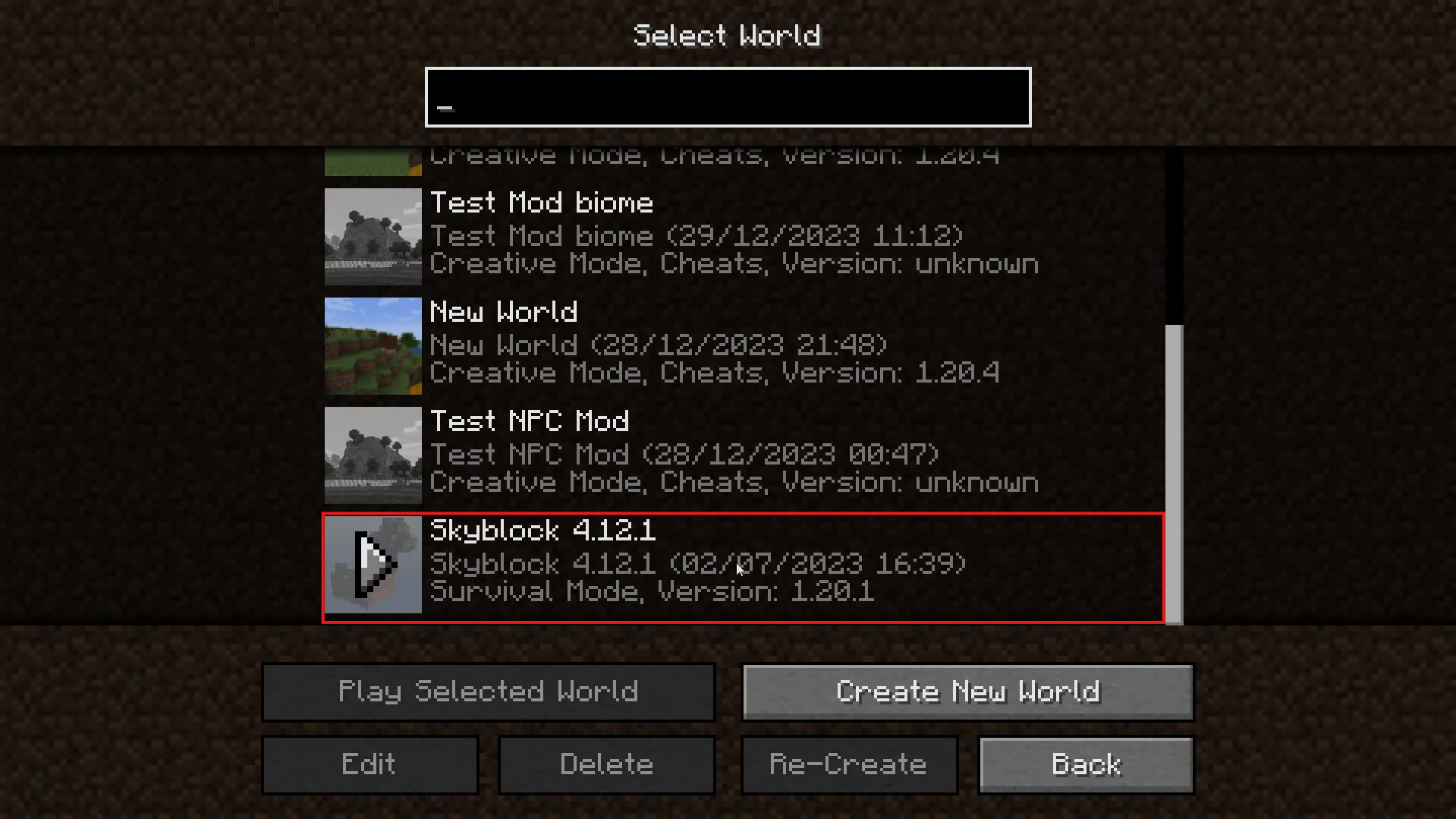
Jalankan Minecraft, pilih peta yang baru saja kamu pasang, lalu jelajahi dunia barumu dalam mode kelangsungan hidup atau kreatif. Jika peta tidak bisa dibuka, periksa apakah versi cocok dengan versi Minecraft milikmu.
Bagaimana cara menginstal peta pada server Minecraft?
Kamu ingin menginstal peta di sebuah pelayan ? Ada dua cara: mengganti dunia secara default, atau menambahkan peta melalui sebuah plugin. Jika kamu belum memilikinya, silakan baca panduan kami tentang cara membuat server Minecraft agar bisa memulai dengan baik.
Sebelum menginstal peta di server Minecraft-mu
Beberapa prasyarat harus diperiksa sebelum pemasangan. Tanpa pemeriksaan ini, kamu berisiko menghadapi kejutan yang tidak menyenangkan saat peluncuran.
- Kompatibilitas versi : pastikan versi peta tersebut sesuai dengan versi servermu.
- Mod : hindari peta yang menggunakan mod yang tidak tersedia di servermu, kecuali jika kamu menginstal mod yang sama.
- Unit kontrol : jangan lupa mengaktifkannya jika peta kamu membutuhkannya.
- Cadangan : Selalu buat cadangan lengkap sebelum melakukan perubahan besar apa pun.
Cara 1: mengganti dunia default
Metode ini sangat cocok jika kamu ingin mengganti dunia utama server-mu dengan peta baru.
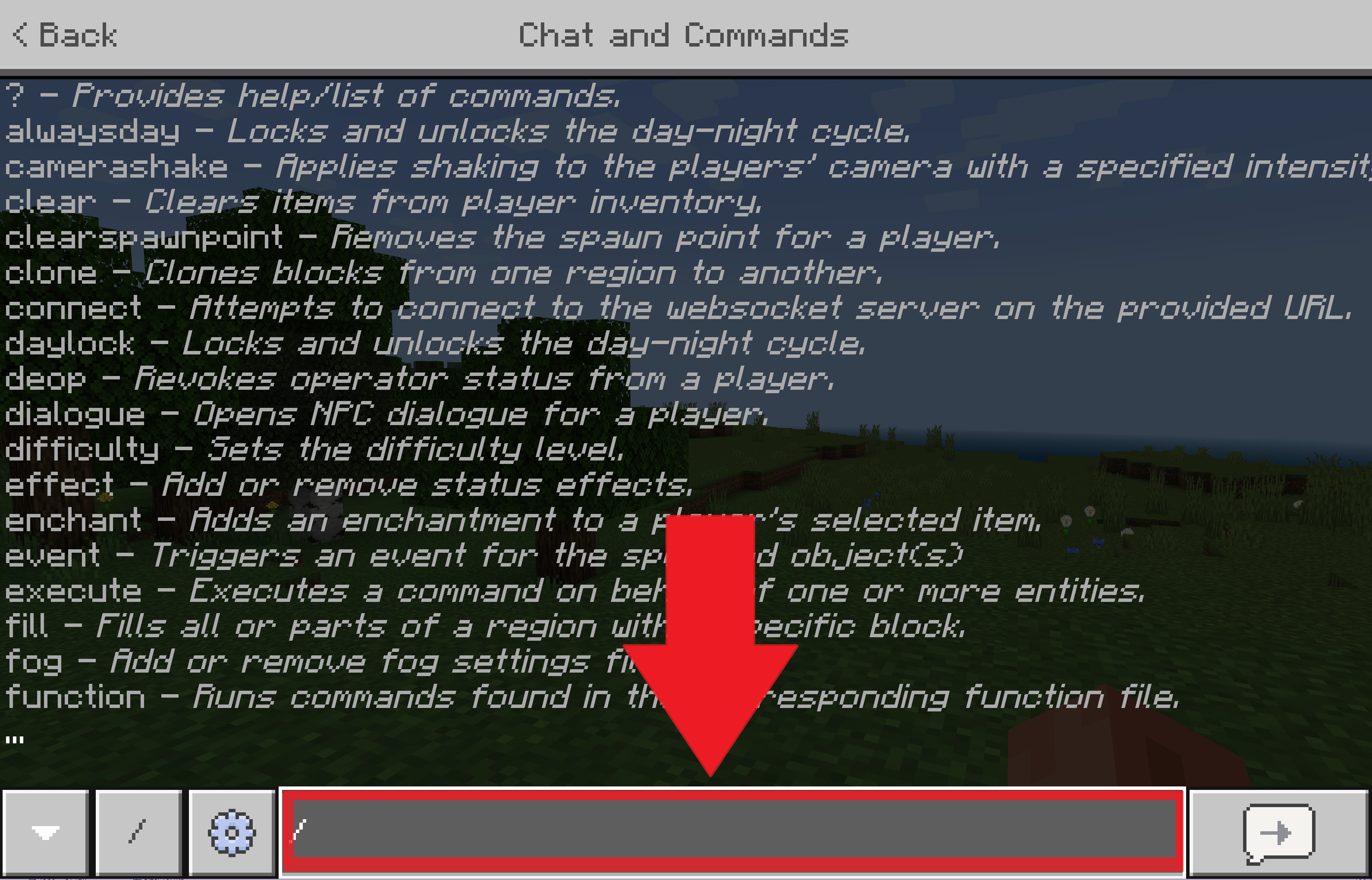
- Ketik perintahnya /stop di konsol untuk menghentikan server.
- Pindahkan dunia lamamu jika kamu ingin menyimpannya, atau hapus saja langsung.
- Salin file peta dan tempelkan ke akar server.
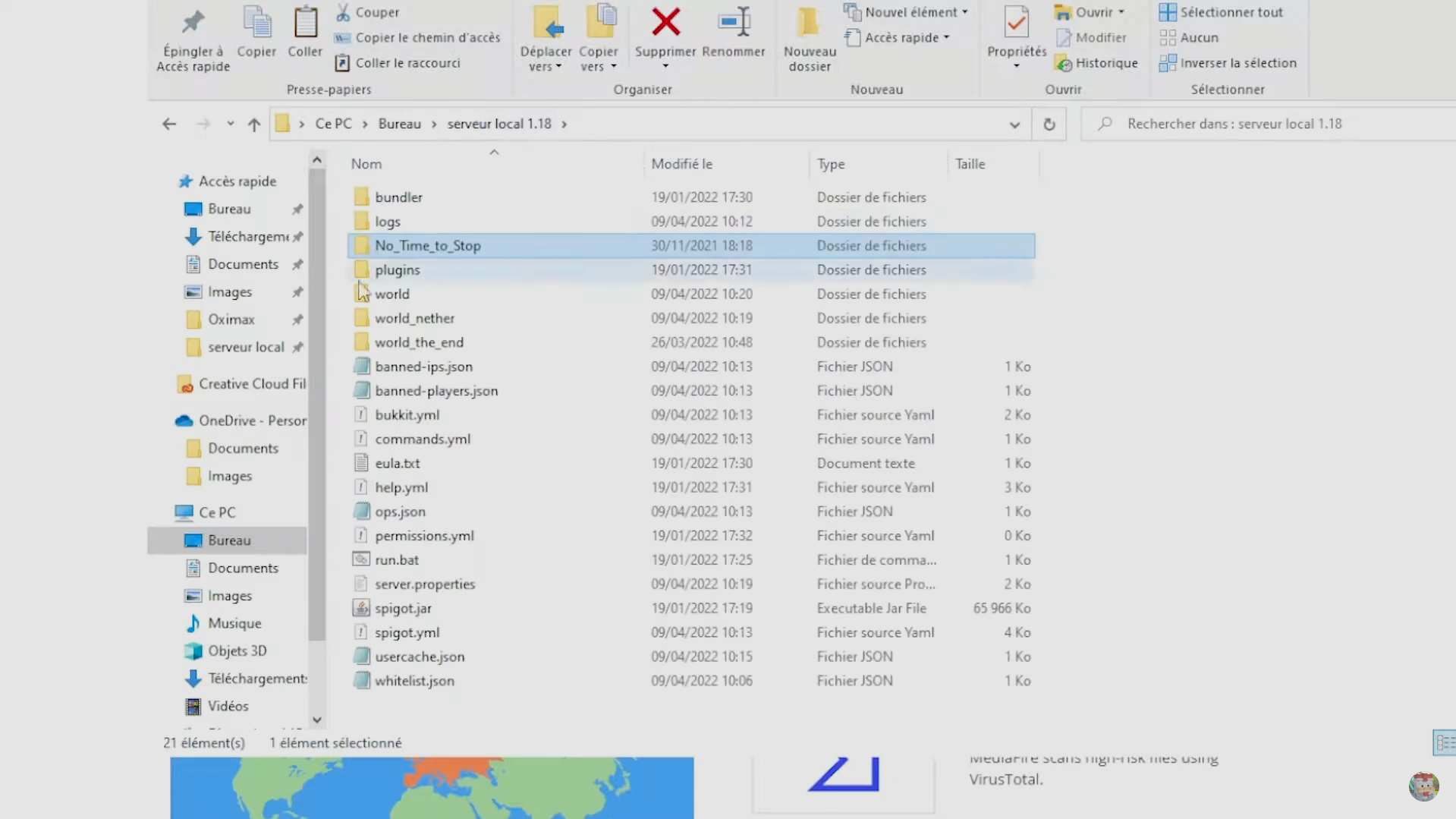
- Ubah nama folder peta barumu menjadi dunia.
- Mulai ulang server: dunia defaultmu sekarang akan menjadi peta yang telah dipasang.
Cara 2: menambahkan peta menggunakan plugin
Metode ini melibatkan sebuah plugin dan jauh lebih fleksibel: kamu bisa mengelola beberapa dunia di server yang sama. Berikut ini langkah-langkahnya dengan menggunakan plugin Multiverse.
- Salin file peta di direktori akar servermu.
- Ubah nama folder ini (misalnya, duniaku_yang_baru).
- Luncurkan pesanan impor : /mv import <nomdudossier> normal. Dalam contoh ini: /mv import mon_nouveau_monde normal.
- Kemudian gunakan perintah teleportasi : /mvtp <nomdumonde>. Dalam contoh ini: /mvtp mon_nouveau_monde.
Apa saja kategori peta yang berbeda pada Minecraft?
Setelah menguasai cara bermainnya, kamu pasti akan segera ingin mencoba variasi yang berbeda. Berikut adalah kategori utama peta yang tersedia, yang bisa dimainkan baik dalam mode solo maupun multipemain.
| Survival | Cobalah bertahan hidup di dunia yang tidak bersahabat, dengan sumber daya yang terbatas. Mode kelangsungan hidup yang paling menonjol. |
| Petualangan | Jadilah seorang petualang dengan menyelesaikan misi dan menjelajahi peta. |
| Konstruksi | Bebaskan kreativitasmu dengan membangun gedung impianmu. |
| Dropper | Gunakan refleksmu: hindari semua rintangan saat terjatuh sebelum menyentuh tanah. |
| Parkour | Atasi rintangan yang rumit di mana kemampuanmu bergerak akan menjadi kunci keberhasilanmu. |
| Kota | Jelajahi kota-kota yang dibangun oleh para pemain dari komunitas ini. |

| Permainan mini | Bangkitkan semangat kompetitifmu dengan mengungguli lawan-lawanmu dalam berbagai macam mini-game. |
| Horor | Bersiaplah untuk merinding di dunia di mana lingkungan dan sejarah hanya memiliki satu tujuan: membuatmu takut. |
| Skyblock | Hadapi tantangan Kepulauan Surgawi dengan menyelesaikan berbagai ujian yang ada di sana. |
| Puzzle | Asah otakmu dengan teka-teki dan soal-soal logika. |
| Multiplayer | Jalin hubungan dengan komunitas atau main langsung bersama teman-temanmu. |
| PVP | Lawan semua orang yang menghalangi jalanmu untuk menjadi raja arena. |
Apa pun kategori yang dipilih, prosedurnya tetap sama: unduh peta, simpan folder tersebut di tempat yang tepat, jalankan Minecraft, lalu pilih peta Anda. Untuk kustomisasi yang lebih mendalam, lihat panduan kami di cara membuat mod pada Minecraft.









 FR
FR  RU
RU  EN
EN  ES
ES  IT
IT  DE
DE  ZH
ZH  PT
PT  ID
ID  JA
JA  DA
DA
Di perangkat Android 11 OnePlus 6T Minecraft Bedrock saya, saya tidak menemukan jalur storage ⇒ emulated ⇒ 0 ⇒ games ⇒ com.mojang ⇒ minecraftWorlds. Saya memang menemukan jalur storage ⇒ emulated ⇒ 0, tetapi tidak ada folder «games».»
Halo Léanae, 😊
Di Android 11, jalur akses ke dunia Minecraft dapat bervariasi tergantung pada lokasi penyimpanan yang dipilih dalam game.
Coba buka Minecraft, lalu buka **Pengaturan > Penyimpanan > Lokasi penyimpanan file**.
Jika opsi tersebut diatur ke «Aplikasi», dunia-dunia milikmu disimpan dalam data pribadi game dan belum tentu terdapat di folder `games/com.mojang/minecraftWorlds`.
Jika kamu ingin mengakses dunia-duniamu melalui pengelola file, periksa apakah opsi «Eksternal» tersedia. Jangan lupa untuk mencadangkan dunia-duniamu sebelum mengubah pengaturan ini.
Bisakah kamu memberi tahu kami apakah kamu menggunakan Minecraft yang diunduh dari Play Store atau versi APK? Hal ini akan membantu kami memberikan panduan yang lebih baik kepadamu. 😊