Mulailah petualangan Anda Minecraft, apakah Anda ingin tampil beda? Tenang saja, hal itu sangat mungkin dilakukan ganti kulit Minecraft.
Kamu bisa memilih yang ditawarkan tentang permainan atau membuat skin Anda sendiri. Tapi bagaimana caranya? Kami akan menjelaskan semuanya dalam tutorial ini! (Metode terbaru per Juli 2026.)
Singkatnya :
- Pada komputer (Java), Anda harus membuka tab Skins di peluncur; ;
- Pada konsol dan seluler (Bedrock) dilakukan di Cloakroom dalam game.
Setiap kasus dirinci di bawah ini.

Namun sebelum itu, mari kita luangkan sejenak untuk menjawab sebuah pertanyaan sederhana: apa itu skin dalam Minecraft ? Ini adalah gambar besar piksel yang menggulung di sekitar karakter Anda untuk memberikan tampilan yang benar-benar baru.
Mengubah kulit Anda berarti menyesuaikan karakter Anda dan memberinya tampilan yang unik, baik saat Anda bermain dengan pemain lain secara online maupun sendirian. Panduan ini menunjukkan cara melakukannya di setiap versi game.
Anda dapat mengunduh dari kulit baru pada Minecraft. Java atau versi Bedrock, berikut ini caranya!
Bagaimana cara mengubah skin Java Minecraft saya?
Pada versi Java (Java Edition), semuanya terjadi dari peluncur resmi, ditautkan ke akun Microsoft Anda. Ini adalah cara termudah untuk memodifikasi skin Anda, tanpa melalui situs eksternal.
- Buka aplikasi Peluncur Minecraft resmi.
- Di bagian atas, klik tombol Kulit.

- Klik Kulit baru.

- Klik Jelajahi dan pilih file skin (.png) pada PC Anda.
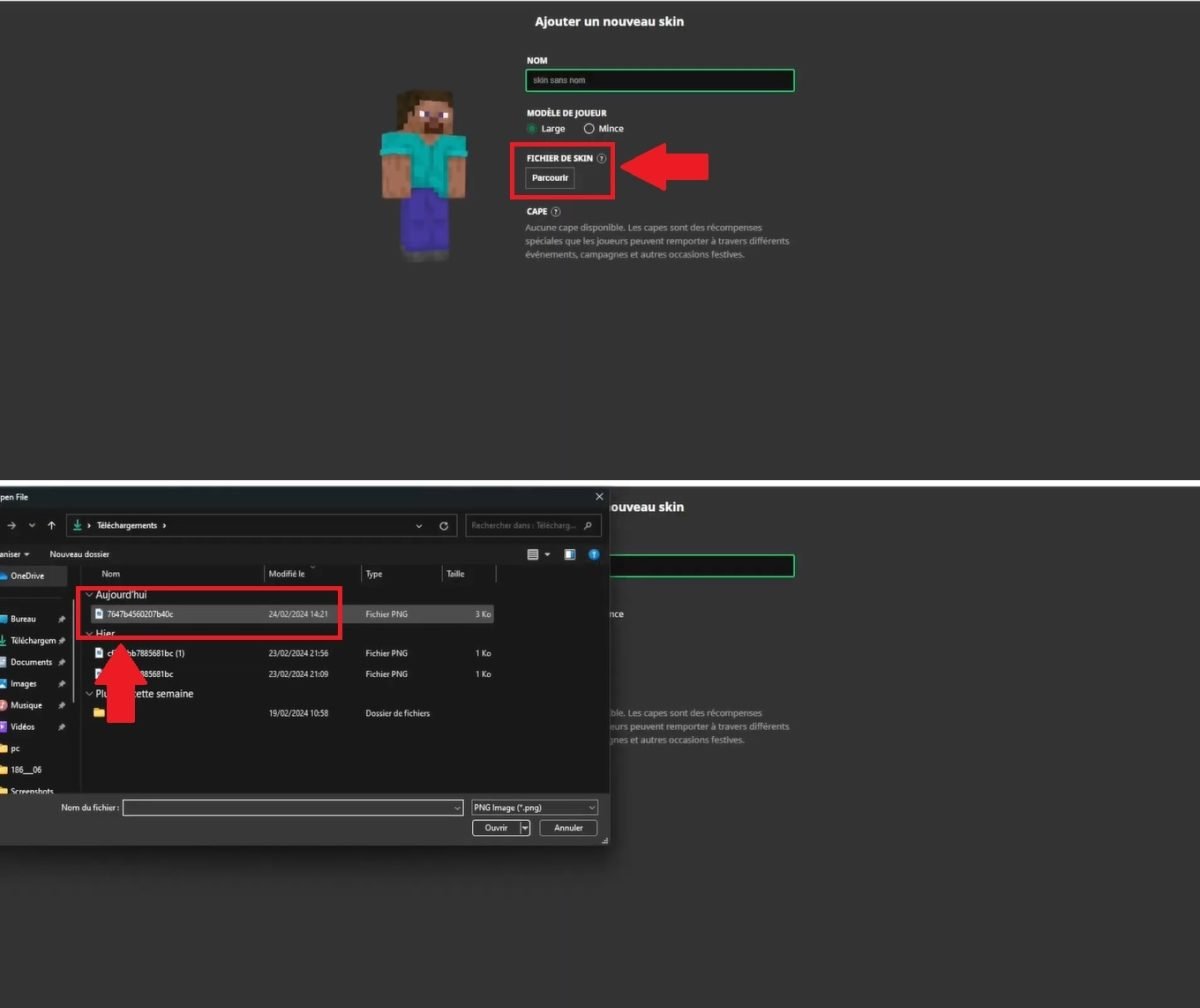
- Kemudian pilih opsi model yang sesuai dengan karakter Anda: Klasik (lengan lebar) atau Ramping (lengan tipis). Pilihan ini menentukan bentuk keseluruhan kulit Anda.
- Klik Daftar dan gunakan.
- Kulit Anda diaplikasikan dan tetap berada dalam daftar Anda untuk digunakan kembali.
 Cukup klik pada skin baru untuk tampilan baru di Minecraft Java ©Alexia untuk Alucare.fr
📌 Perubahan terjadi melalui Anda Akun Microsoft/Mojang. Jika skin tidak langsung muncul di dalam game, tutup dan luncurkan kembali Minecraft sepenuhnya.
Bagaimana cara mengganti kulit saya pada Minecraft Bedrock?
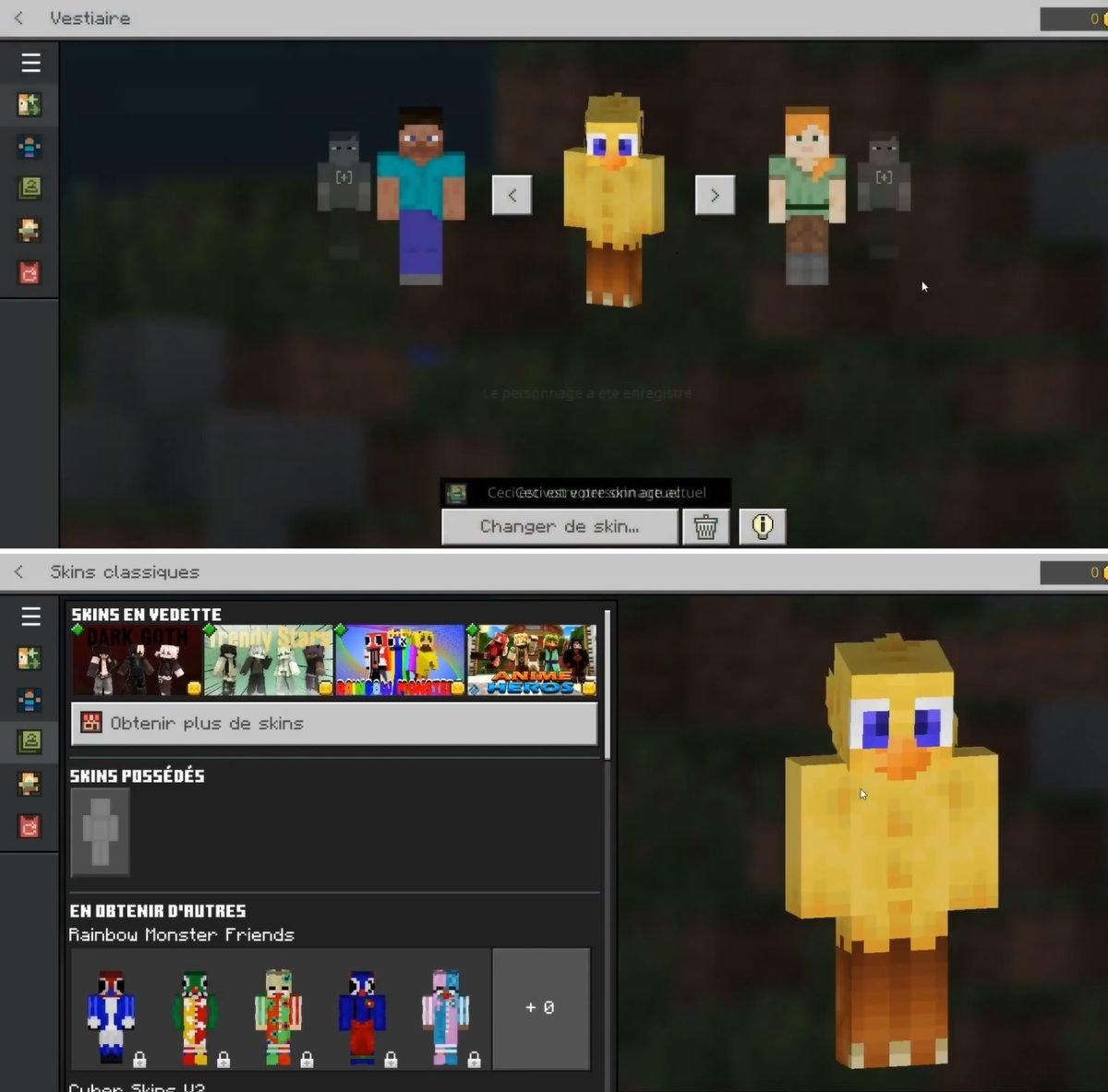
Pada Bedrock (Edisi Bedrock), mengubah skin di Minecraft memerlukan Ruang Penitipan Barang, dapat diakses dari menu utama game. Ini adalah semacam ruang ganti virtual tempat Anda mengatur penampilan karakter Anda.
- Kunjungi halaman peluncur Minecraft Bedrock
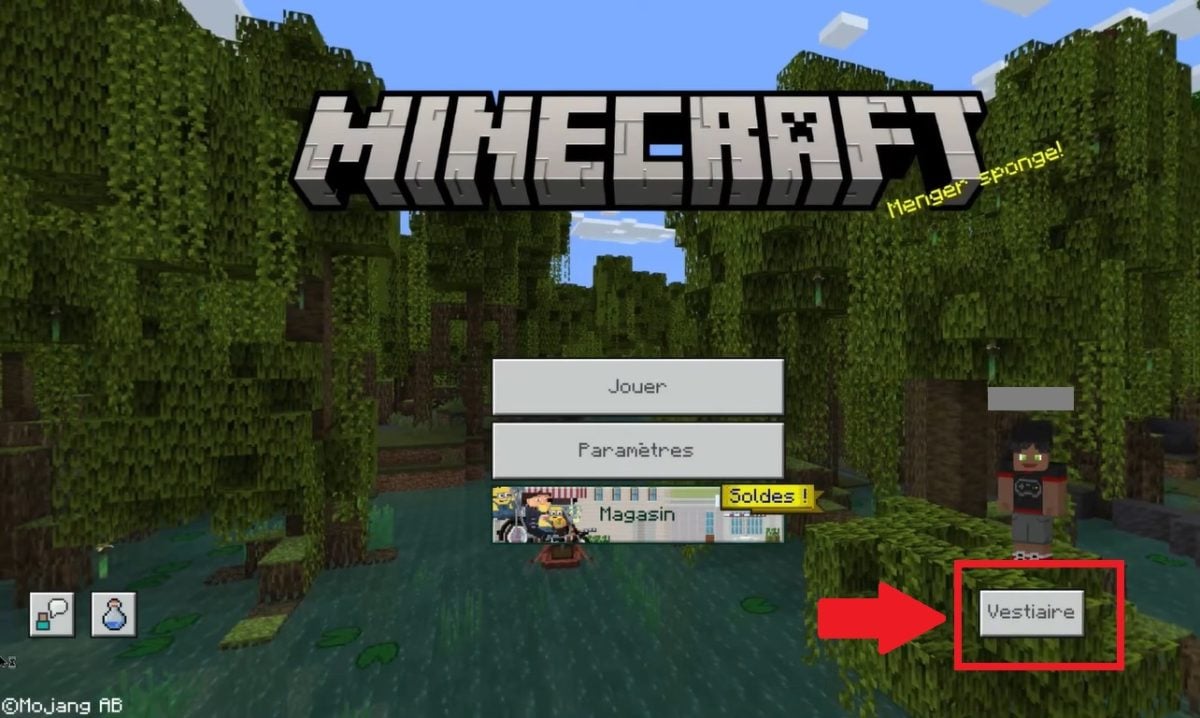
- Lalu pergi ke VESTIARY
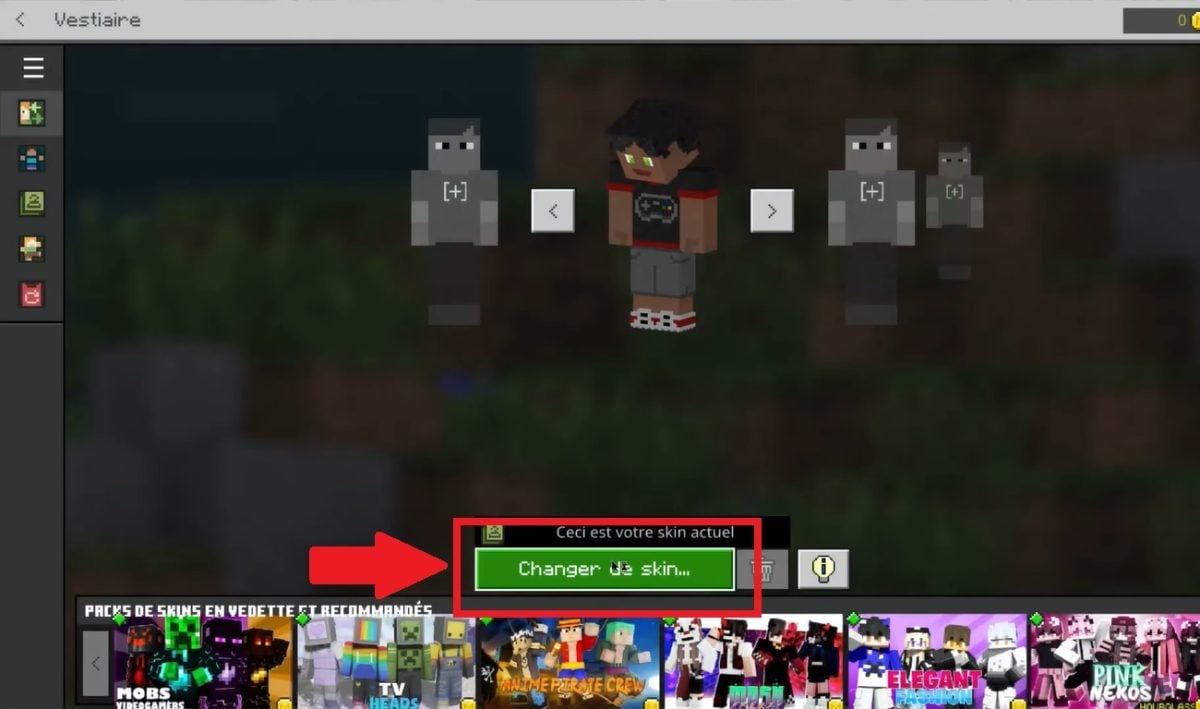
- Pilih GANTI KULIT
- Kemudian pilih opsi KULIT YANG DIRASUKI
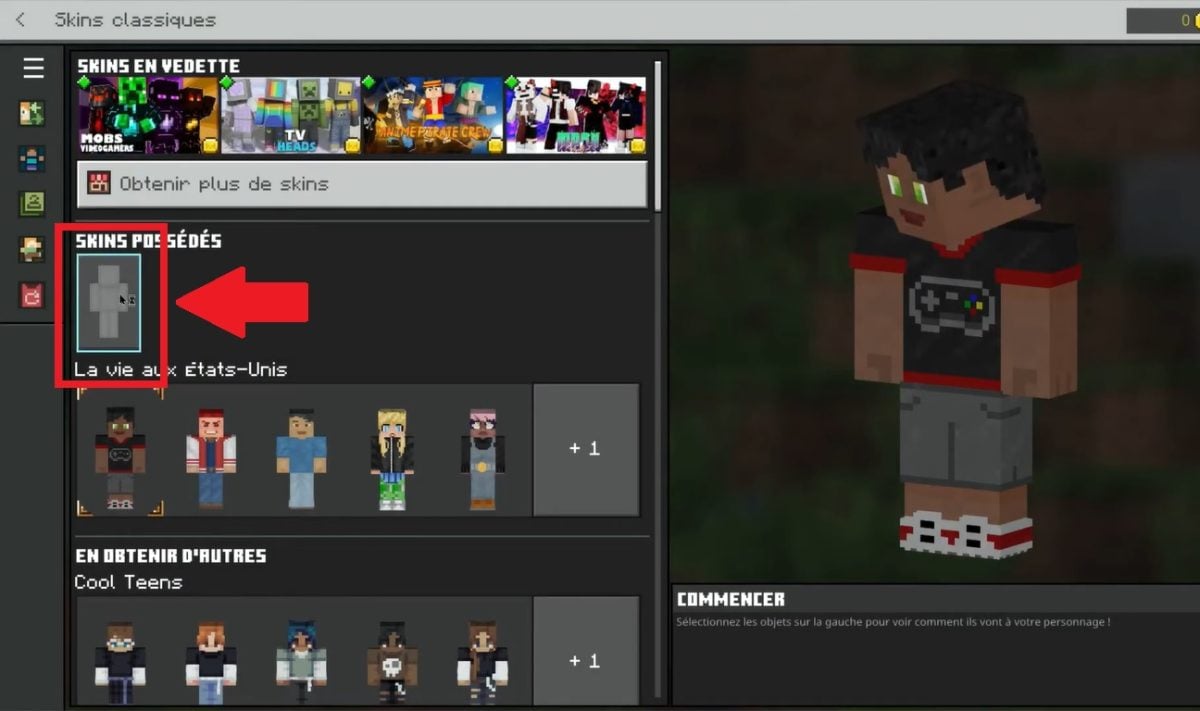
- Lalu pilih PILIH KULIT BARU
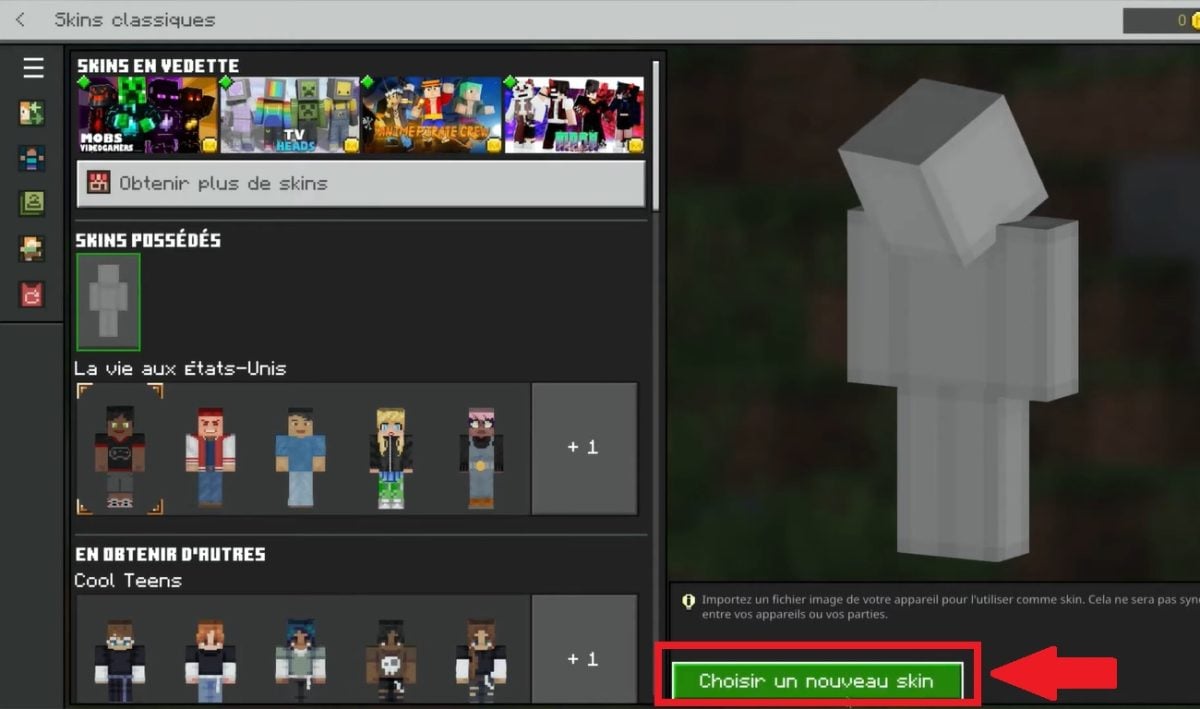
- Mengimpor kulit dari PC Anda
- Anda tinggal memilihnya untuk mendapatkan tampilan baru di Minecraft!
Bagaimana cara mengubah skin Minecraft saya di konsol (PS, Xbox, Switch)?
Di PlayStation, Xbox, dan Switch, Minecraft berjalan di bawah Bedrock: Anda berganti kulit secara langsung di Ruang Ganti.
💡 Apa yang perlu Anda ketahui Di konsol, Anda tidak dapat mengunggah file .png Anda sendiri. Sebagai gantinya, Anda menggambar dari skin yang tersedia atau paket skin yang tersedia di toko Marketplace, di mana Anda juga dapat membeli skin tambahan.
Bagaimana cara mengubah skin Minecraft di ponsel saya (Android / iOS)?
Pada ponsel cerdas Anda, ini juga Bedrock, tetapi kali ini Anda dapat mengimpor skin Anda sendiri. Buka Ruang Penyimpanan, lalu Skin Milik Sendiri untuk mengunggah file PNG dari ponsel Anda.
- Jalankan Minecraft di Android atau iOS.
- Buka Ruang Penitipan Barang.
- Pilih Kulit yang dirasuki.
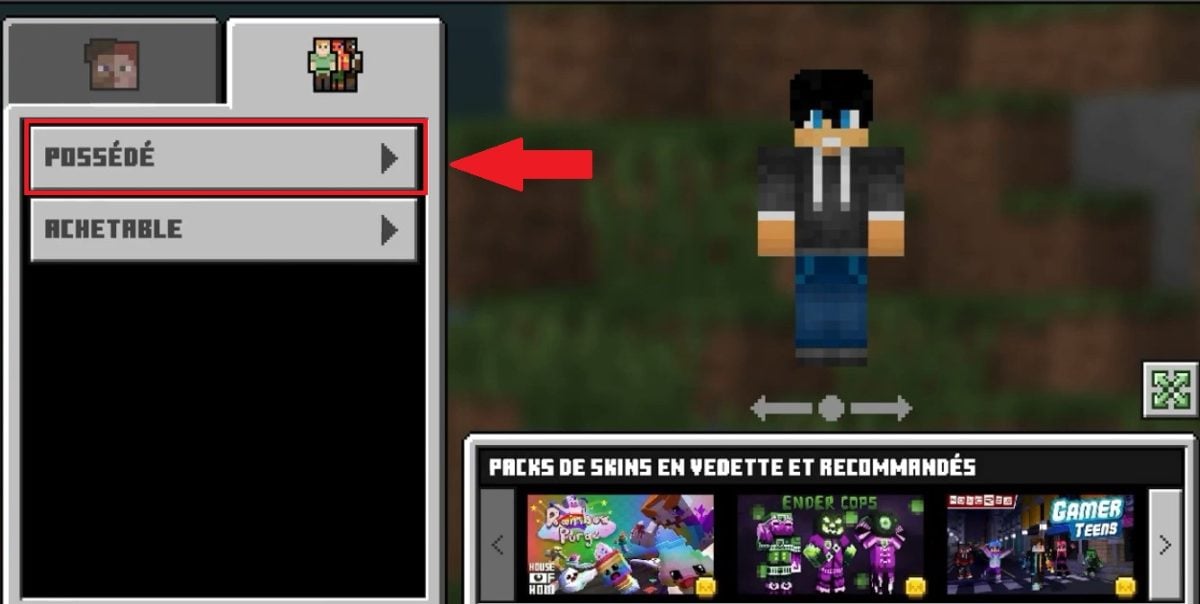
- Sentuh Pilih kulit baru kemudian Impor.
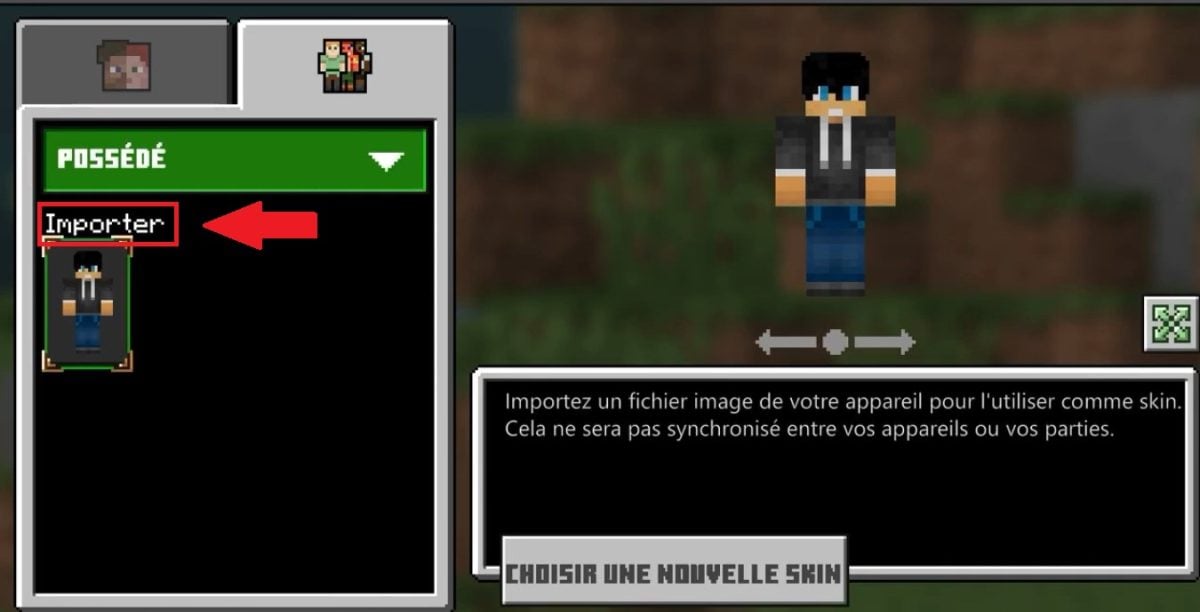
- Pilih file .png Anda dari penyimpanan ponsel Anda.
- Konfirmasi kulit baru Anda diaplikasikan.
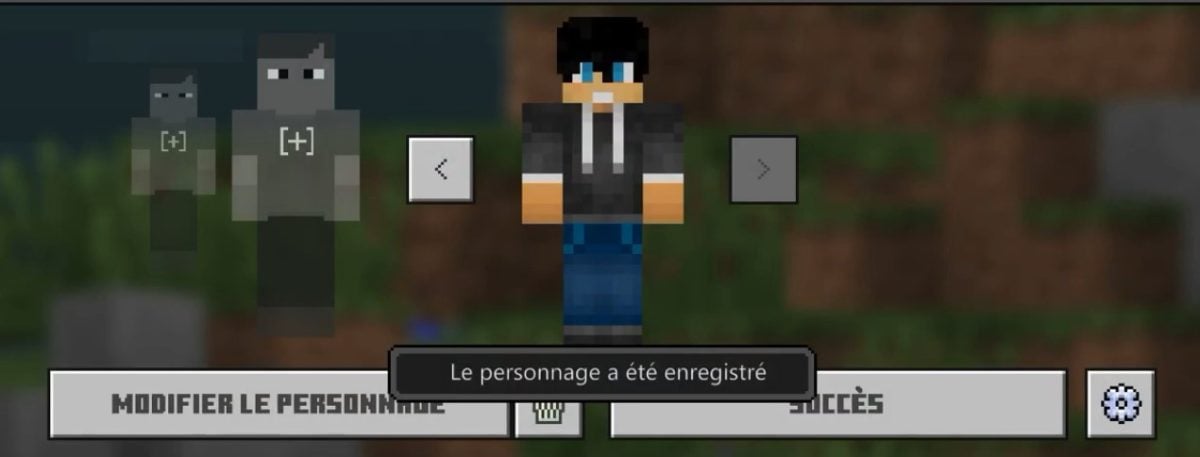
Bagaimana cara membuat skin Minecraft?
Ingin sesuaikan karakter Anda di Minecraft Anda memiliki dua pilihan:
- Buat kulit Anda sendiri ATAU
- Unduh kulit yang sudah jadi
Untuk membuat kulit yang sepenuhnya disesuaikan, Cara yang paling praktis adalah menggunakan editor online. Alat-alat gratis ini juga berfungsi sebagai sumber daya untuk menemukan dan mengunduh skin yang sudah jadi, jika Anda memilih untuk tidak menggambar sendiri.
Platform yang paling populer termasuk :
- Editor Kulit Minecraft yang memungkinkan Anda untuk menggambar dan memodifikasi kulit hanya dengan beberapa klik.

- NamaMC dengan berbagai pilihan skin Minecraft untuk diunduh. Kami menjelaskan cara menggunakannya di sini.

Format yang diharapkan adalah .png dari 64×64 piksel (ukuran standar untuk Minecraft).
Apakah Anda berada di Jawa atau Batuan Dasar, Idenya tetap sama: mengimpor atau memilih skin dan menerapkannya dengan beberapa klik, tetapi antarmukanya berbeda-beda, tergantung versinya.
Apa? kulit Minecraft Apakah Anda ingin mencobanya? Beri tahu kami di kolom komentar!
Dan untuk informasi praktis lebih lanjut tentang Minecraft, mungkin artikel kami tentang jumlah RAM yang ideal untuk server Minecraft mungkin menarik bagi Anda.









 Bahasa Indonesia