Lançado nas vossas aventuras Minecraft, apetece-lhe dar uma renovada ao seu visual? Fique tranquilo, é perfeitamente possível mudar de pele Minecraft.
Você pode escolher os que são propostos sobre o jogo ou então criar o seu próprio tema. Mas como é que se faz? Nesta guia explicamos-lhe tudo! (Método atualizado em julho de 2026.)
Em poucas palavras :
- Sobre computador (Java), é necessário ir ao separador "Skins" no lançador; ;
- Sobre consola e móvel (Bedrock) é feito no bengaleiro do jogo.
Cada caso é apresentado em pormenor a seguir.

Mas, antes disso, vamos dedicar um momento a responder a uma pergunta simples: o que é um «skin» em Minecraft ? É uma imagem grande de pixéis que enrola-se à volta da tua personagem para lhe dar um aspeto totalmente novo.
Mudar a sua pele significa personalizar a tua personagem e dá-lhe um aspeto único, quer estejas a jogar com outros jogadores online ou sozinho. Este guia mostra-lhe como o fazer em cada versão do jogo.
Pode descarregar a partir de novos visuais no Minecraft. Versão Java ou Bedrock, eis como!
Como é que altero a skin do Java Minecraft?
Na versão Java (Java Edition), tudo acontece a partir do lançador oficial, ligado à sua conta Microsoft. Esta é a forma mais fácil de modificar a sua skin, sem passar por um site externo.
- Abrir o Lançador Minecraft oficial.
- Na parte superior, clique no ícone Peles.

- Clique em Nova pele.

- Clique em Navegar e selecione o seu ficheiro de skin (.png) no seu PC.
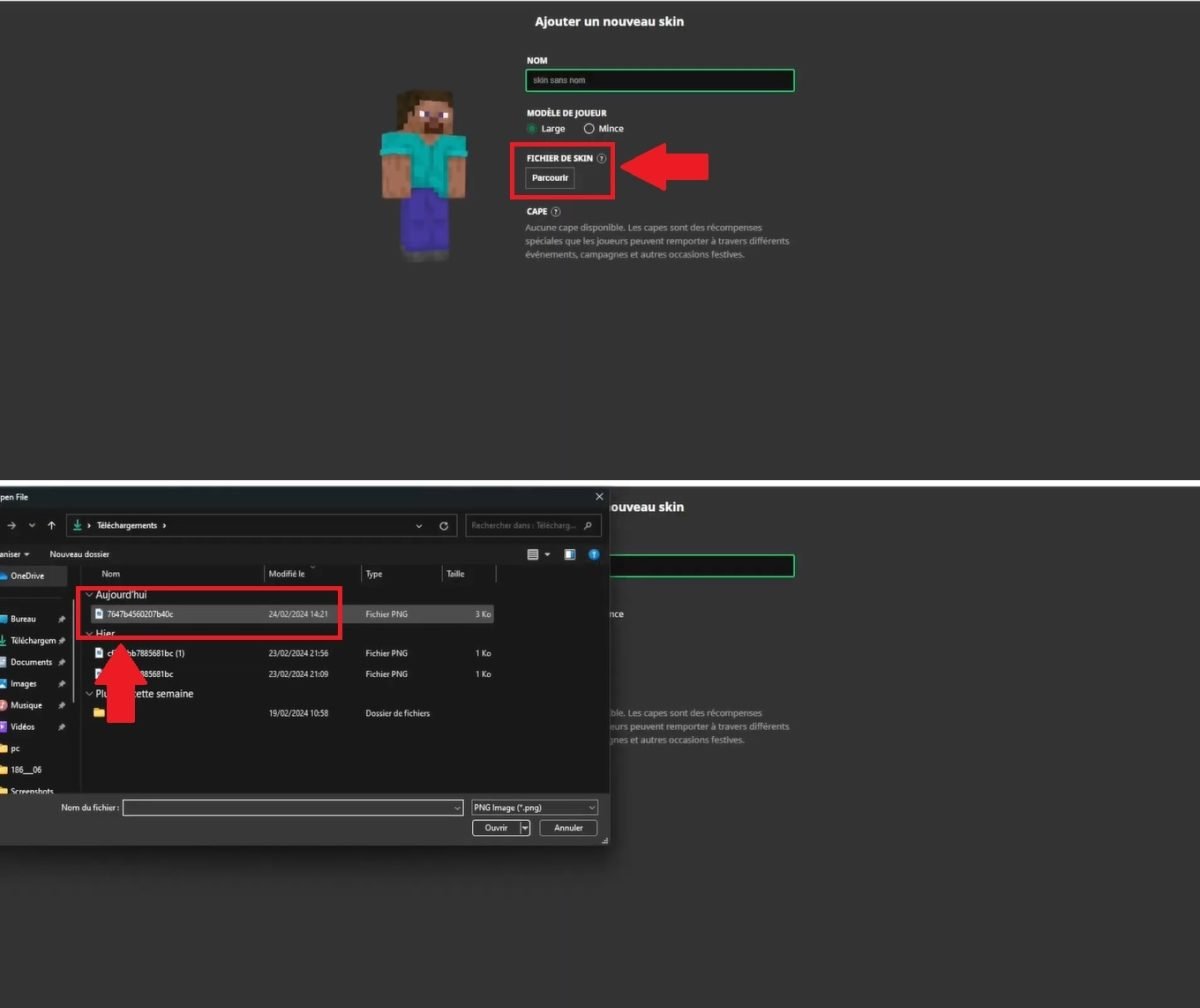
- Em seguida, selecionar o modelo que corresponde ao seu carácter: Clássico (braços largos) ou Magro (braços finos). Esta escolha define a forma geral da sua pele.
- Clique em Registar e utilizar.
- A sua pele é aplicada e permanece na sua lista para ser reutilizado.
 Basta clicar na nova skin para obter um novo visual em Minecraft Java ©Alexia para Alucare.fr
A mudança vem através da sua Conta Microsoft/Mojang. Se o skin não aparecer imediatamente no jogo, fechar e relançar completamente o Minecraft.
Como é que mudo a skin do Minecraft Bedrock?
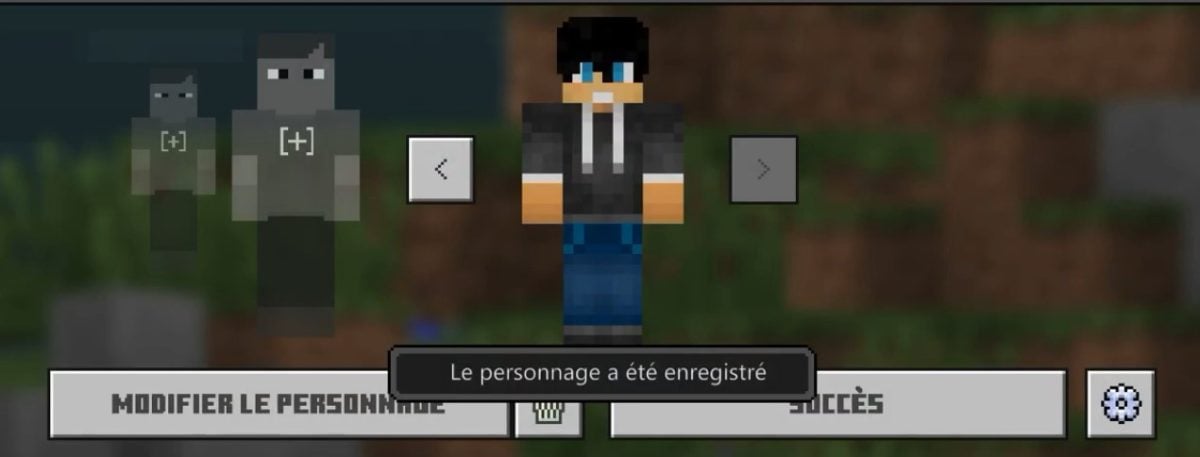
No Bedrock (Bedrock Edition), a alteração da skin no Minecraft requer o comando Bengaleiro, acessível a partir do menu principal do jogo. É uma espécie de camarim virtual onde podes gerir a aparência da tua personagem.
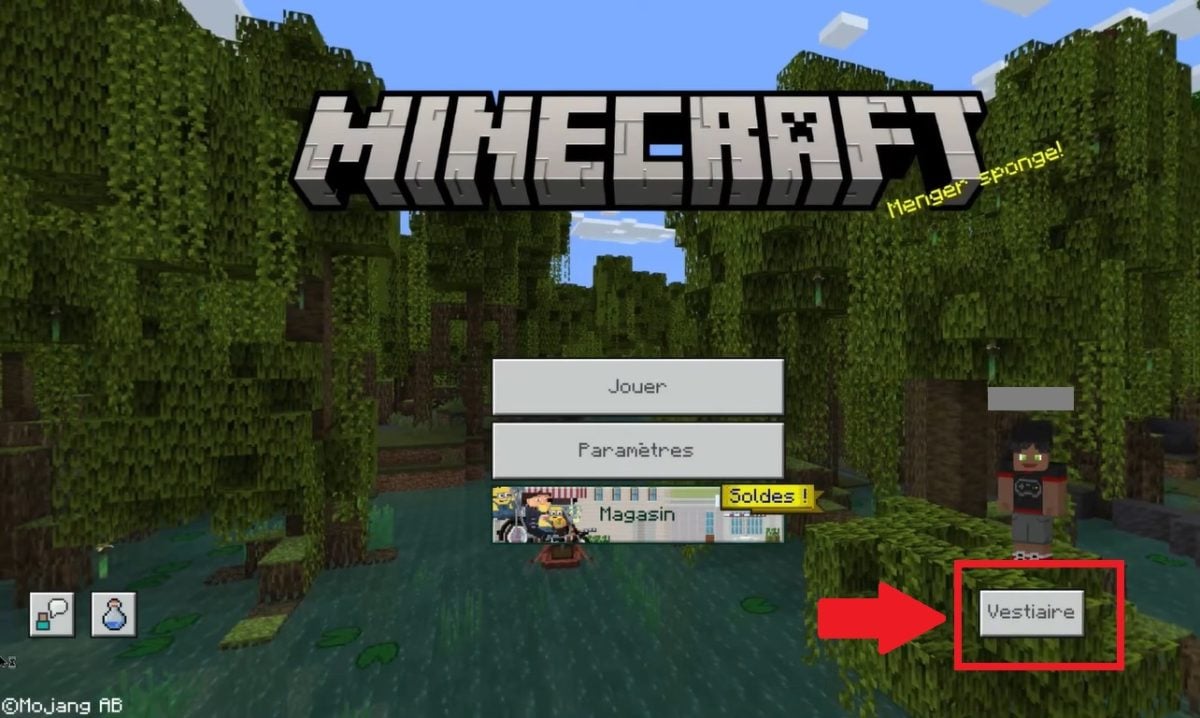
- Visite o lançador Minecraft Bedrock
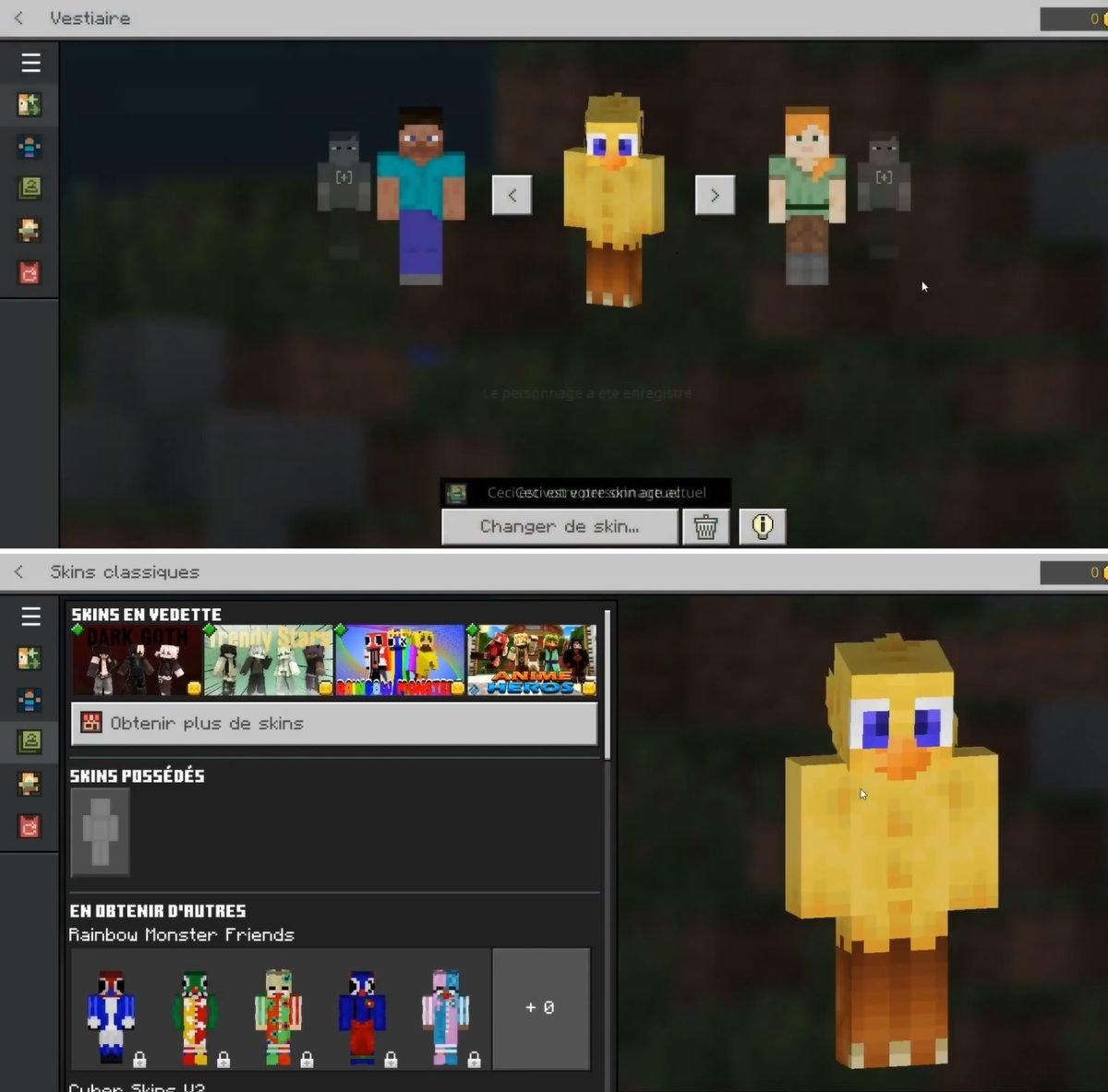
- Em seguida, vá para VESTIÁRIO
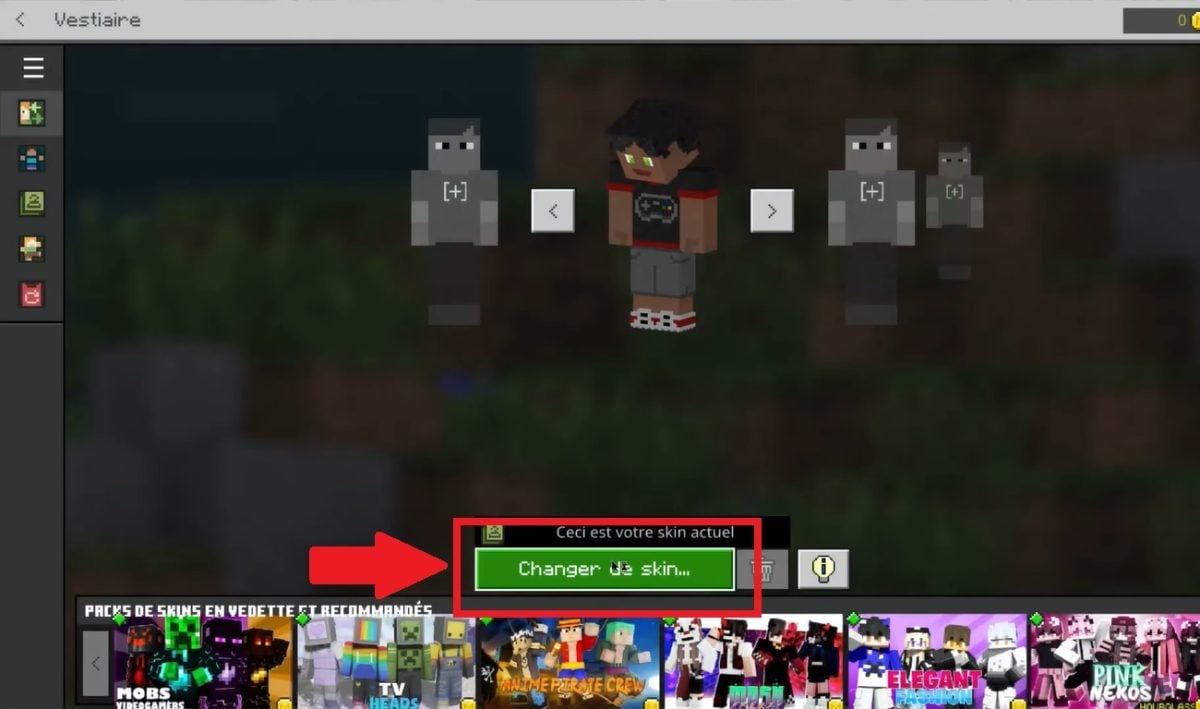
- Selecionar MUDAR DE PELE
- Em seguida, escolha a opção PELES POSSUÍDAS
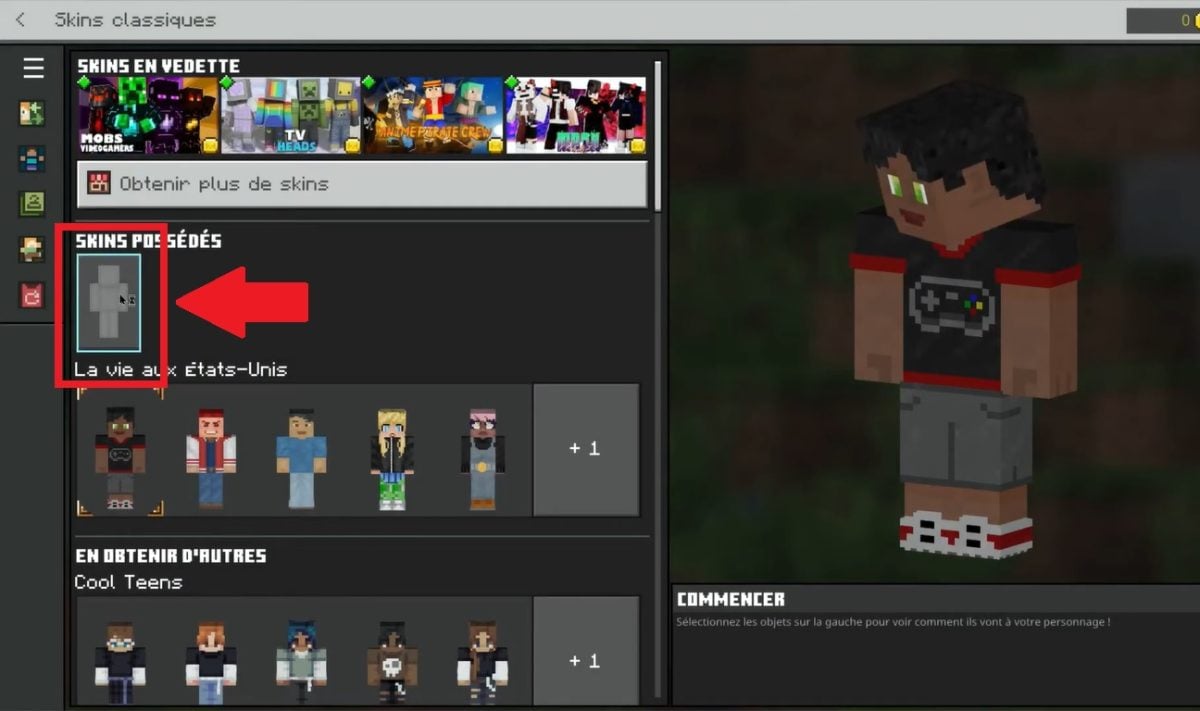
- Em seguida, seleccione ESCOLHER UMA NOVA PELE
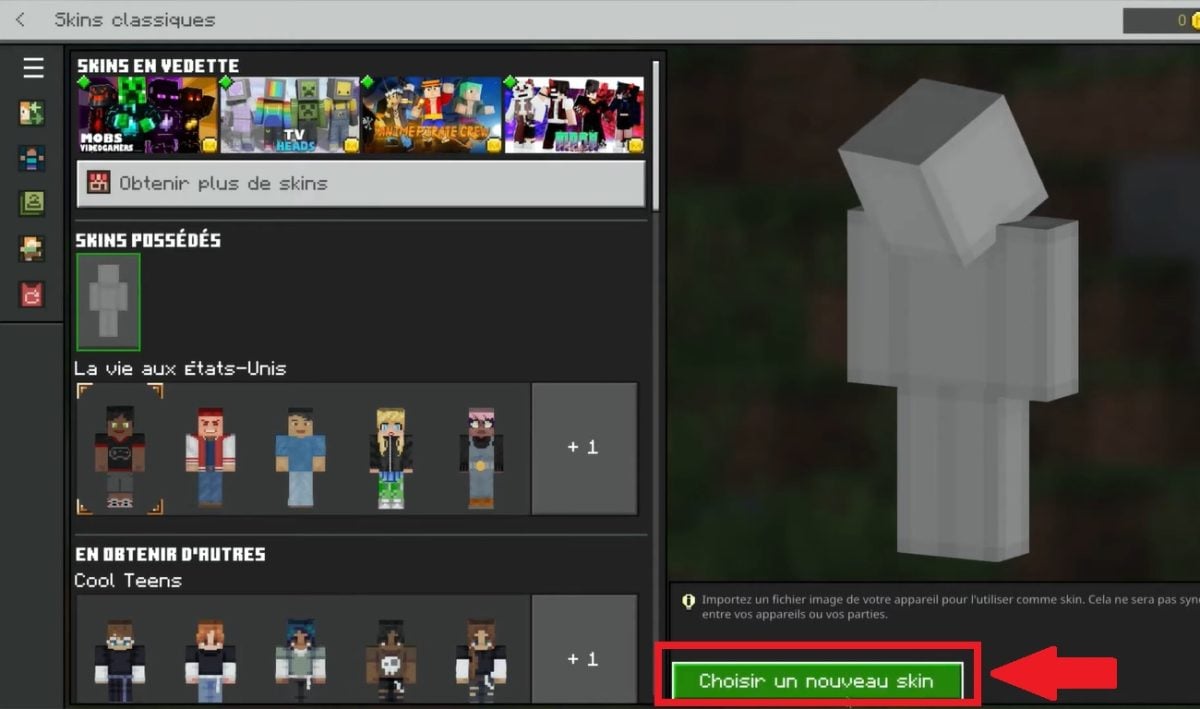
- Importar um skin a partir do seu PC
- Basta selecioná-lo para ter uma nova aparência em Minecraft!
Como posso mudar a minha skin Minecraft numa consola (PS, Xbox, Switch)?
Na PlayStation, Xbox e Switch, o Minecraft funciona sob Bedrock: mudas de skin diretamente no Cloakroom.
O que precisa de saber Na consola, não podes carregar o teu próprio ficheiro .png. Em vez disso, podes escolher entre as skins disponíveis ou os pacotes de skins disponíveis na loja do Mercado, onde também podes comprar skins adicionais.
Como posso mudar a skin do meu Minecraft no meu telemóvel (Android / iOS)?
No teu smartphone, também é o Bedrock, mas desta vez podes importar a tua própria skin. Vai a Cloakroom, depois Owned Skins para carregares o teu ficheiro PNG do teu telemóvel.
- Executar Minecraft no Android ou iOS.
- Abrir o bengaleiro.
- Selecionar Peles possuídas.
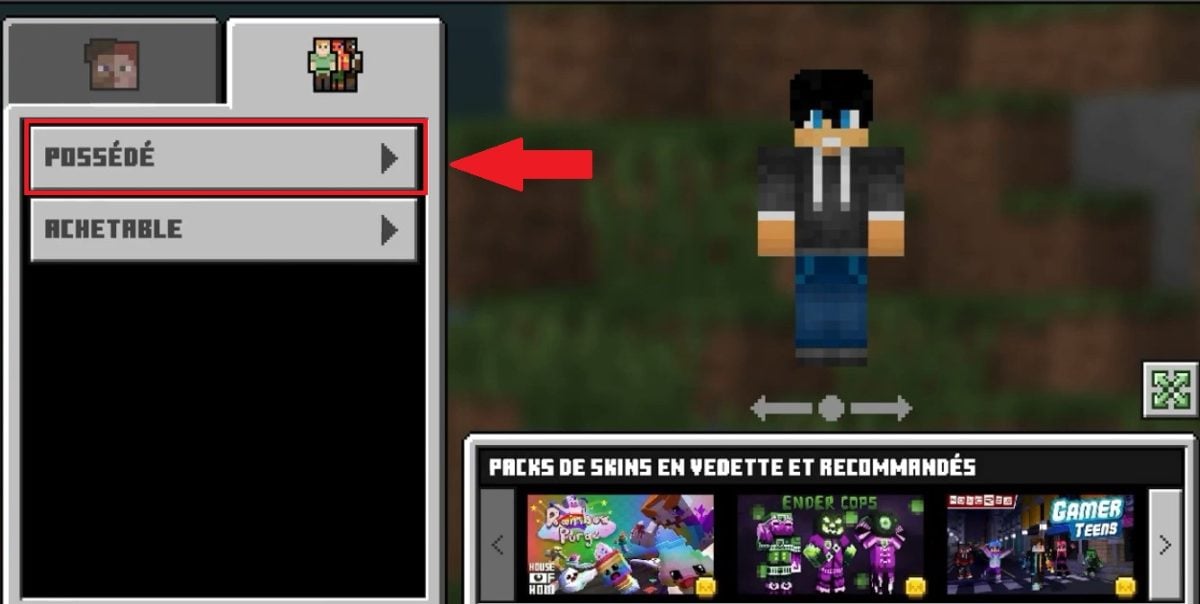
- Tato Escolhendo uma nova pele então Importar.
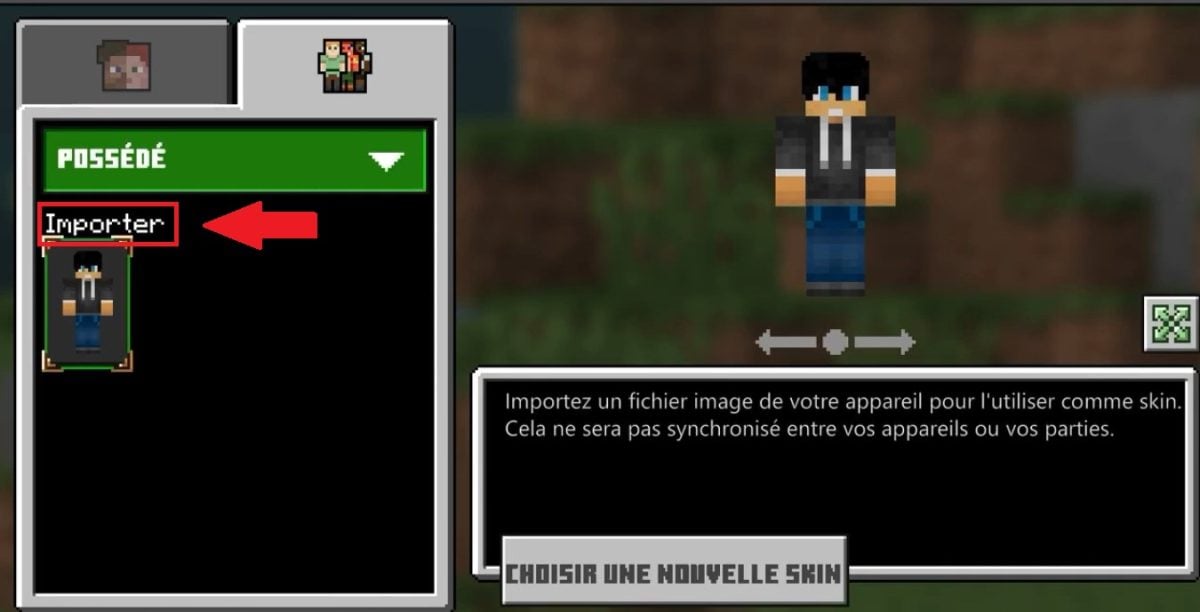
- Selecionar o seu ficheiro .png a partir do armazenamento do seu telemóvel.
- Validar a sua nova pele é aplicada.
Como posso criar uma skin Minecraft?
Deseja personalizar a sua personagem no Minecraft ? Tem duas opções:
- Criar a sua própria pele OU
- Descarregar skins prontos a usar
Para criar um pele totalmente personalizada, A forma mais prática é utilizar um editor em linha. Estas ferramentas gratuitas também funcionam como recursos para encontrar e descarregar skins já prontos, se preferir não desenhar nada.
As plataformas mais populares incluem :
- Minecraft Editor de pele o que lhe permite desenhar e modificar skins em apenas alguns cliques.

- NomeMC com uma vasta seleção de skins Minecraft para descarregar. Explicamos como o utilizar aqui.

O formato esperado é um .png de 64×64 píxeis (tamanho normalizado para Minecraft).
Quer esteja em Java ou Bedrock, A ideia continua a ser a mesma: importar ou escolher uma skin e aplicá-la com alguns cliques, mas a interface difere consoante a versão.
O que é que pele Minecraft Gostaria de experimentar? Deixe-nos saber nos comentários!
E para obter ainda mais informações práticas sobre o Minecraft, talvez o nosso artigo sobre o quantidade ideal de RAM para um servidor Minecraft pode ser do seu interesse.









 Português